1、首先,进行打开一个pycharm的软件的界面当中,进行点击 database的选项。

2、进入到了database的选项当中,进行选中列表当中的 表 的选项。

3、进行右键表之后,弹出了下拉菜单选中的 diagrams的选项。
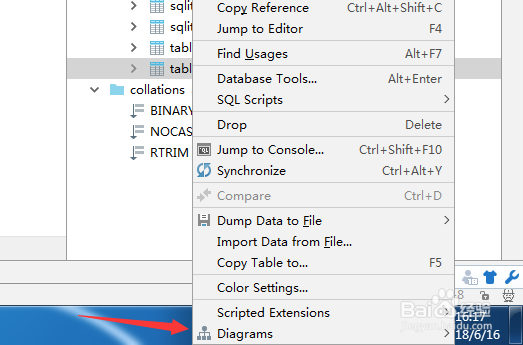
4、进行选中 diagrams的选项,弹出了下一级菜单选中为 show visualisation 的选项。

5、进入到表结构的界面当中,进行点击 保存 的选项。

6、弹出的电脑保存的窗口的界面当中,进行输入上文件,进行点击 ok
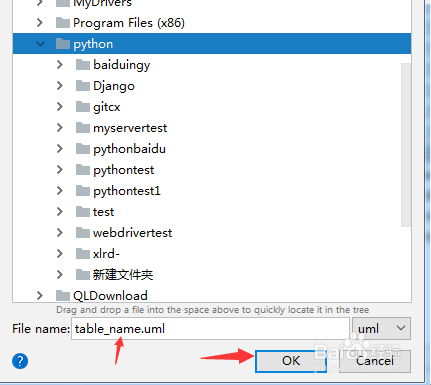
7、然后直接进行点击 ok 即可。

时间:2026-04-23 13:55:42
1、首先,进行打开一个pycharm的软件的界面当中,进行点击 database的选项。
2、进入到了database的选项当中,进行选中列表当中的 表 的选项。
3、进行右键表之后,弹出了下拉菜单选中的 diagrams的选项。
4、进行选中 diagrams的选项,弹出了下一级菜单选中为 show visualisation 的选项。
5、进入到表结构的界面当中,进行点击 保存 的选项。
6、弹出的电脑保存的窗口的界面当中,进行输入上文件,进行点击 ok
7、然后直接进行点击 ok 即可。
