如何使用Access2010创建交叉表查询

 时间:2024-10-12 06:53:15

1、打开Access2010

如何使用Access2010创建交叉表查询

2、点击【打开】菜单,选择数据库文件名,然后点击【打开】

如何使用Access2010创建交叉表查询

3、此时打开了数据库

如何使用Access2010创建交叉表查询

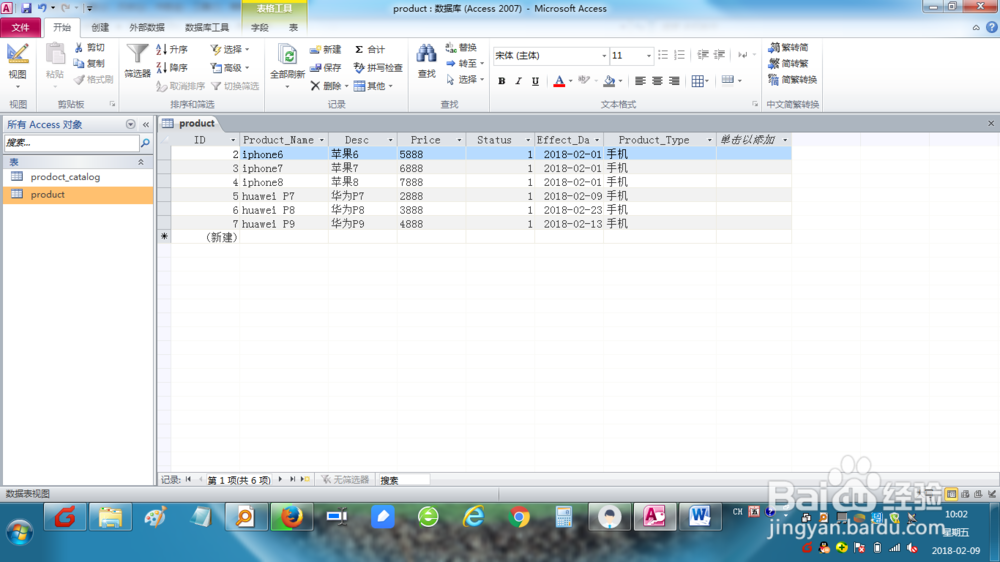
4、点击要打开的数据库表,如product

如何使用Access2010创建交叉表查询

5、点击【创建】,再点击【查询向导】

如何使用Access2010创建交叉表查询

6、选择【交叉表查询向导】,然后点击【确定】

如何使用Access2010创建交叉表查询

7、选择表,然后点击【下一步】

如何使用Access2010创建交叉表查询

8、选择字段,然后点击【下一步】

如何使用Access2010创建交叉表查询

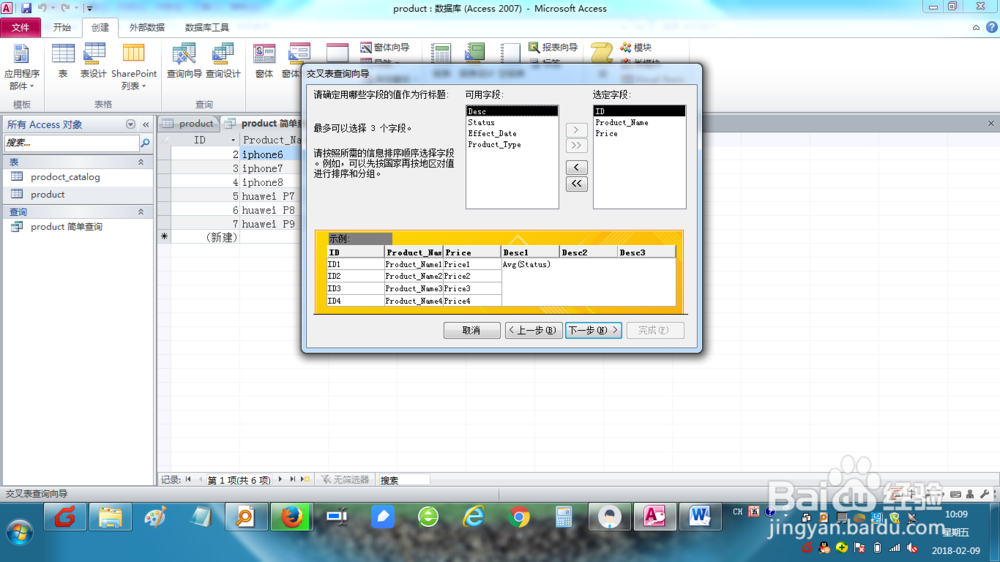
9、选择行标题字段,然后点击【下一步】

如何使用Access2010创建交叉表查询

10、选择列标题字段,然后点击【下一步】

如何使用Access2010创建交叉表查询

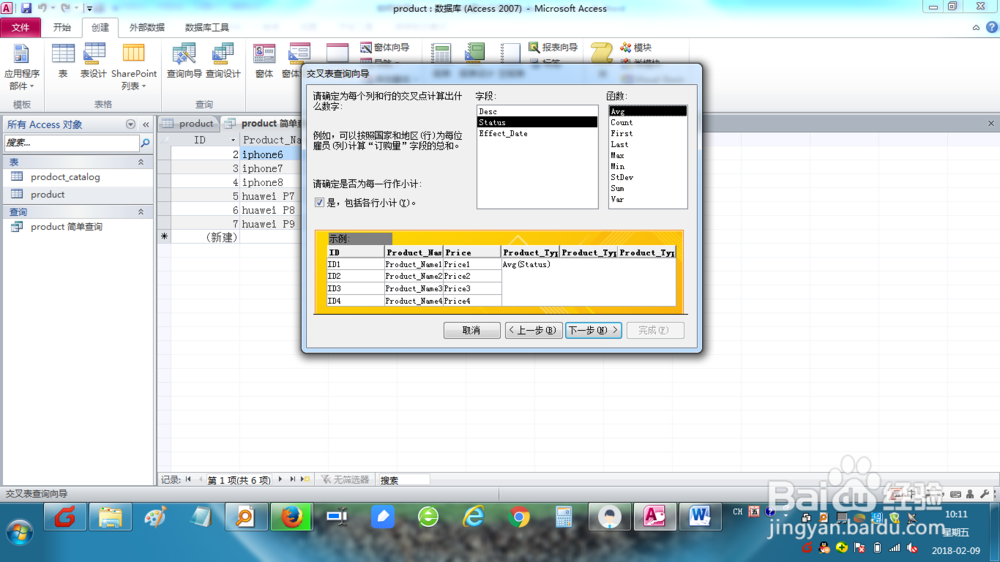
11、选择交叉点计算出的数字,然后点击【下一步】

如何使用Access2010创建交叉表查询

12、输入查询标题,然后点击【完成】

如何使用Access2010创建交叉表查询

13、此时交叉表查询就创建了

如何使用Access2010创建交叉表查询
热门搜索
藿香的功效与作用 男人小便泡沫多是什么原因 法半夏的功效与作用 什么是同工同酬 什么是子宫癌 脑力运动 益生元的作用 运动训练专业 科学小知识 十一月开什么花