Excel-如何对数据透视图中的值进行筛选

 时间:2026-02-15 18:59:31

1、打开文档,在数据透视图中,筛选销售金额大于三万的销售部和产品。

Excel-如何对数据透视图中的值进行筛选

2、鼠标在透视图中,单击【部门】筛选器按钮。

Excel-如何对数据透视图中的值进行筛选

3、在弹出的对话框中选择【值筛选】,然后单击【大于】选项。

Excel-如何对数据透视图中的值进行筛选

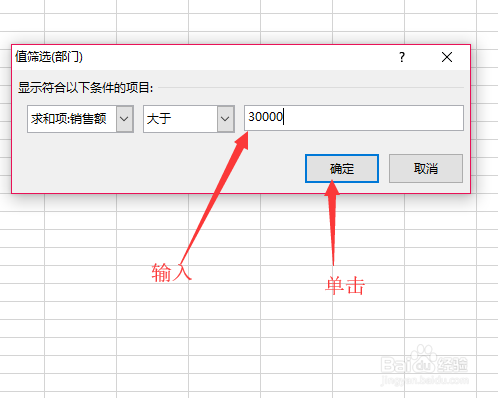
4、在弹出的文本框中输入‘30000’,最后单击【确定】按钮。

Excel-如何对数据透视图中的值进行筛选

5、返回到文档中就可以看到,数据透视图筛选出的结果。销售部三和销售部二,满足筛选条件。

Excel-如何对数据透视图中的值进行筛选

6、鼠标单击【产品】筛选器,在对话框中选择【值筛选】,单击【大于】选项。

Excel-如何对数据透视图中的值进行筛选

7、在弹出的文本框中输入‘30000’,最后单击【确定】按钮。

Excel-如何对数据透视图中的值进行筛选

8、数据透视图中就显示出满足,销售额三万的产品和销售部。

Excel-如何对数据透视图中的值进行筛选

  • 数据透视表怎么筛选
  • excel切片器怎么使用
  • 遇到数据透视表无法筛选的情况如何解决
  • Excel数据透视表中的切片器如何使用?
  • Count和Countif函数统计除0以外数字的个数
  • 热门搜索
    饺子馅大全 能强瓷砖怎么样 中班故事大全 家常豆腐的做法大全 芦荟怎么浇水 卡罗莱手表怎么样 降央卓玛的歌曲大全 凉拌菜大全 怎么延长性生活时间 手表品牌大全