PS如何更改图像大小

 时间:2024-11-04 12:35:57

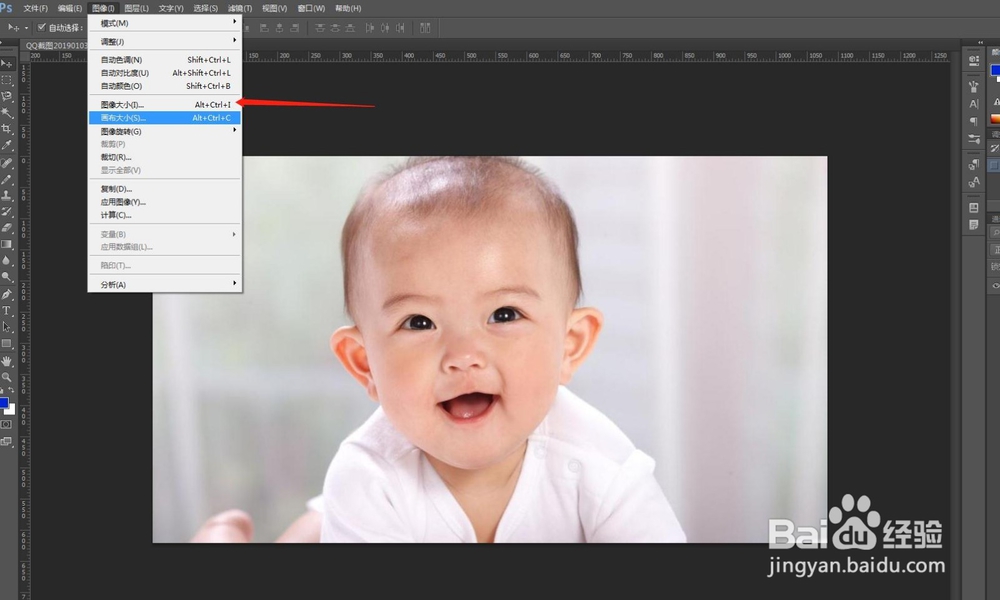
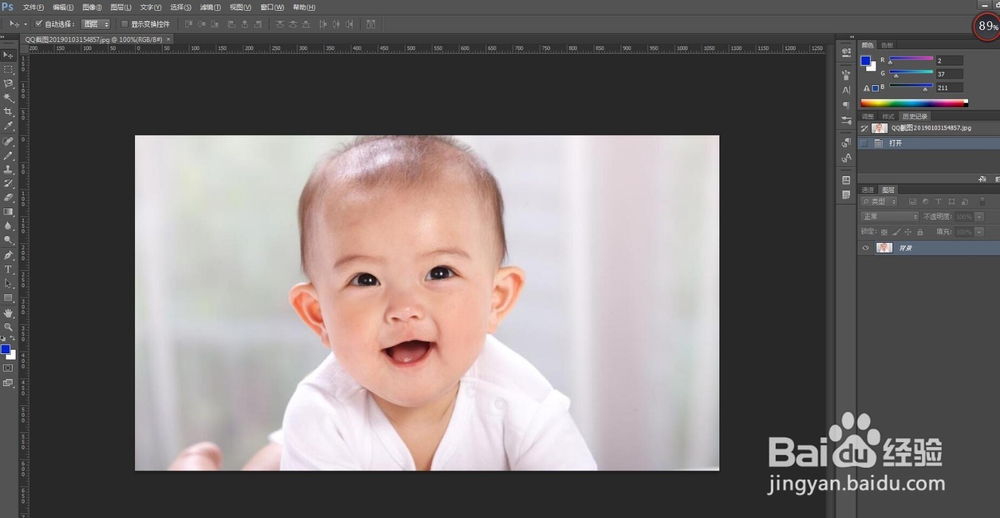
1、打开软件以及你需要更改大小的图片,打开文件快捷键Ctrl+O,或者直接将图片拉进PS软件中
PS如何更改图像大小

2、点击菜单栏“图像”-“图像大小”,或者用快捷键Ctrl+Alt+I

PS如何更改图像大小

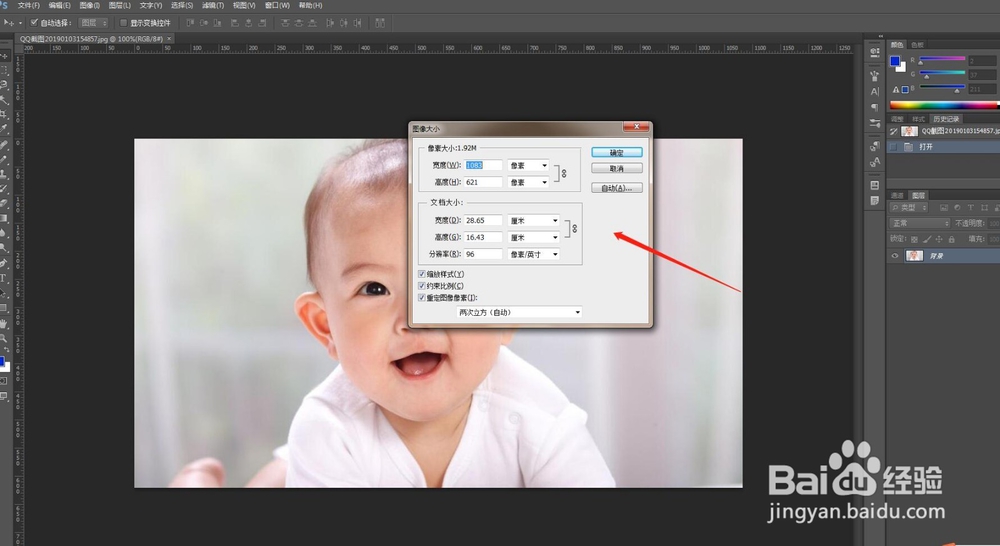
3、在弹出的对话框中,填写你要修改的尺寸

PS如何更改图像大小

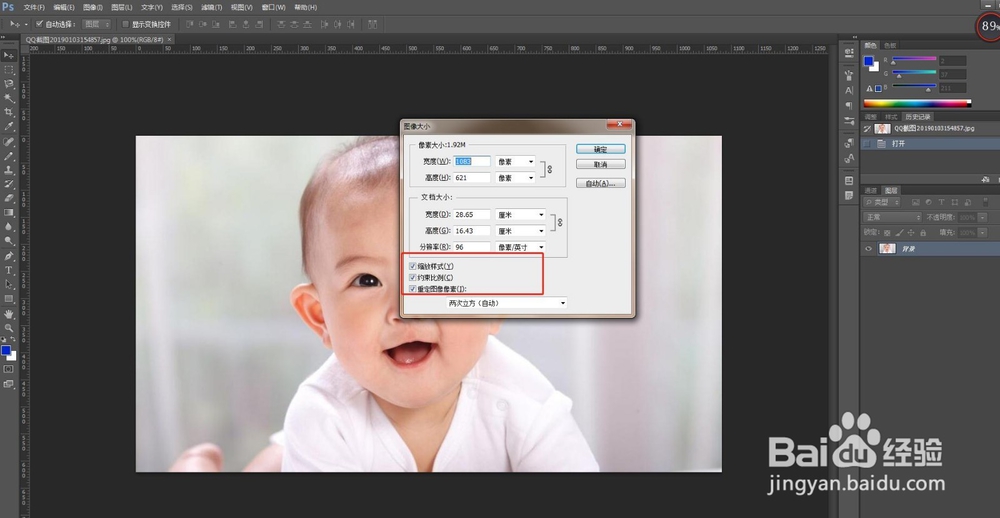
4、在填写像素前,你要注意底下3个选择,根据自己的不同需要进行,如果你要同比例更改像素士候眨塄大小,则底下3项内容,都需要勾选,长和宽同比例变化,分辨率不变

PS如何更改图像大小

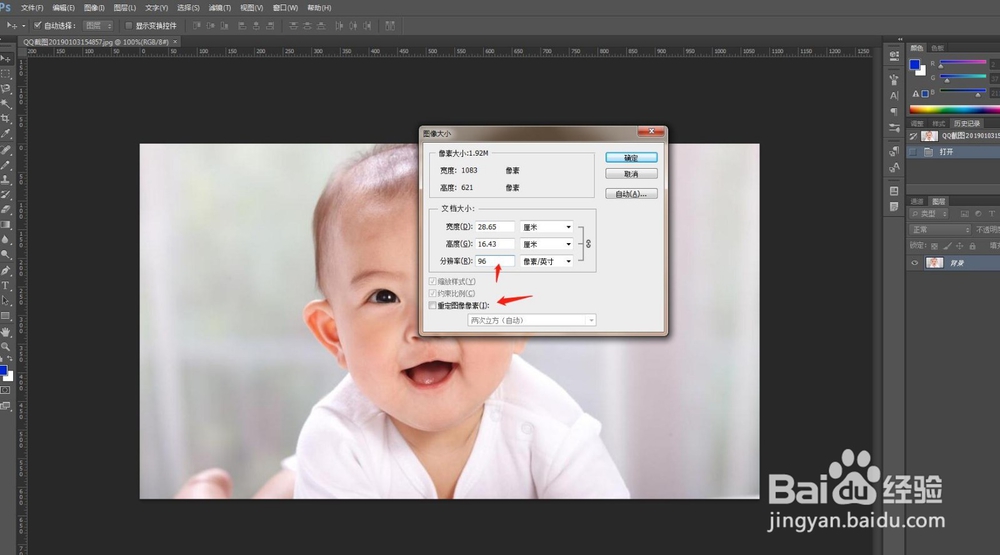
5、如果想要保持图像的像素大小,但要缩小图闻赙酵枭像的打印尺寸而且提高分辨率,则需要取消“重定图像像素”复选框的勾选,再设定你自己所需的分辨率
PS如何更改图像大小

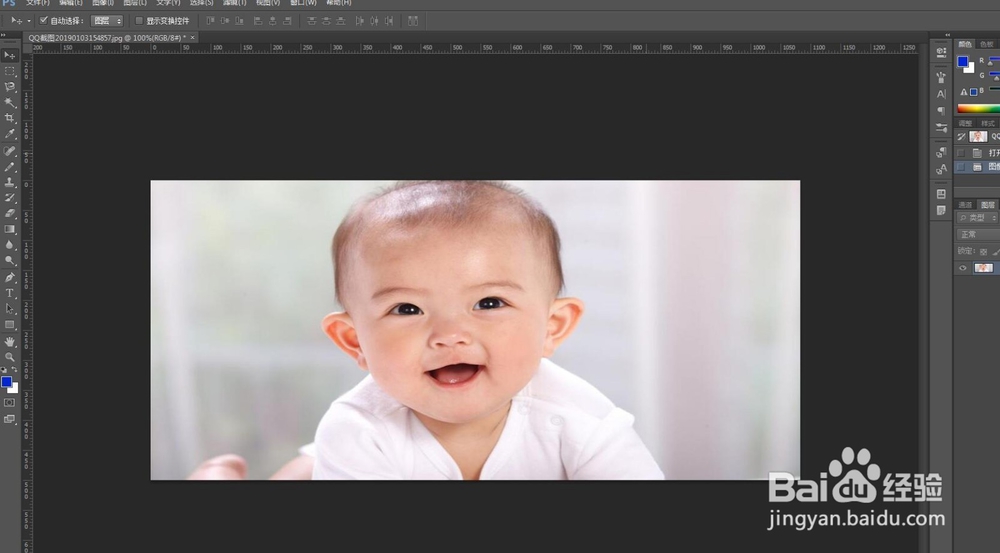
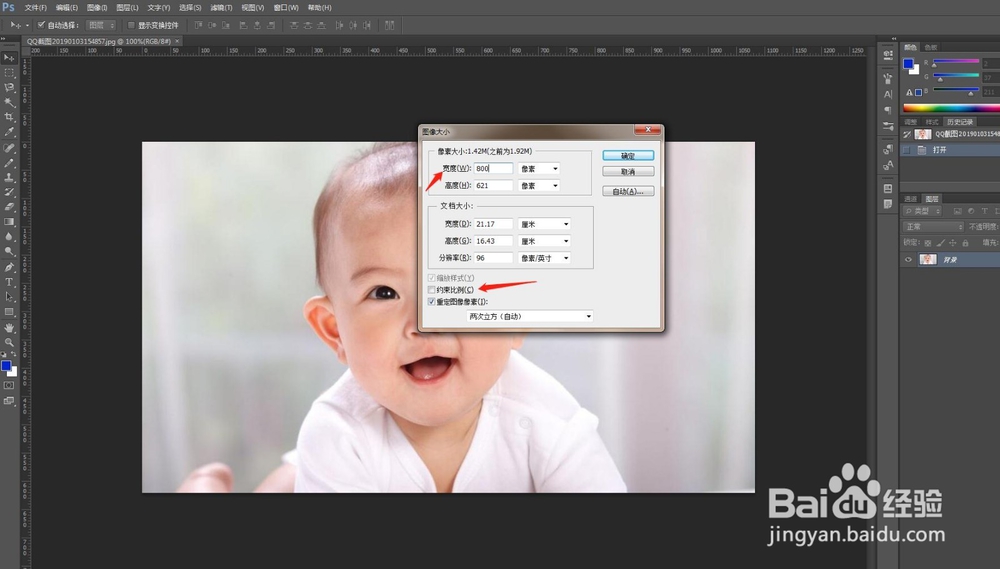
6、如果是非同比例改变图像大小,则取消约束比例的勾选,更改高度或者宽度的大小,不过这个更改,图片会变形,看下图,请注意
PS如何更改图像大小PS如何更改图像大小
  • ps来源于哪里
  • PS软件中如何使用新建图层工具
  • PS如何在修补工具中使用内容识别
  • PS对图片人物肤色进行美白操作
  • Photoshop如何改变图片的大小尺寸
  • 热门搜索
    嫌怎么组词 一年级手抄报怎么写 脚底痛是怎么回事 个人事迹怎么写 天津中医药大学怎么样 银耳莲子汤怎么做 简历个人技能怎么写 眼线膏干了怎么办 怎么绑鞋带 游戏补丁怎么用