1、第一步,打开需要的图片
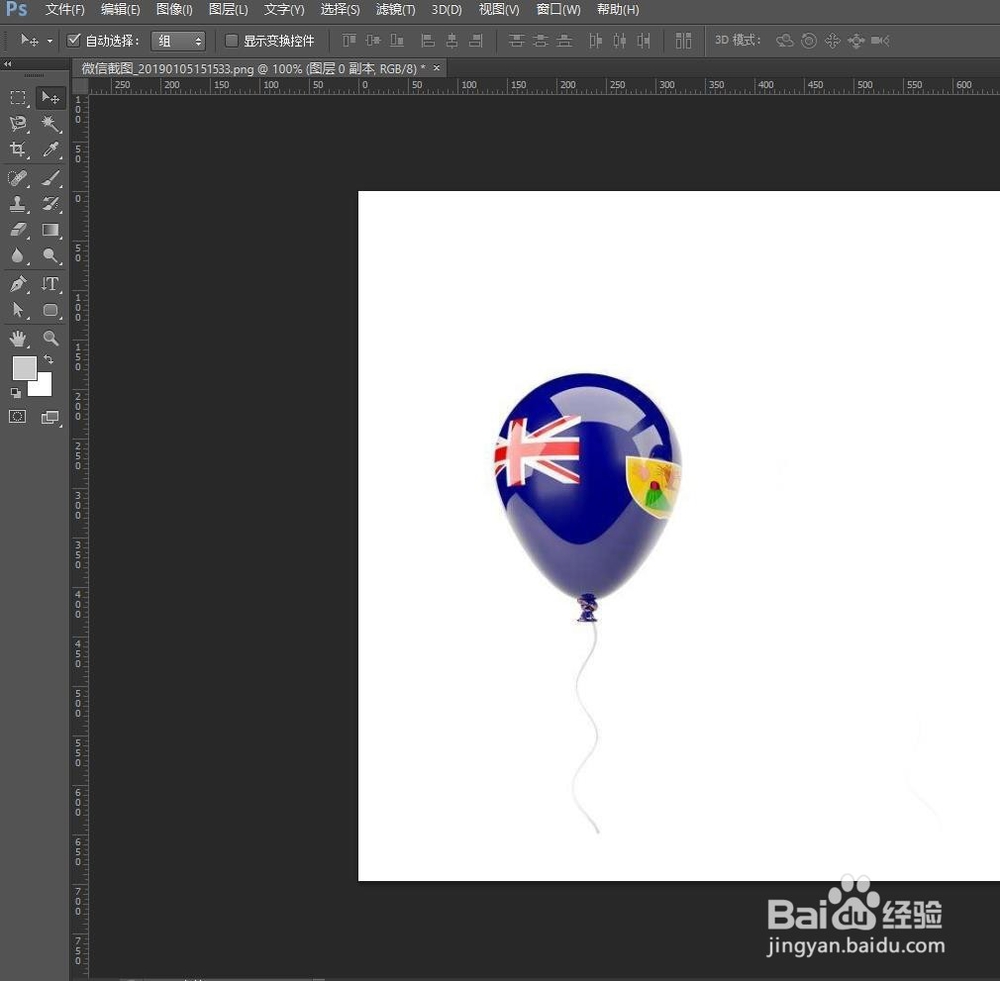
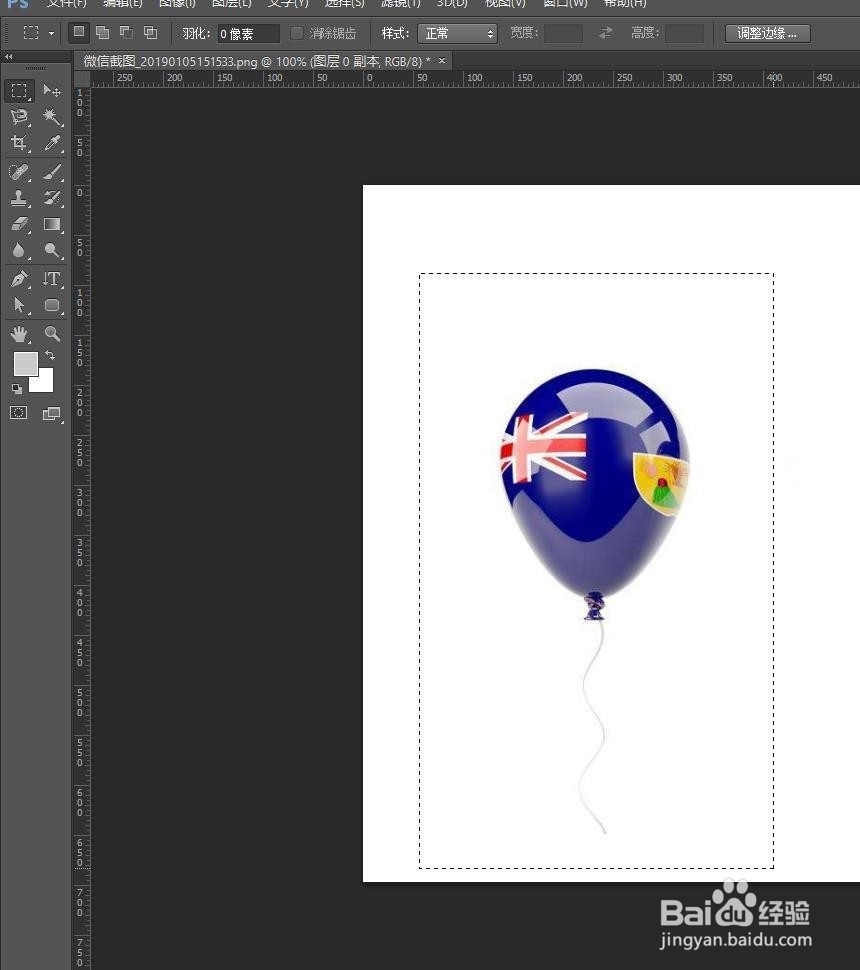
2、第二步,选择左侧工具栏的矩形选框工具,将需要复制的部分,框起来,如下图

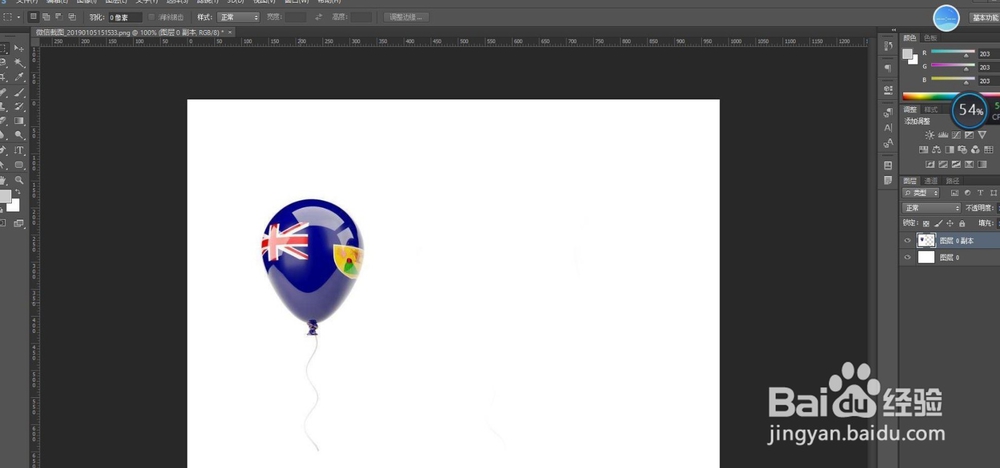
3、第三步,用快捷键Ctrl+J复制图层,对比下久国图,会发现右侧图层,多了一个,即是我们复制出来的新图层
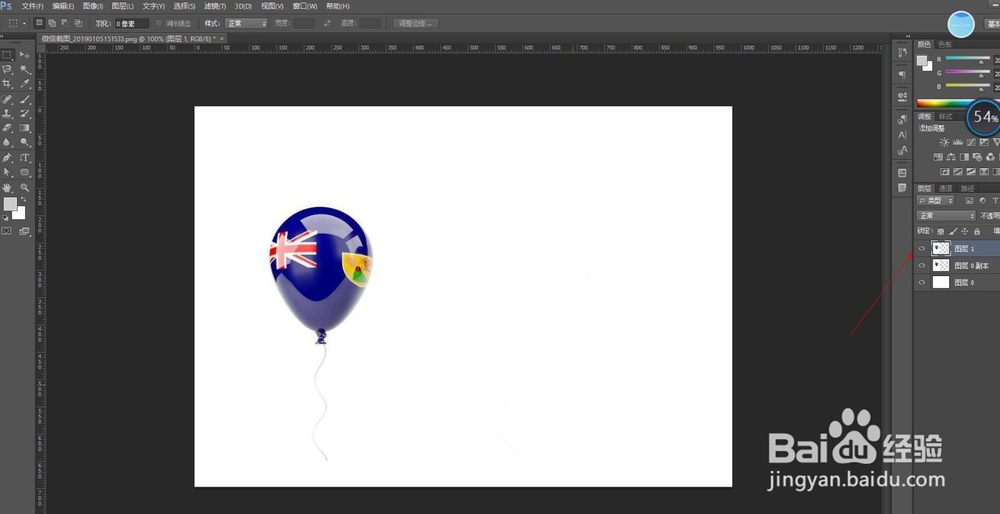
4、第四步,选择移动工具,将新攀栗图层移动到川蹲温旁边

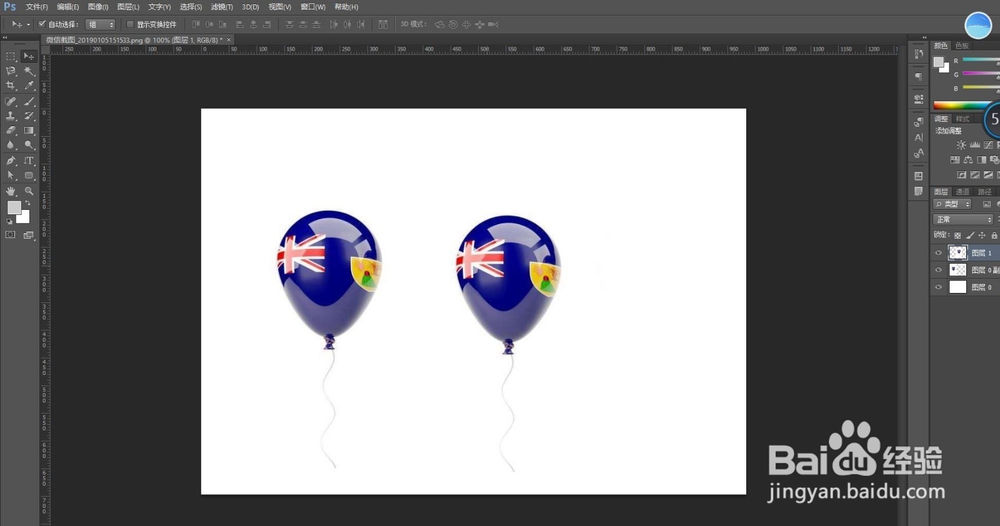
1、在方法一的基础上,选择移动工具,将鼠标放到复制出来的第一个新图层
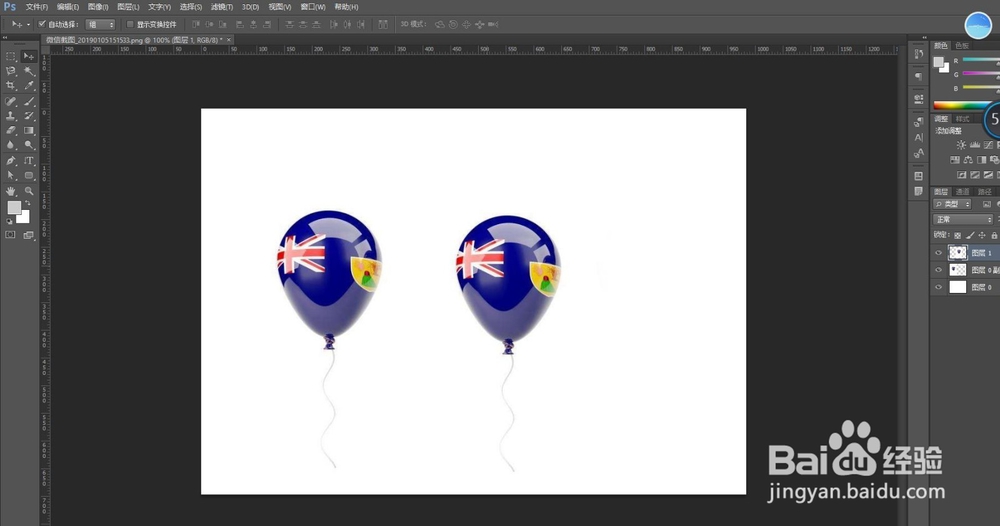
2、同时摁住Alt键,当鼠标变成双箭头时,可以往旁边拉出新图层,注意,在操作过程中,Alt键需要一直摁住,不得松开,效果图如下
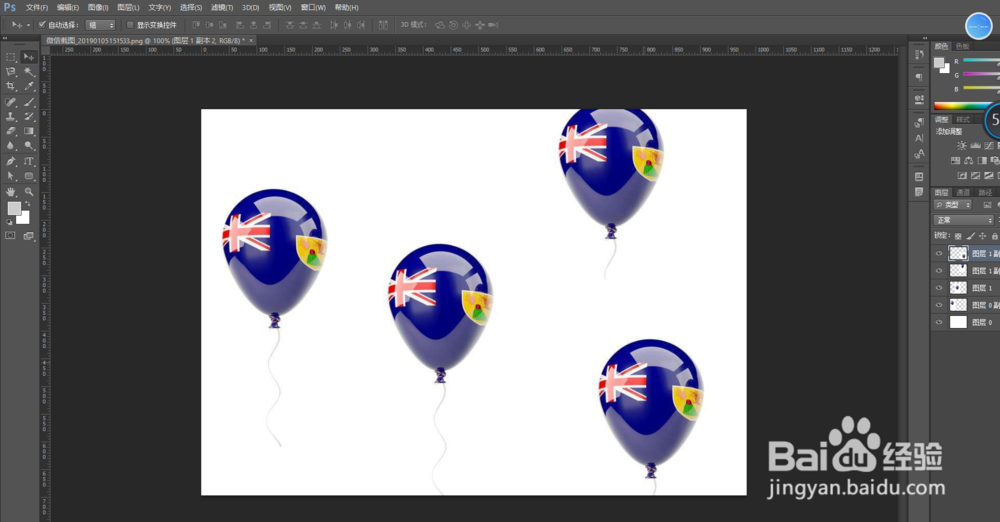
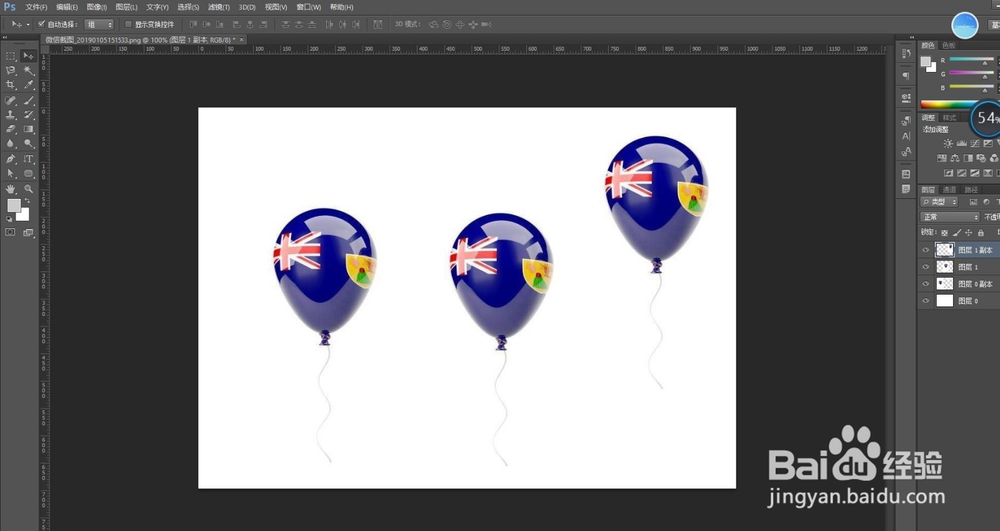
时间:2026-04-21 23:48:34
1、第一步,打开需要的图片
2、第二步,选择左侧工具栏的矩形选框工具,将需要复制的部分,框起来,如下图
3、第三步,用快捷键Ctrl+J复制图层,对比下久国图,会发现右侧图层,多了一个,即是我们复制出来的新图层
4、第四步,选择移动工具,将新攀栗图层移动到川蹲温旁边
1、在方法一的基础上,选择移动工具,将鼠标放到复制出来的第一个新图层
2、同时摁住Alt键,当鼠标变成双箭头时,可以往旁边拉出新图层,注意,在操作过程中,Alt键需要一直摁住,不得松开,效果图如下
