CorelDRAW中怎么对图形做渐变填充的效果

 时间:2024-10-12 19:52:22

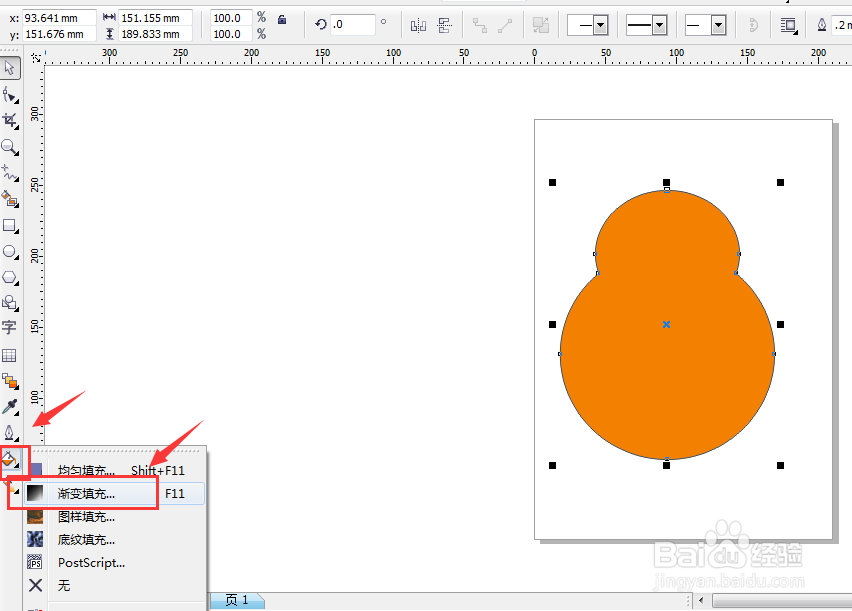
1、先在cdr中建立一个矢量图形,形状随意制作

CorelDRAW中怎么对图形做渐变填充的效果

2、然后在左侧工具的下面的找到油漆桶的图标,打开选择第二个-渐变填充(快捷键F11)

CorelDRAW中怎么对图形做渐变填充的效果

3、打开渐变对话框后,有个类型,里面有好几种渐变类型:线性、射线、圆锥等

CorelDRAW中怎么对图形做渐变填充的效果

4、选择线性渐变后,在下面选项栏中可以调节角度设置,在颜色调和下可以选择双色,然后挑取颜色

CorelDRAW中怎么对图形做渐变填充的效果

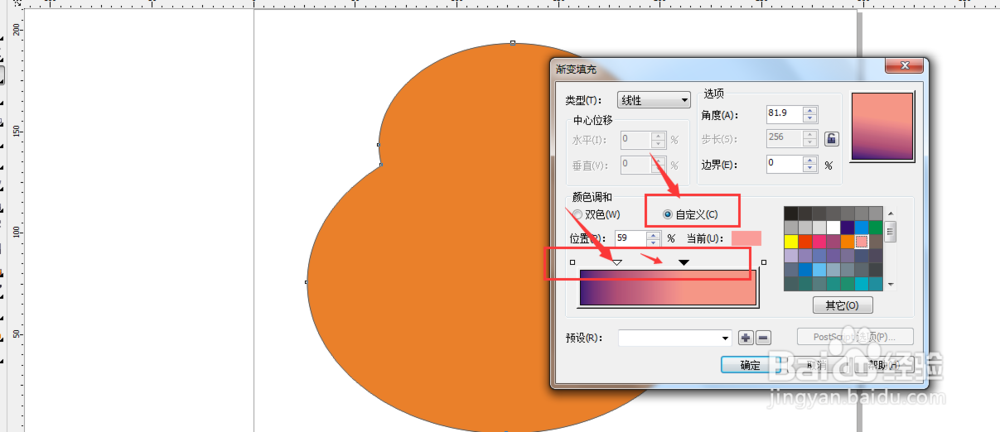
5、在自定义颜色设置中,哈可以添加多钟渐变颜色,在颜色面板上面双击添加颜色按钮
CorelDRAW中怎么对图形做渐变填充的效果

6、另外在预设中,还有很多的已经设置好的渐变效果,可以帮助我们快速选择颜色

CorelDRAW中怎么对图形做渐变填充的效果

7、选定颜色设置后,确定,这样渐变图形就做好了

CorelDRAW中怎么对图形做渐变填充的效果
  • CDR中怎么做图形的渐变效果
  • cdr里面怎么把图片放在图形里
  • cdr渐变色怎么调出来
  • cdr渐变色调出来教程
  • cdr如何裁剪不要的部分
  • 热门搜索
    小学生安全教育知识 伸筋草的功效与作用 幼儿安全知识 媛交什么意思 浙江有什么好玩的地方 国防教育知识 黑巧克力的功效与作用 阿普唑仑片的功效与作用 幼儿教育知识 生花生的功效与作用