搞定PPT抠图的两种方法

 时间:2026-04-24 05:32:38

1、打开PPT,删除文本框,插入要抠图的图片素材。

搞定PPT抠图的两种方法

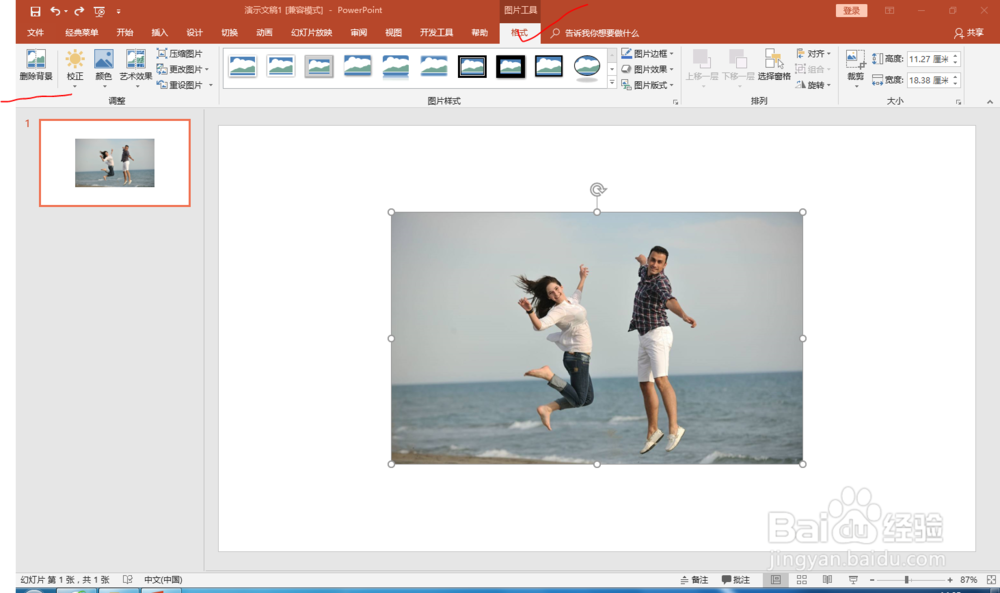
2、删除背景法。点选图片,点击“图片工具”“格式”“删除背景”,调出“删除背景”功能按扭。
搞定PPT抠图的两种方法

3、点击”删除背景“,调整抠图区域,并使用”标记要保留的区域“”标记要删除的区域“,完成“细节”处理。

搞定PPT抠图的两种方法

搞定PPT抠图的两种方法

4、处理完毕,点击空白区域,完成抠图。

搞定PPT抠图的两种方法

5、曲线编辑法。插入图片素材后,点击“插入”“形状”,选择“曲线”,操作鼠标在要抠出的区域画出曲线。

搞定PPT抠图的两种方法

搞定PPT抠图的两种方法

6、将抠出的形状设置“无填充颜色”后,将形状与图片同时选中,找到“绘斜图工具”中的“合并形状”下的“相交”命令,点击完成抠图。

搞定PPT抠图的两种方法

搞定PPT抠图的两种方法

  • 如何在ppt中给太阳形添加红色渐变和预设效果
  • ppt中如何制作创意几何风目录
  • ppt如何自定义图片边框?
  • PowerPoint怎么插入一个毛笔图标?
  • ppt中怎么制作撞色通用过渡页面
  • 热门搜索
    qq被盗怎么办 怎么学英语 手机发热是怎么回事 邪气鞍座怎么获得 宓字怎么读 白萝卜怎么腌制好吃 美图秀秀怎么去水印 晚上睡不着觉怎么办 唐朝是怎么灭亡的 有脚臭怎么办