1、清点物料
DTU模块1个、DB9串口线1个(标配)、14Pin端子口1个(标配)、吸盘天线1个(标配)、电源适配器1个(标配)、手机卡(自备)
2、接线
手机卡、天线准备就绪:
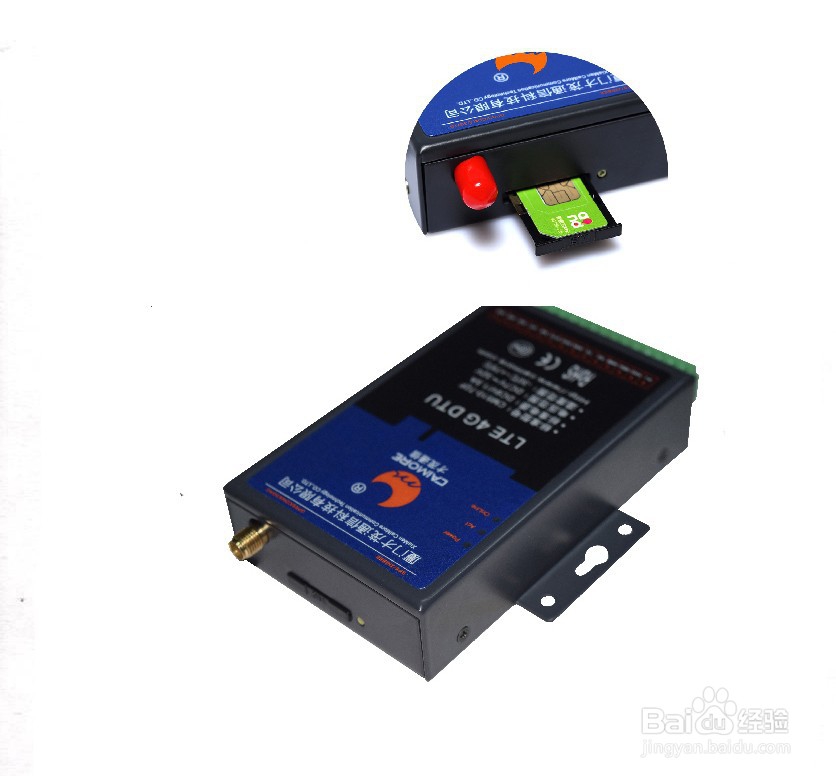
●插手机卡
用取卡针对准黄色小孔,用力往下按,卡槽会弹出。手机卡套上卡槽,再把卡套推回去
(注意:务必断电后再进行拔插卡操作,否则会把卡烧坏)
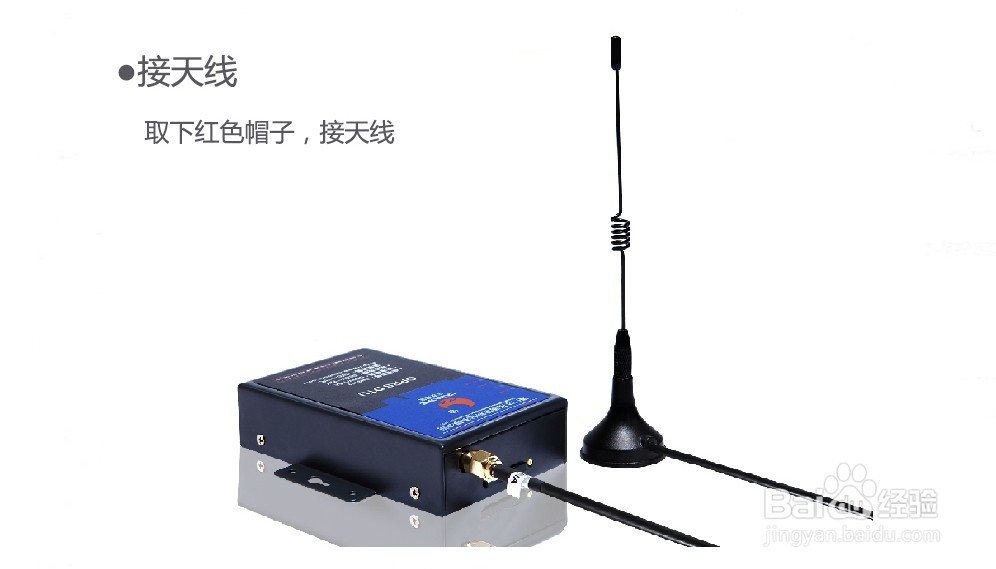
3、●接天线
取下红色帽子,接天线
4、●接线必备
请您准备一字螺丝刀用于旋开将对应端子
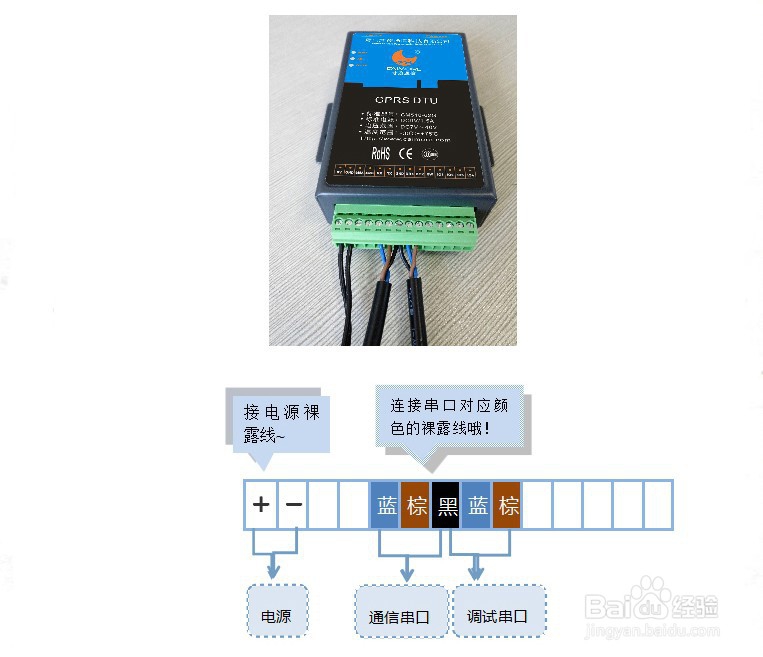
●接线示意图
(1)接电源:电源线(白色条纹线:正极;黑色线:负极),正极负极分别接入第1、第2引脚
(2)接通信串口线:请连接下图示“通信串口”即可,将标配串口线的蓝色(RX)、棕色(TX)、黑色(GND)对应连接端口的第5、6、7引脚(现场使用只需接通信串口即可)
(3)接线完毕,端子口插上DTU
5、快速配置
●打开配置工具,选择“串口配置”。
6、● 进入配置界面。开始三步曲:① 选择DTU与电脑连接的对应COM口 → ② 点击“打开”→ ③ 给设备重新上电。
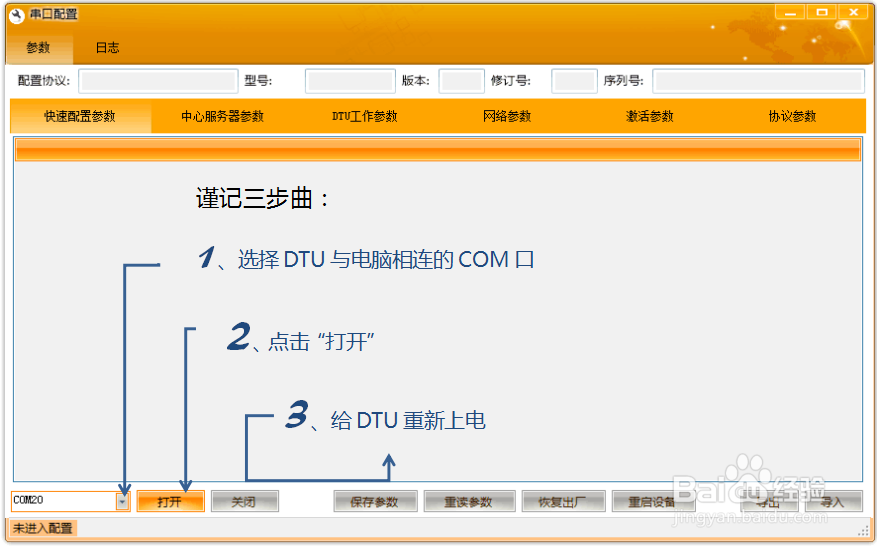
7、● 以上操作完成后,配置工具将自动读取出厂默认参数,即为成功“进入配置状态”的标志,否则请联系厂家技术支持。
● 成功进入配置界面,开始配置参数。
选择“快速配置参数”页面,设置“串口波特率、串口数据位、串口停止位、串口校验位、串口流控制”5个串口参数与下位机设置一致即可。

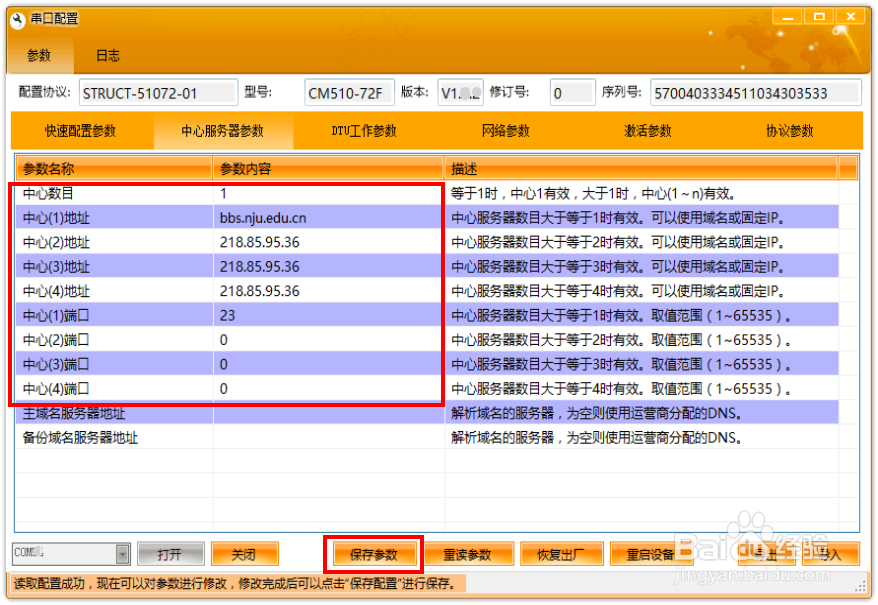
8、选择“中心服务器参数”页面,若只有1个数据中心,则中心服务器数目设置为1,并对应设置“中心(1)地址、中心(1)端口”,以此类推。
(3)参数设置完毕,点击“保存参数”。
9、
通信
● 以上就配置完成后,点击“重启设备”,等待DTU的online灯(在线灯)长亮,则表示与服务器建立连接,此时可将DTU连接下位机进行正常数据通信。
