iPhone苹果怎么把扫描二维码放到控制中心常用栏

 时间:2026-04-21 23:37:17

1、一、点开“设置”。

在手机上查找“设置”图标,如图所示,点开进入设置界面。

iPhone苹果怎么把扫描二维码放到控制中心常用栏

2、二、点开“控制中心”。

进入设置界面以后,查找“控制中心”选项,在稍微下拉的地方,点开。

iPhone苹果怎么把扫描二维码放到控制中心常用栏

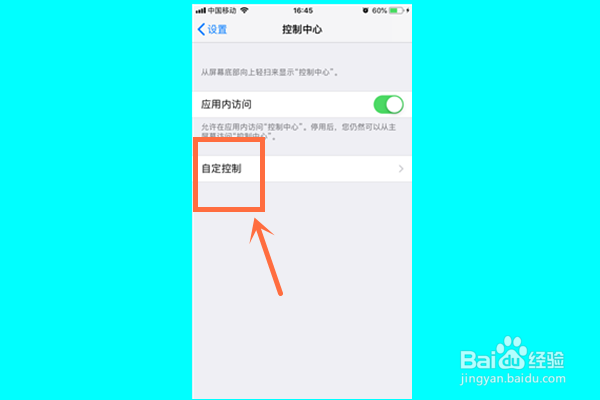
3、三、点开“自定控制”。

点开“控制中心”,进入控制中心的界面,找到“自动控制”,打开,里面都是控制中心的可选项。
iPhone苹果怎么把扫描二维码放到控制中心常用栏

4、四、添加“扫描二维码”。

打开“自定控制”,下拉到下面待添加的项目,找到“扫描二维码”,点击左侧“+”号。

iPhone苹果怎么把扫描二维码放到控制中心常用栏

5、五、添加成功。

点击“+”号以后会跳到上面栏目,就添加成功了,它就会出现在封面图所示的控制中心常用项目里面。

iPhone苹果怎么把扫描二维码放到控制中心常用栏

  • iPhone13如何查看屏幕使用时间的通知状态
  • 苹果13微信通话悬浮窗怎么开?
  • 书旗小说怎么调节播放听书倍速
  • iPhone13铃声怎么更换
  • 苹果13轻点两下如何配置为放大/缩小
  • 热门搜索
    淘宝怎么取消订单 word怎么删除页码 薄饼怎么做 明艳遮瑕膏怎么样 手机卡死了怎么办 人人贷怎么样 提成怎么算 速溶咖啡怎么冲好喝 胃热是怎么回事 耕升显卡怎么样