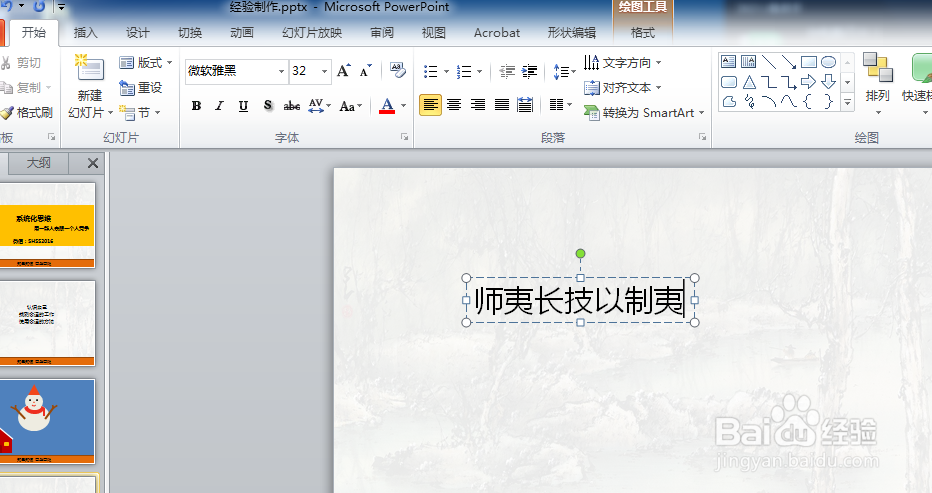
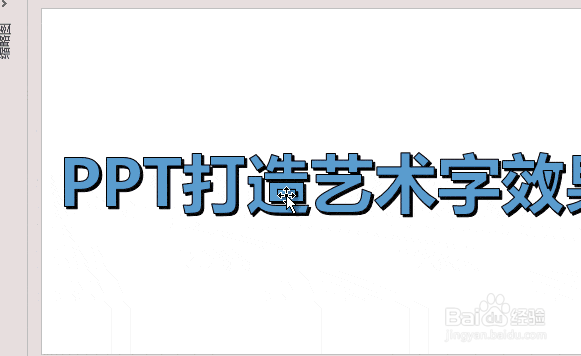
1、打开PPT文件,插入文本框输入文字;


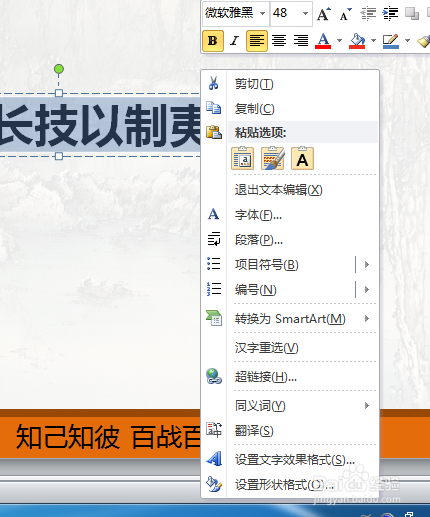
2、选中文字,右键“设置文字效果格式”,设置填充色及线条色,加上阴影效果;


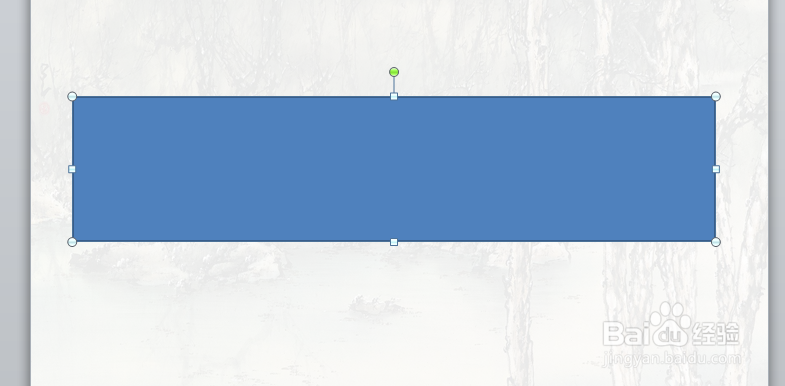
3、插入一个长矩形掩盖字体,置于底层;

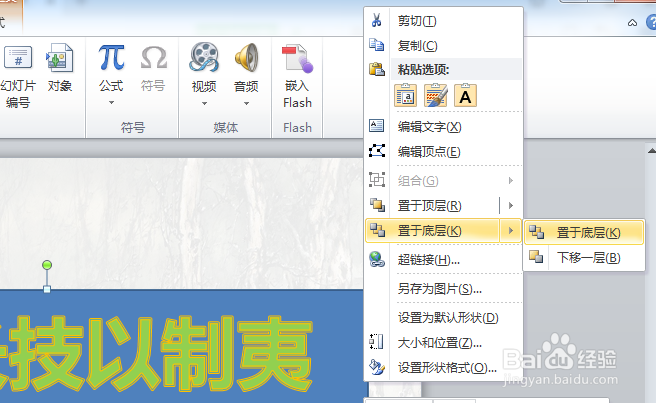
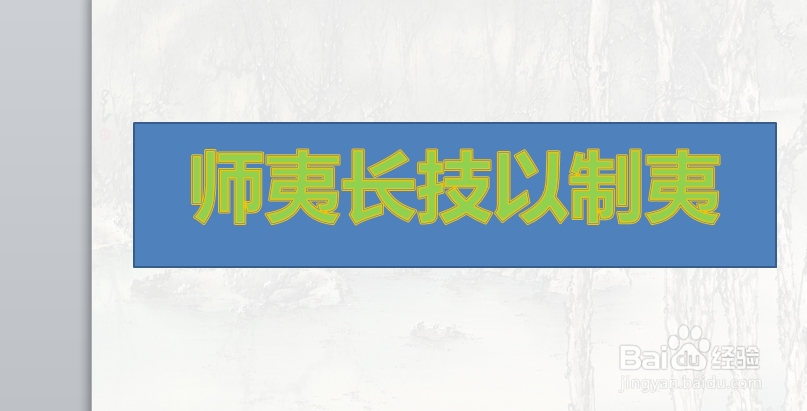
4、选中字体和底部的矩形,进行拆分,删除多余形状;

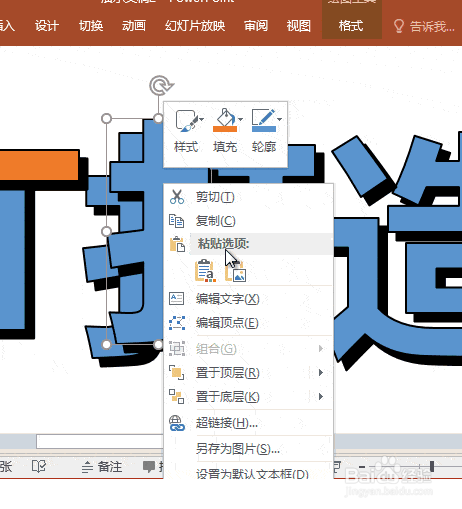
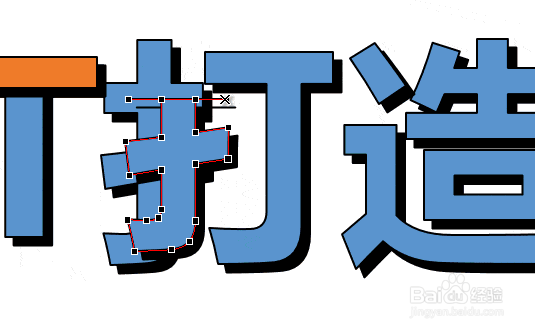
5、选择编辑顶点后,可以按住Ctrl键进行删除多余顶点,其它字依照本方法操作即可。


时间:2026-05-01 09:26:55
1、打开PPT文件,插入文本框输入文字;
2、选中文字,右键“设置文字效果格式”,设置填充色及线条色,加上阴影效果;
3、插入一个长矩形掩盖字体,置于底层;
4、选中字体和底部的矩形,进行拆分,删除多余形状;
5、选择编辑顶点后,可以按住Ctrl键进行删除多余顶点,其它字依照本方法操作即可。
