1、用任意浏览器搜索“下载Windows10
”

2、选择官网

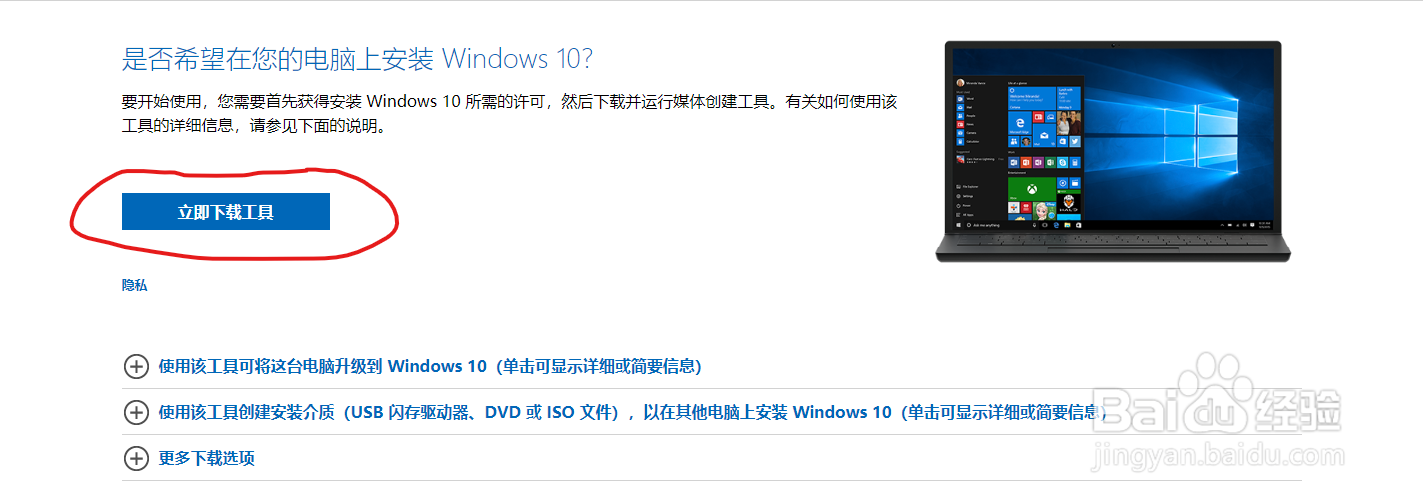
3、点击“立即下载工具”下载制作工具
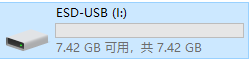
4、插入U盘,并且格式化。


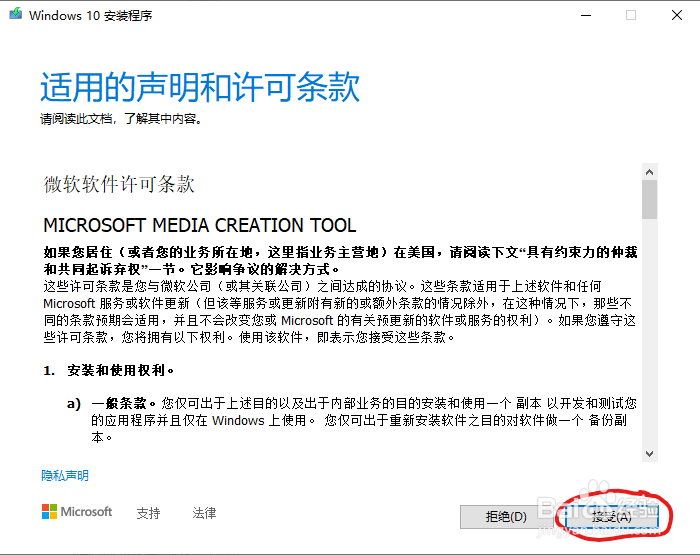
5、打开下载好的文件


6、选择“接受”
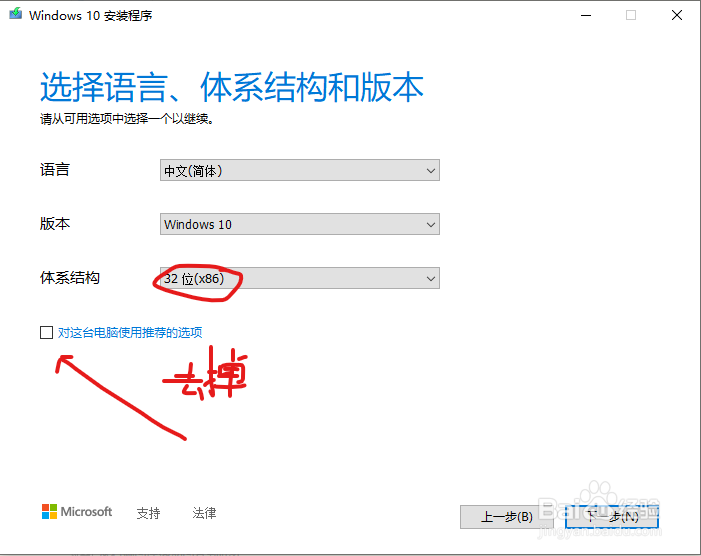
7、选择“为另一台电脑创建安装介质”

8、直接点击下一步(如果电脑是32位的,把打勾去掉,然后把体系结构选择

9、选择U盘
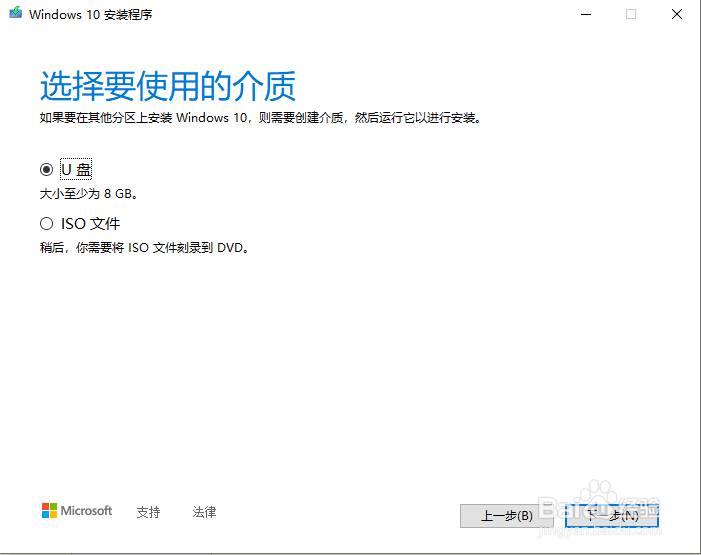
10、点击要安装的U盘,然后点下一步
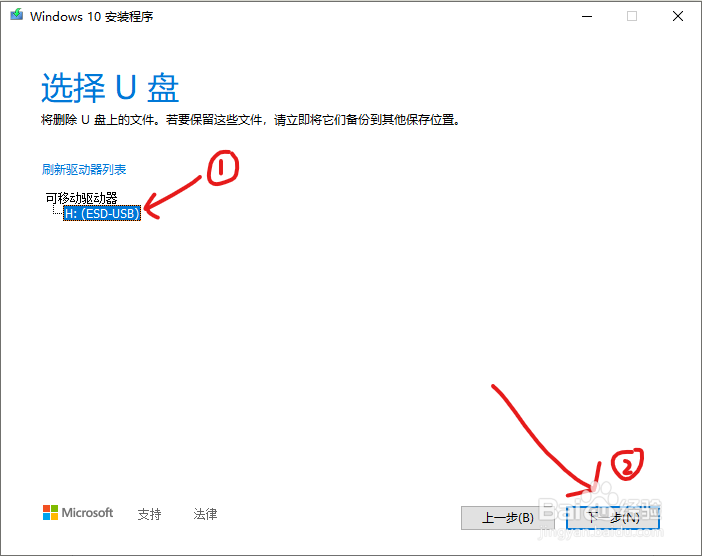
11、之后电脑会经过下面的三个步骤

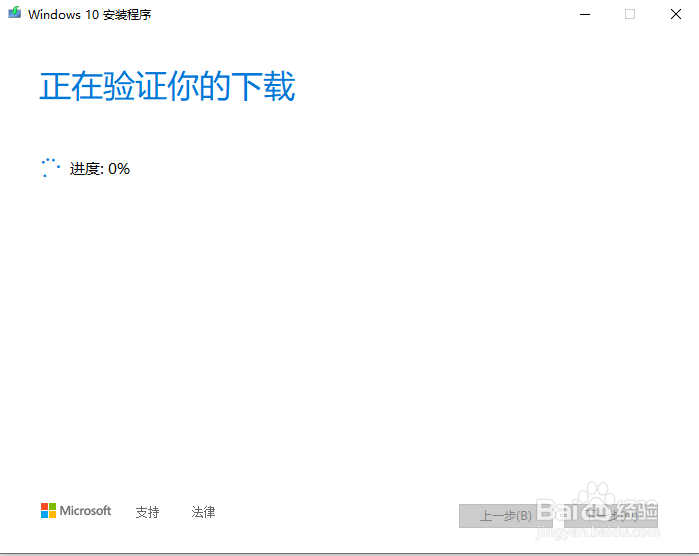

12、看到这个画面,U盘就已经好了(图是后来截得,有点糊)

时间:2026-04-27 03:47:35
1、用任意浏览器搜索“下载Windows10
”
2、选择官网
3、点击“立即下载工具”下载制作工具
4、插入U盘,并且格式化。
5、打开下载好的文件
6、选择“接受”
7、选择“为另一台电脑创建安装介质”
8、直接点击下一步(如果电脑是32位的,把打勾去掉,然后把体系结构选择
9、选择U盘
10、点击要安装的U盘,然后点下一步
11、之后电脑会经过下面的三个步骤
12、看到这个画面,U盘就已经好了(图是后来截得,有点糊)
