手机美图秀秀怎么在图片上添加文字

 时间:2026-02-14 20:50:09

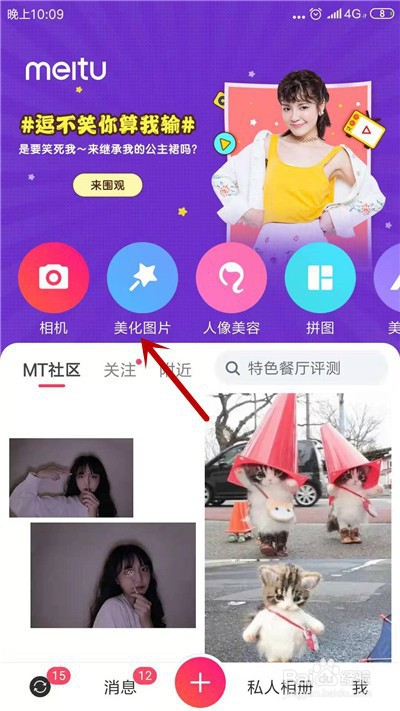
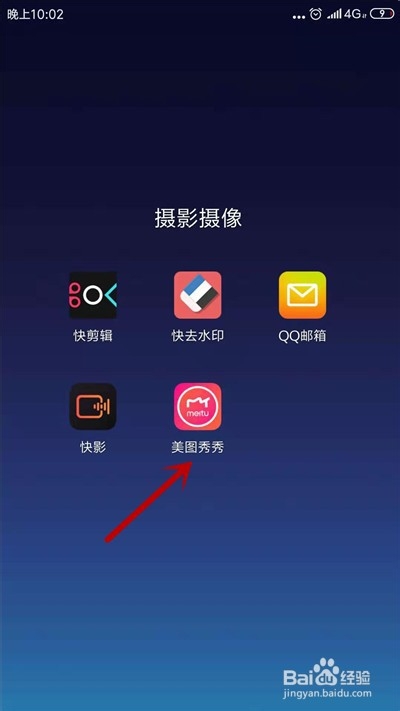
1、首先,在手机桌面,打开【美图秀秀】。
手机美图秀秀怎么在图片上添加文字

2、进入主界面,点击【美化图片】功能。

手机美图秀秀怎么在图片上添加文字

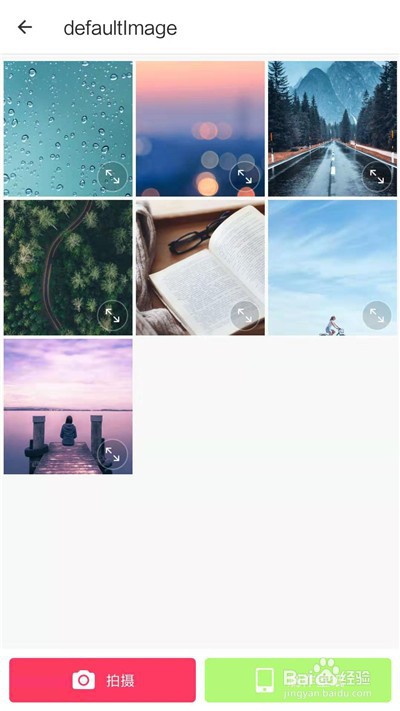
3、打开相册后,选择要添加文字的图片。

手机美图秀秀怎么在图片上添加文字

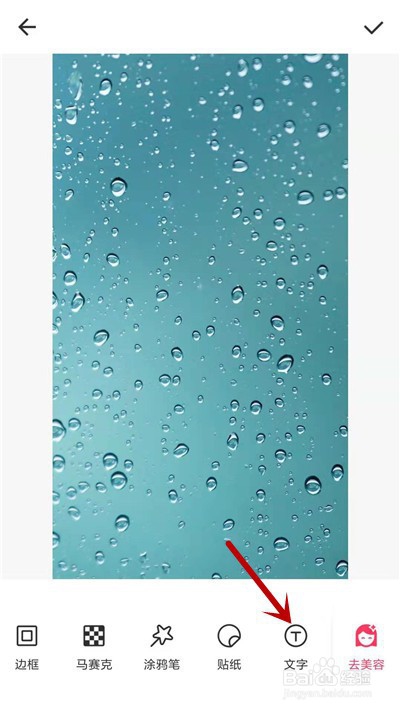
4、接下来,在工具栏里,点击【文字】选项。

手机美图秀秀怎么在图片上添加文字

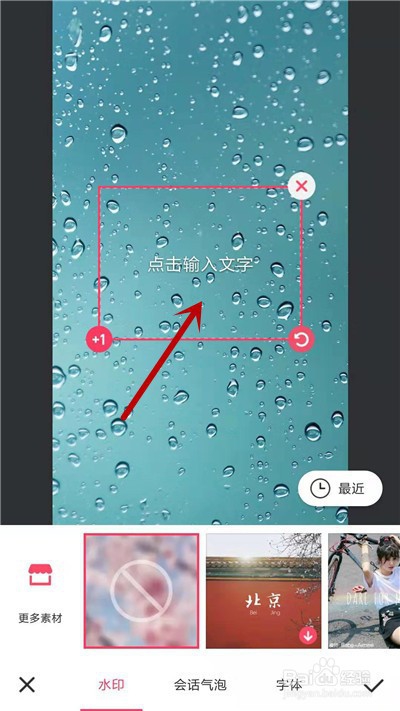
5、选择文字的样式,点击照片中间的文字栏。

手机美图秀秀怎么在图片上添加文字

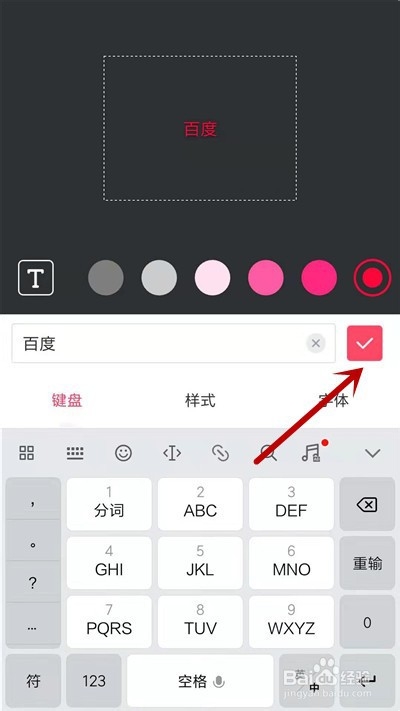
6、输入文字,并且选择颜色,点击【√】选项。

手机美图秀秀怎么在图片上添加文字

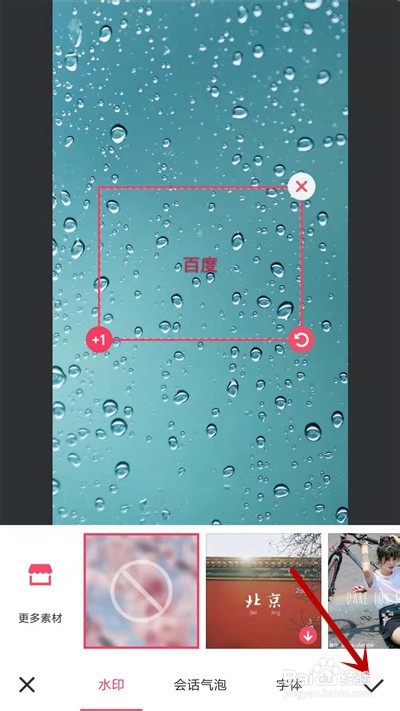
7、调整文字大小和位置,点击【√】选项。

手机美图秀秀怎么在图片上添加文字

8、返回编辑界面,点击右上角【√】保存。

手机美图秀秀怎么在图片上添加文字

9、接着会显示图片已保存,默认在相册里。

手机美图秀秀怎么在图片上添加文字

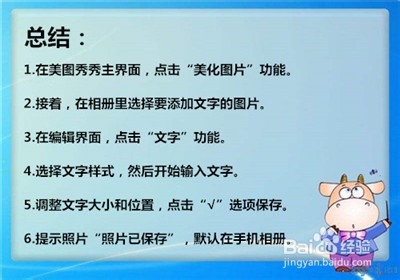
1、1.在美图秀秀主界面,点击“美化图片”功能。

2.接着,在相册里选择要添加文字的图片。

3.在编辑界面,点击“文字”功能。

4.选择文字样式,然后开始输入文字。

5.调整文字大小和位置,点击“√”选项保存。

6.提示照片“照片已保存”,默认在手机相册。
手机美图秀秀怎么在图片上添加文字

  • 美图秀秀如何给图片添加文字和调节文字
  • 手机PS修图软件如何给图片上添加上文字
  • 美图秀秀的抠图在哪里
  • 美图秀秀怎么p图?
  • 如何免费去除照片上的水印
  • 热门搜索
    舌头溃疡怎么办最快 360路由器怎么样 头痛怎么治 蒸米饭怎么做好吃 怎么海淘 活性炭怎么用 长智齿疼怎么办 快递费怎么算 怎么盗别人的qq号 关节炎怎么治