1、选中要合并的数据列。

2、点击“数据-分类汇总”。

3、分类汇总弹框中,点击“确定”。

4、选中C列数据,按快捷键F5。

5、点击“定位条件”。

6、选择“空值”,点击“确定”。

7、点击“开始-合并后居中”。

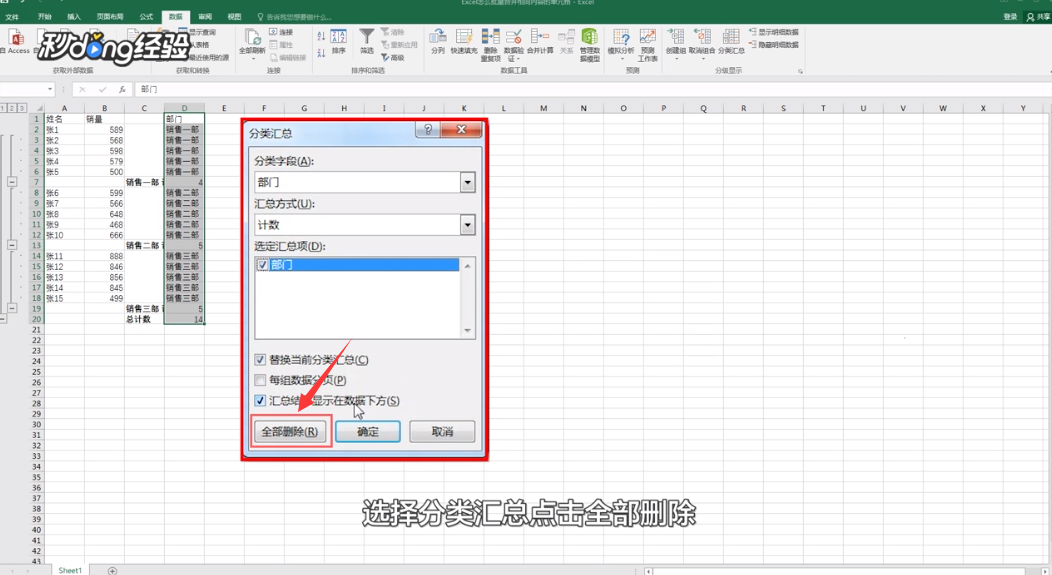
8、选中D列数据,点击“数据-分类汇总”,点击“全部删除”。
9、选中C列,选择格式刷,把D列刷一下。

10、把C列删除即可。

11、总结如下。

时间:2026-04-28 14:02:55
1、选中要合并的数据列。
2、点击“数据-分类汇总”。
3、分类汇总弹框中,点击“确定”。
4、选中C列数据,按快捷键F5。
5、点击“定位条件”。
6、选择“空值”,点击“确定”。
7、点击“开始-合并后居中”。
8、选中D列数据,点击“数据-分类汇总”,点击“全部删除”。
9、选中C列,选择格式刷,把D列刷一下。
10、把C列删除即可。
11、总结如下。
