Excel表格中如何纠正日期格式

 时间:2026-02-22 22:07:59

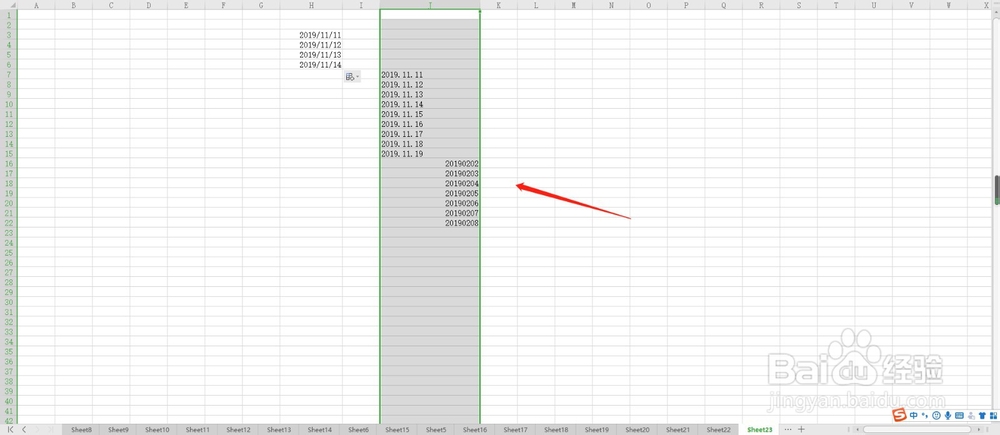
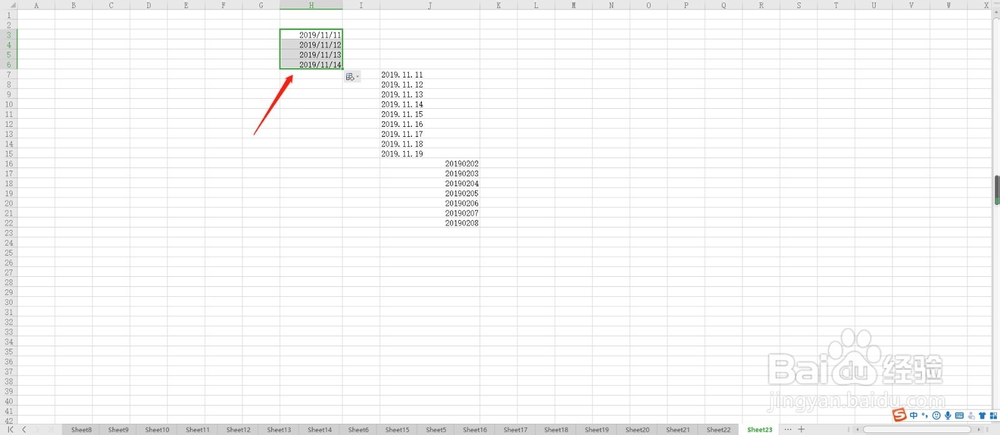
1、一般的日期格式都是这种带“/”(斜杠)的,但我们经常容易写成带点的,比如2019.11.11和20190202,如图
Excel表格中如何纠正日期格式

2、遇到这种错误的日期格式,我们可以选中这一列,如图

Excel表格中如何纠正日期格式

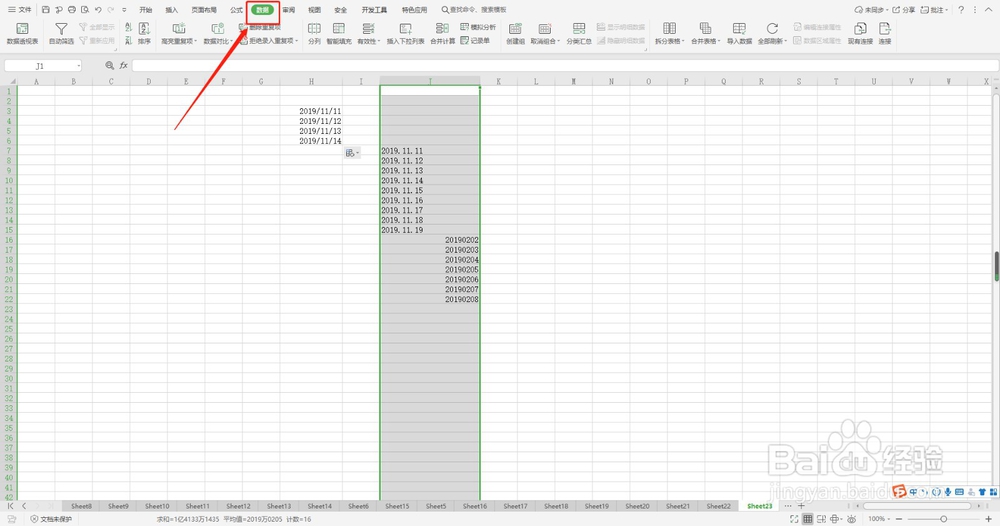
3、在表格上方工具栏选择“数据”如图

Excel表格中如何纠正日期格式

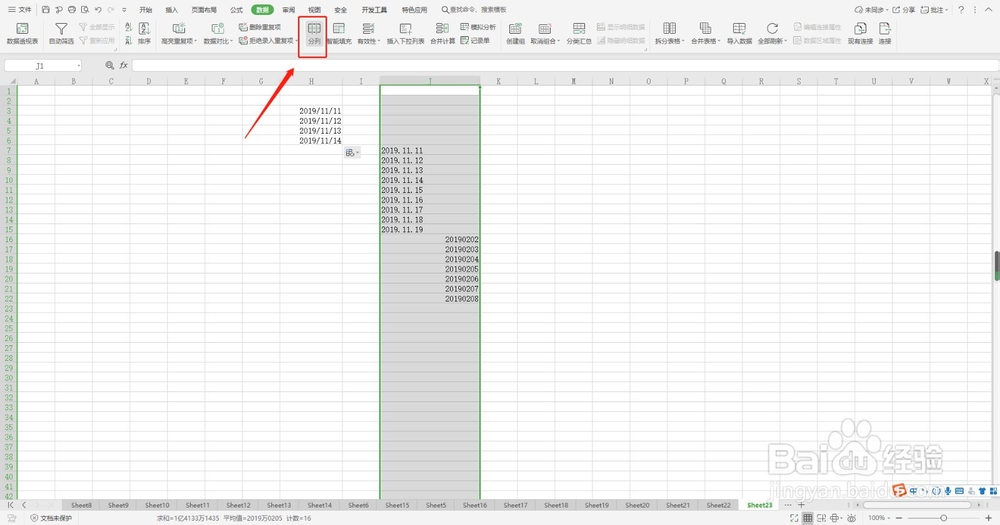
4、在数据工具栏中选择“分列”如图

Excel表格中如何纠正日期格式

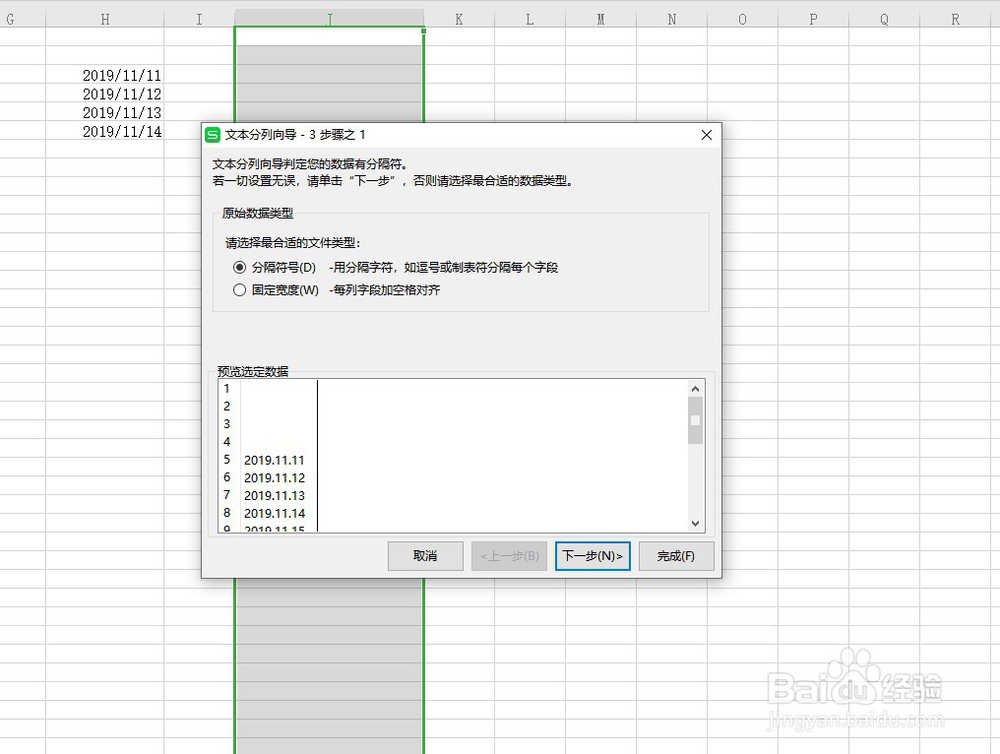
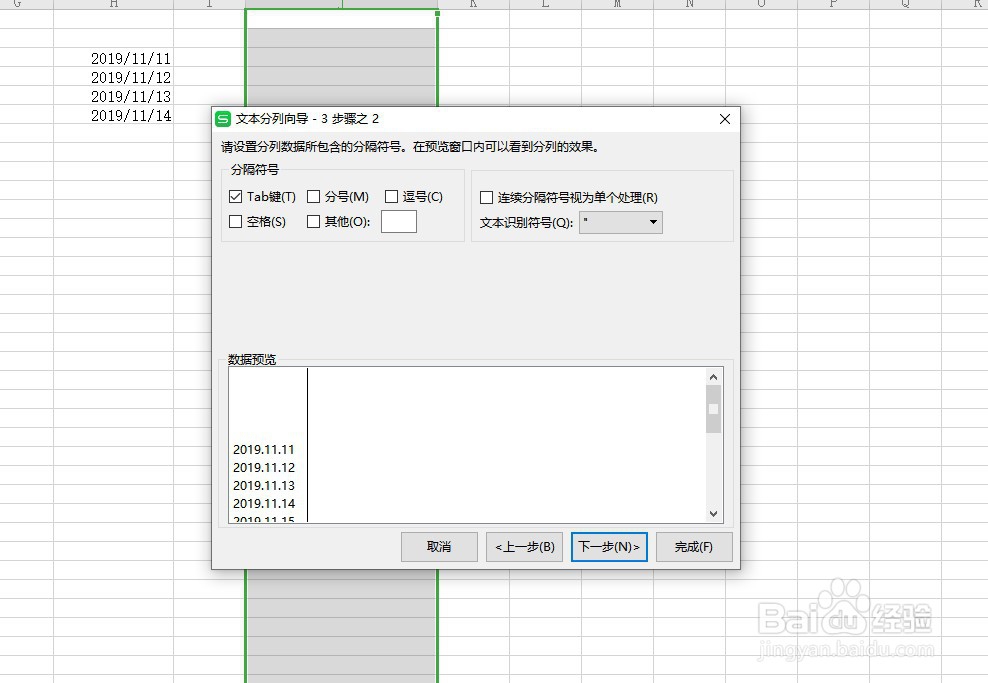
5、然后在弹出的对话框选择“下一步”如图

Excel表格中如何纠正日期格式

6、然后继续在弹出的对话框选择“下一步”如图

Excel表格中如何纠正日期格式

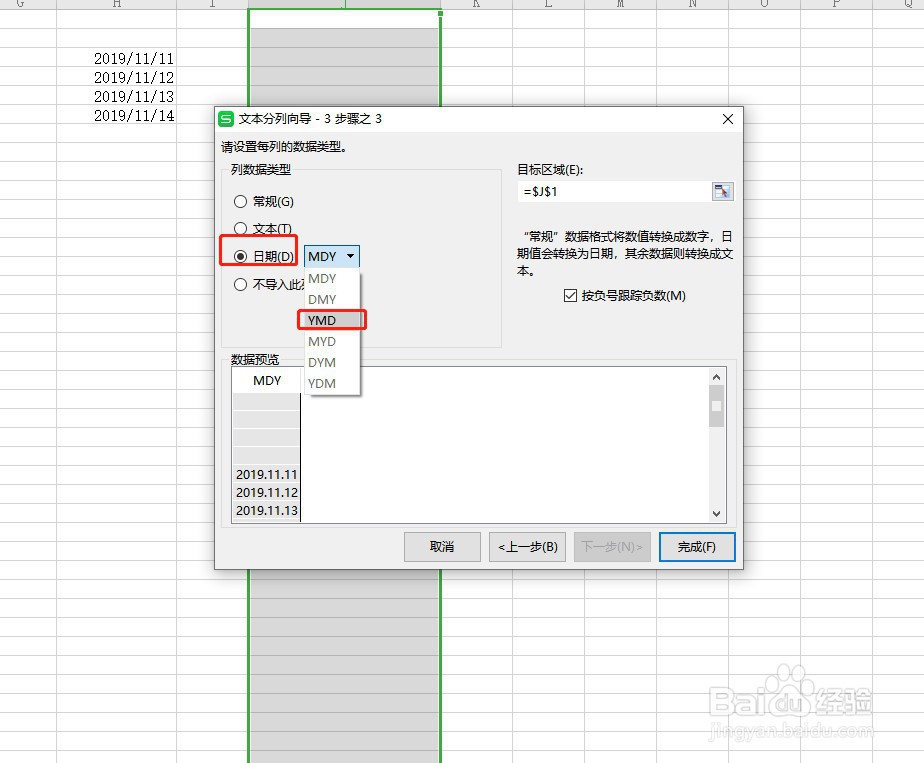
7、在步骤3中,我们将“日期”点选,并将格式调整为“YMD”,如图

Excel表格中如何纠正日期格式

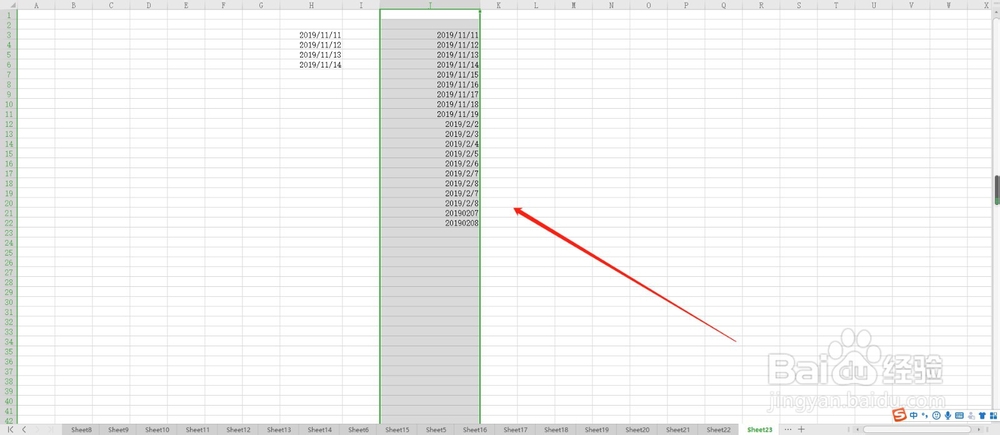
8、最后点击“完成”,表格中的日期都会变成如图中的日期的格式

Excel表格中如何纠正日期格式

9、如果伙伴们觉得对自己有帮助就在下方投票加关注哦

  • 数字转换为日期格式
  • excel表格日期怎么统一往前提一天
  • 如何在Excel中快速提取日期
  • 表格日期减一天公式
  • Excel 怎么样把日期加一个月
  • 热门搜索
    铿锵怎么读 坐月子炖鸡汤的做法 地球为什么是圆的 葱头的做法大全 微信银行卡怎么解绑 粤怎么读 菠萝怎么吃 苹果手机怎么下载 icloud储存空间已满怎么解决 长寿花怎么养