石墨文档如何插入图片

 时间:2026-02-14 16:52:47

1、启动石墨文档,打开需要编辑的目标文件。

石墨文档如何插入图片

2、选择需要插入图片的单元格,点击上方工具栏中的插入选项卡。

石墨文档如何插入图片

3、在弹出的下拉菜单中选择单元格图片选项。

石墨文档如何插入图片

4、在打开的文件菜单中选择需要插入的目标图片

石墨文档如何插入图片

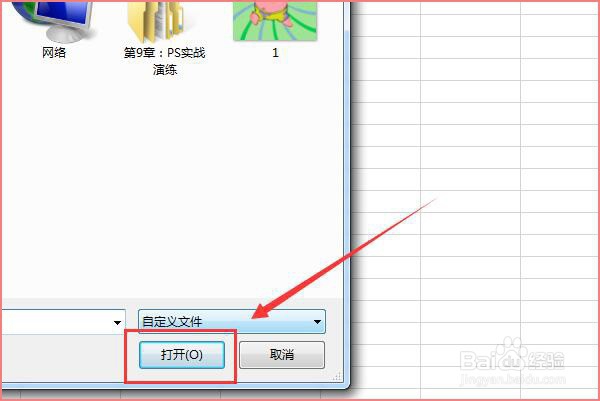
5、选中图片之后点击下方工具栏中的打开按钮。

石墨文档如何插入图片

6、如图所示,图片成功插入石墨文档,所有在线编辑的人员全部可见。

石墨文档如何插入图片

1、总结:

1、启动石墨文档。

2、选择需要插入图片的单元格,点击插入。

3、选择单元格图片选项。

4、选择需要插入的目标图片。

5、选中图片之后点击的打开按钮。

6、图片成功插入石墨文档。

  • 石墨文档如何添加图片?
  • 石墨文档app怎么添加图片?
  • pages文件背景颜色怎么更换
  • 如何整理百度浏览器常用网址,新建文件分类
  • Mac版WPS文字如何将文件另存到云文档?
  • 热门搜索
    动物世界交配大全 青春痘疤痕怎么办 农村爱情电视剧大全 炖菜菜谱大全 祠堂对联大全 亲嘴视频大全 垂直运输费怎么计算 羊肉馅的做法大全 u盘进水了怎么办 感冒老流鼻涕怎么办