CAD怎么将一个图形拉伸

 时间:2026-05-02 10:04:04

1、打开需要拉伸的CAD图形

CAD怎么将一个图形拉伸

2、比如我们要将CAD图中选中的部分拉长500MM

CAD怎么将一个图形拉伸

3、测一下这部分的长度,测出来是962.02MM

CAD怎么将一个图形拉伸

4、选中要拉伸的部分,找到“拉伸”工具

CAD怎么将一个图形拉伸

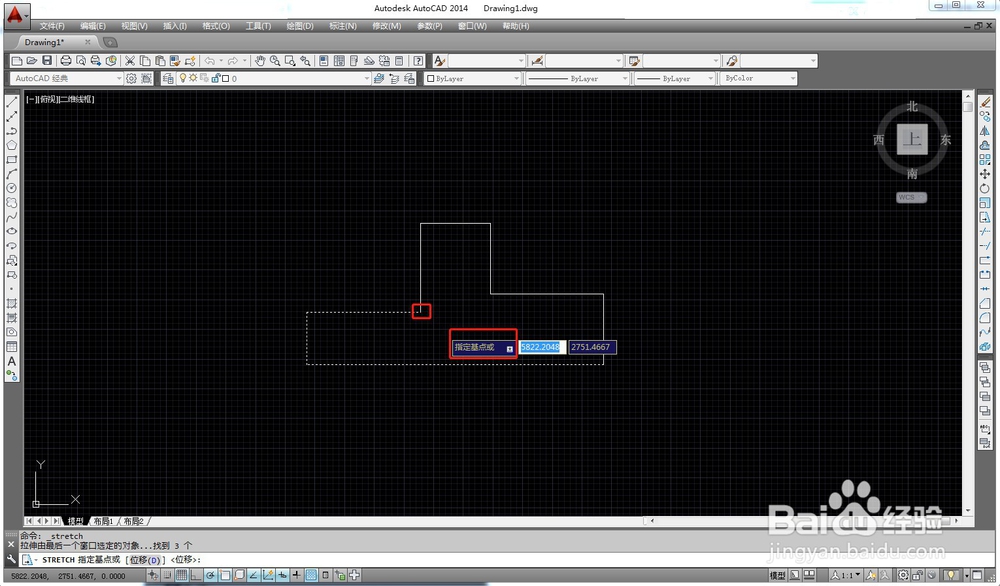
5、点击“拉伸”后提示指定基点,指定一个基点,如图所示

CAD怎么将一个图形拉伸

6、将正交开启,在方框内输入要拉伸的长度,我这里是500MM,按enter键确定

CAD怎么将一个图形拉伸

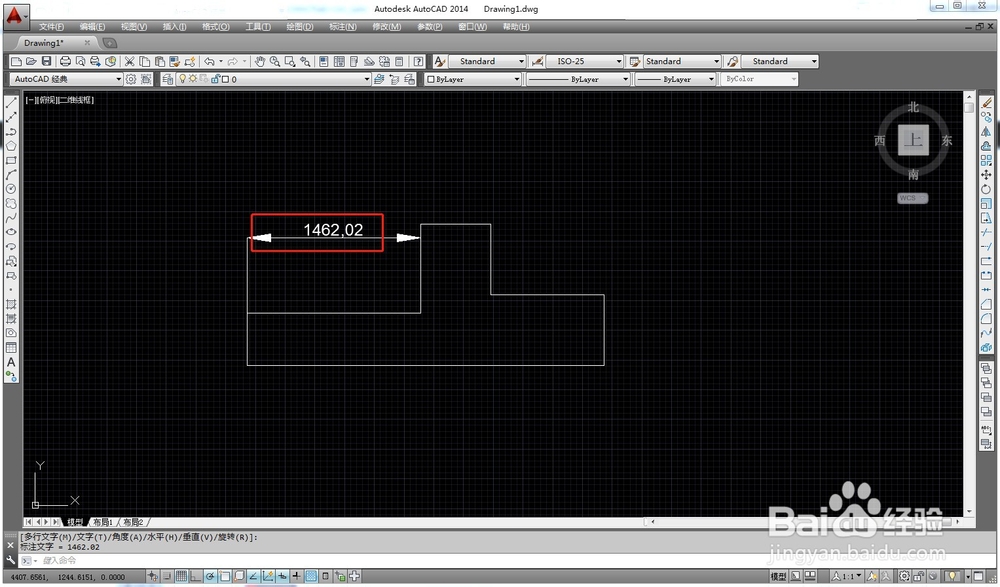
7、拉伸后的效果,再来标注一下拉伸后的这部分长度,可以看到,被拉伸了500MM
CAD怎么将一个图形拉伸

1、1.打开需要拉伸的CAD图形

2.选择要拉伸的对象

3.选择拉伸工具

4.指定拉伸的基点

5.输入拉伸的长度,按enter键确定,完成

  • cad曲线怎么画的
  • cad图形修复管理器怎么修复文件
  • CAD打印时设置的线宽显示不出来怎么办
  • cad多段线变圆滑曲线
  • cad打印怎么设置黑白
  • 热门搜索
    鲍鱼怎么做 鸡子的做法 股票为什么会停牌 快穿你为什么不爱我 为什么医生建议打二价 为什么上大学 润肤露怎么用 手机怎么格式化 中国民航大学怎么样 婴儿舌苔厚白是怎么回事