Visio软件中怎样构建类图

 时间:2024-10-12 04:40:08

1、 在计算机中,打开Visio软件,并选择【类图】模板,如下图所示。

Visio软件中怎样构建类图

2、 接着,在【类图】模板窗口中,鼠标左键单击【创建】按钮,如下图所示。

Visio软件中怎样构建类图

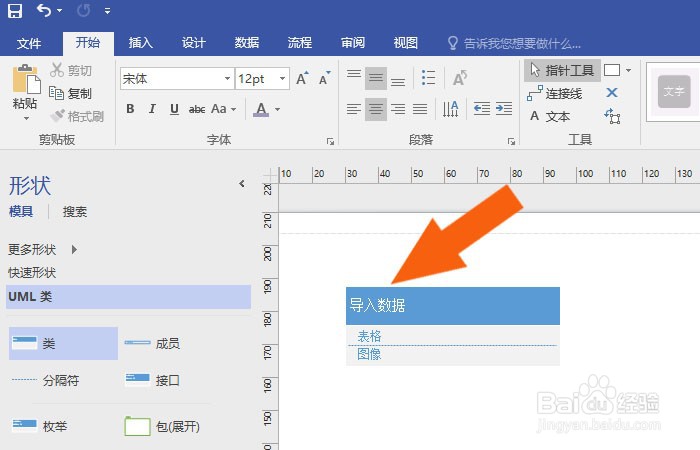
3、 然后,在类图的窗口中,鼠标左键选择类的图形,并在画布中绘制出来,如下图所示。

Visio软件中怎样构建类图

4、 接着,在类图的窗口中,修改类图形的标题名称,如下图所示。

Visio软件中怎样构建类图

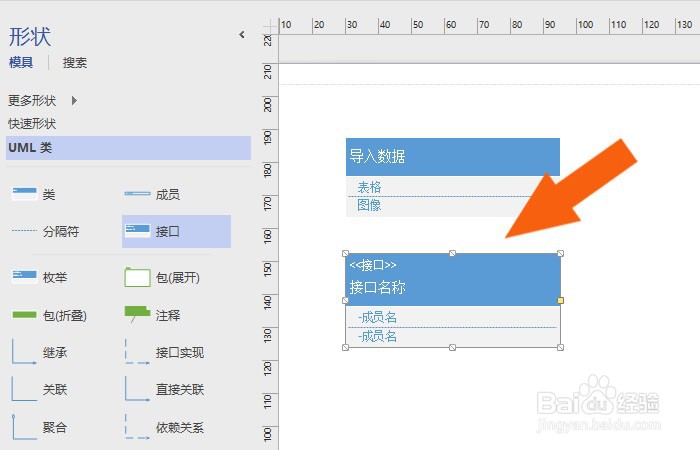
5、 然后,在类图的窗口中,鼠标左键选择接口图形,并类图形的下边绘制出来

Visio软件中怎样构建类图

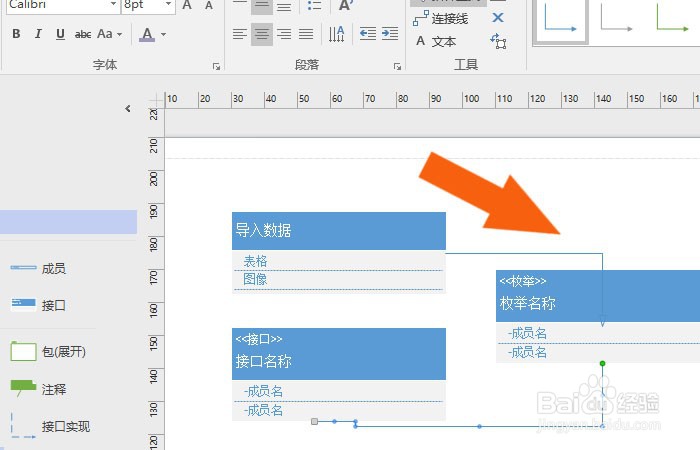
6、 接着,在类图的窗口中,鼠标左键选择注释图形,并在画布中绘制出来,如下图所示。

Visio软件中怎样构建类图

7、 最后,在类图的窗口中,鼠标左键选择箭头图形,连接图形,如下图所莲镘拎扇示。通过这样的操作,就学会了在Visio软件中画类图了。

Visio软件中怎样构建类图
  • Visio如何绘制UML类图
  • 类图怎么画?
  • visio2016如何画状态图?
  • VISIO画UML用例图如何添加Include关系
  • Navicat 如何设置外键约束
  • 热门搜索
    海参的家常做法 qq怎么戳一戳 苹果手机找回方法 化妆棉怎么用 仙客来的养殖方法 tplink怎么设置 恢复视力的方法 爱爱大全 初中生瘦腿方法 茶花的养殖方法