【Windows】如何更改新内容的保存位置

 时间:2026-04-25 00:26:45

1、进入“开始”菜单,点击左侧栏的设置图标。
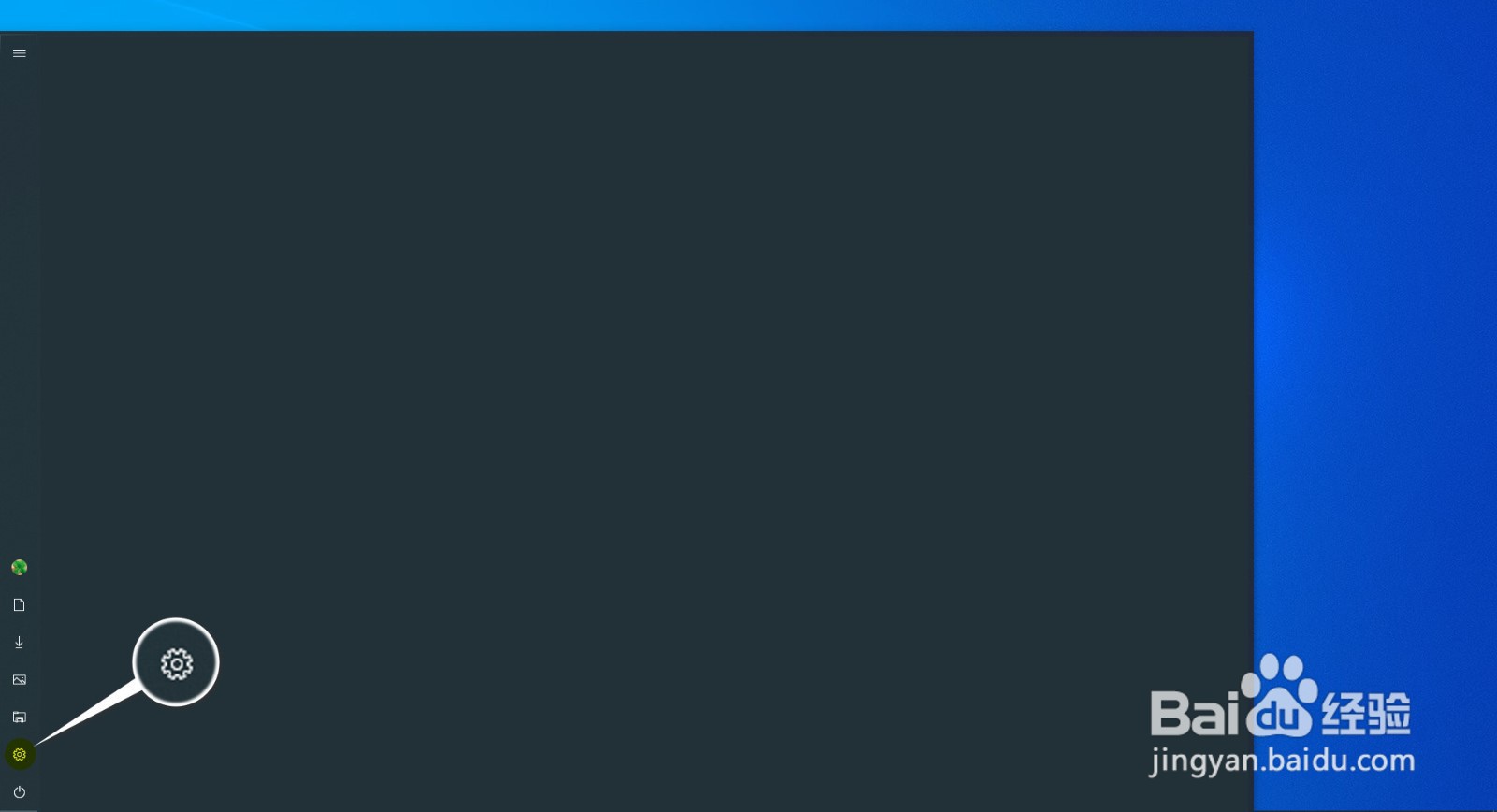
【Windows】如何更改新内容的保存位置

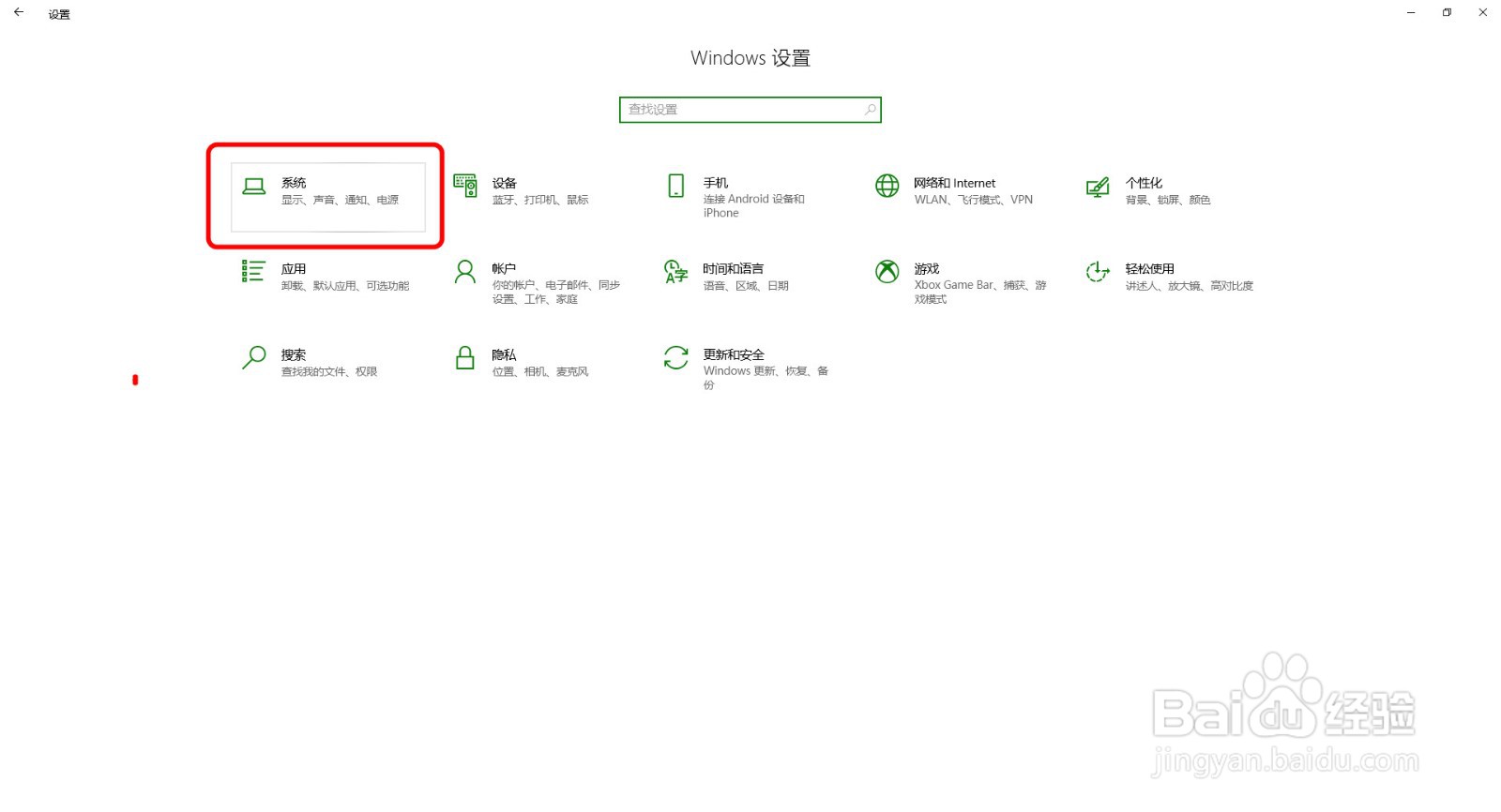
2、在“Windows 设置”界面,点击进入“系统”设置。

【Windows】如何更改新内容的保存位置

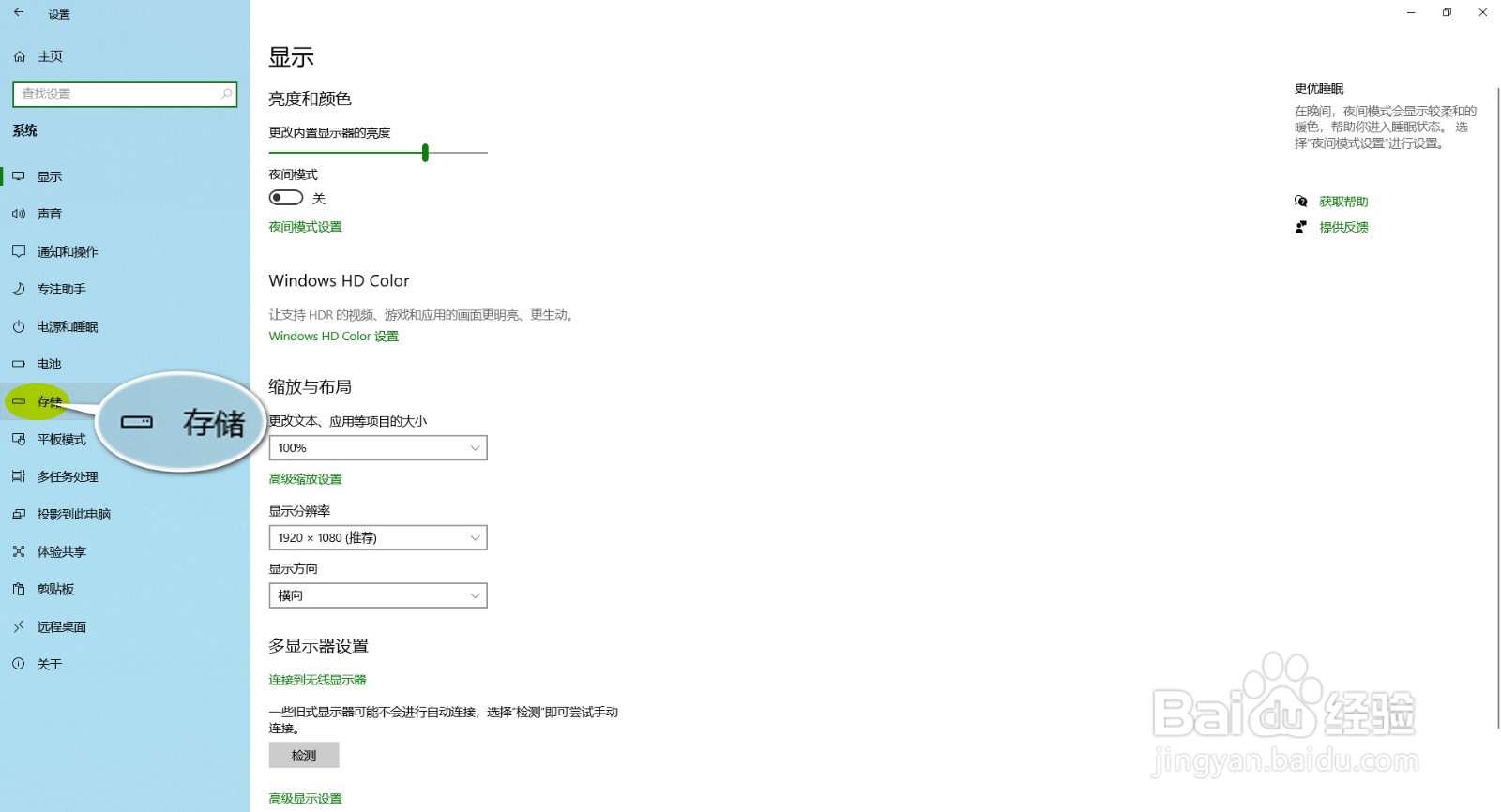
3、在“系统”设置界面,点击“存储”。

【Windows】如何更改新内容的保存位置

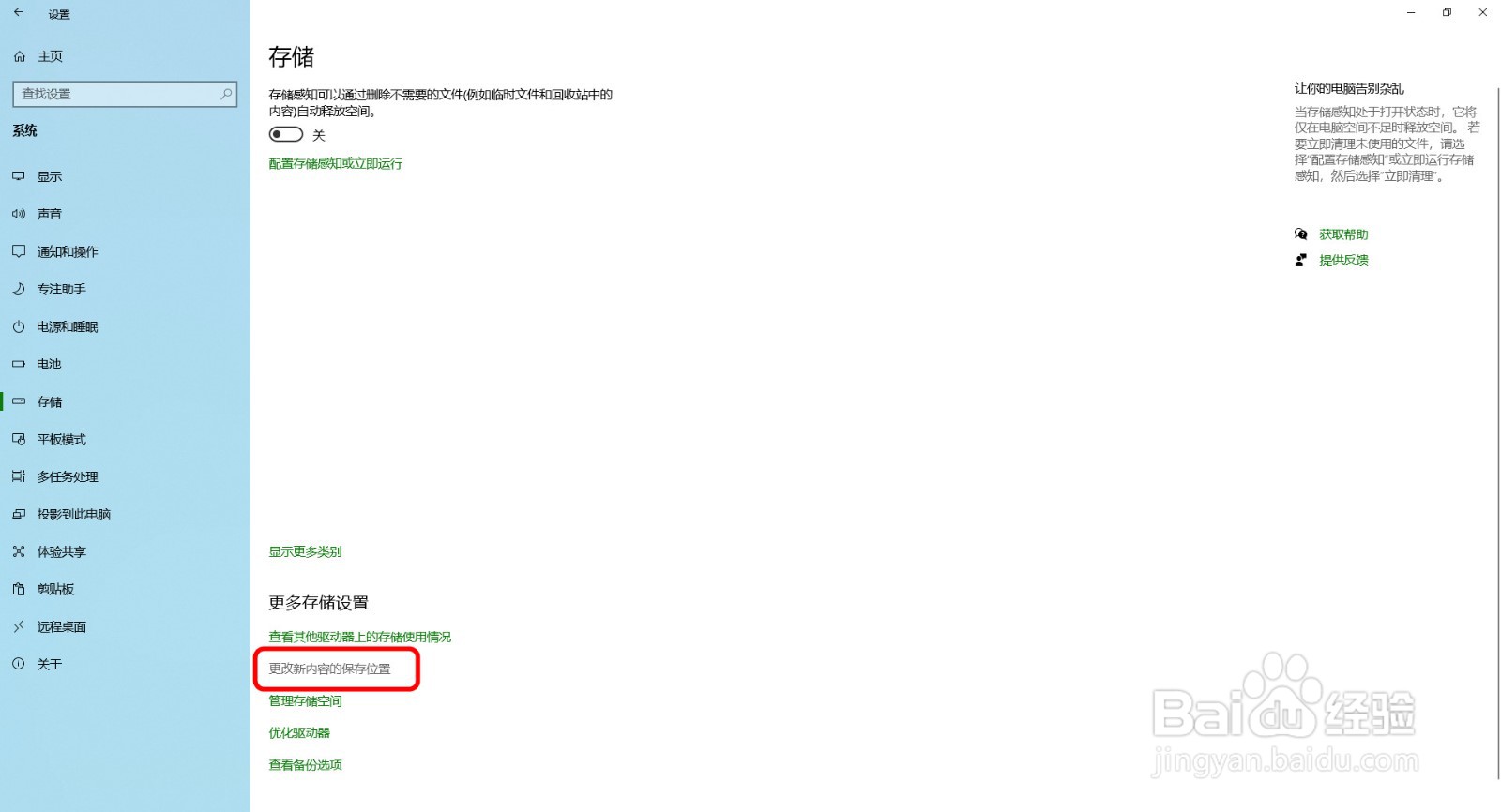
4、在“存储”设置界面,点击“更改新内容的保存位置”。

【Windows】如何更改新内容的保存位置

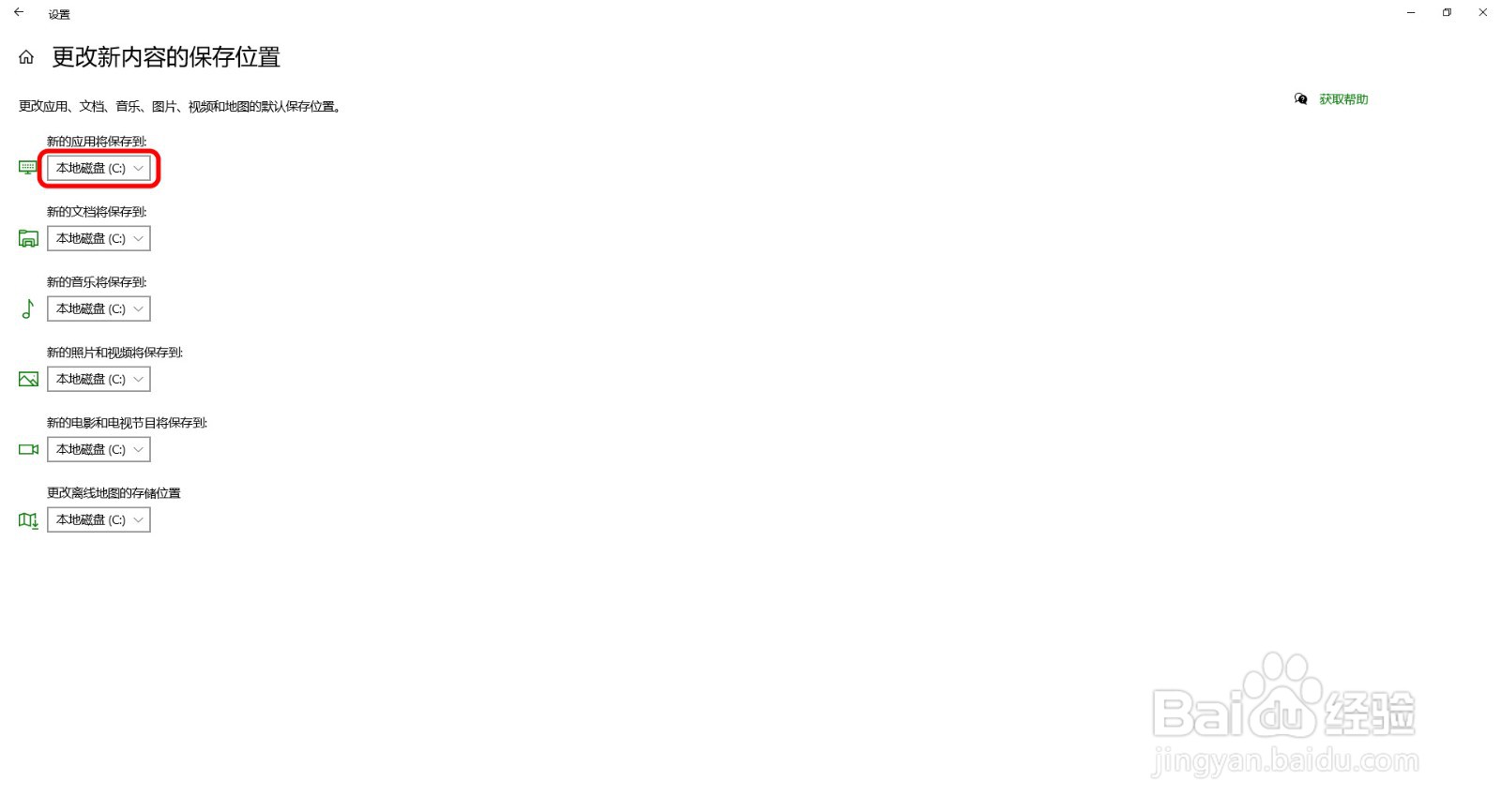
5、在“更改新内容的保存位置”界面,点击下拉菜单。

【Windows】如何更改新内容的保存位置

6、可以根据类型选择不同的保存位置。

【Windows】如何更改新内容的保存位置

1、1.进入“开始”菜单,点击左侧栏的设置图标。

2.在“Windows 设置”界面,点击进入“系统”设置。

3.在“系统”设置界面,点击“存储”。

4.在“存储”设置界面,点击“更改新内容的保存位置”。

5.在“更改新内容的保存位置”界面,点击下拉菜单。

6.可以根据类型选择不同的保存位置。

  • python第三方库的安装方法
  • 怎么在Excel中使用T.INV.2T函数
  • C语言如何用函数加密字符串
  • 鼠标指针显示电量
  • 形体舞基础训练把上大踢腿教程
  • 热门搜索
    鸡爪做法大全 小米粥怎么做 翟怎么读拼音 小舌头掉下来怎么办 苦瓜怎么做好吃 腰花怎么切 出现腹水怎么办 秋葵怎么做 delicious怎么读 干煸豆角怎么做