1、打开PS。

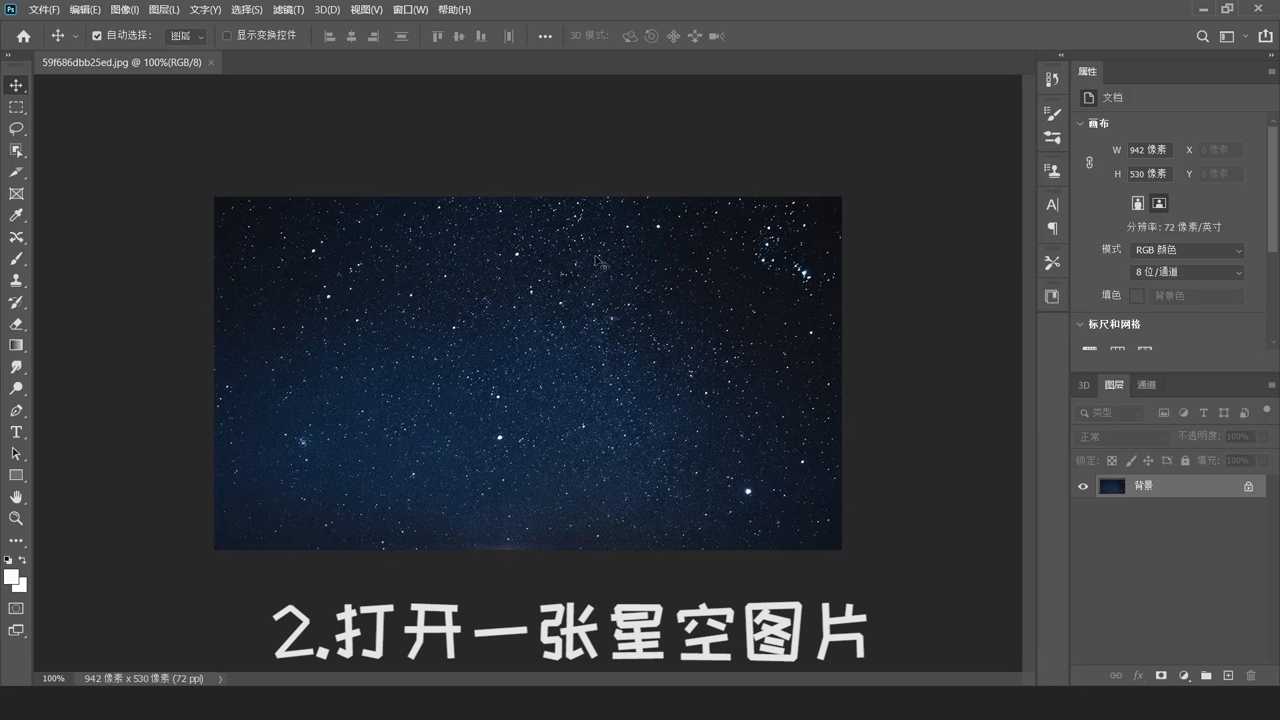
2、打开一张星空图片。
3、按ctrl+j复制一层。

4、按ctrl+t自由变换。

5、调整一下角度,大概0.1度左右。

6、调整完成点击上方的勾。

7、将图层混合模式改为变亮。

8、连续按ctrl+alt+shift+t多次,直到出现星轨。

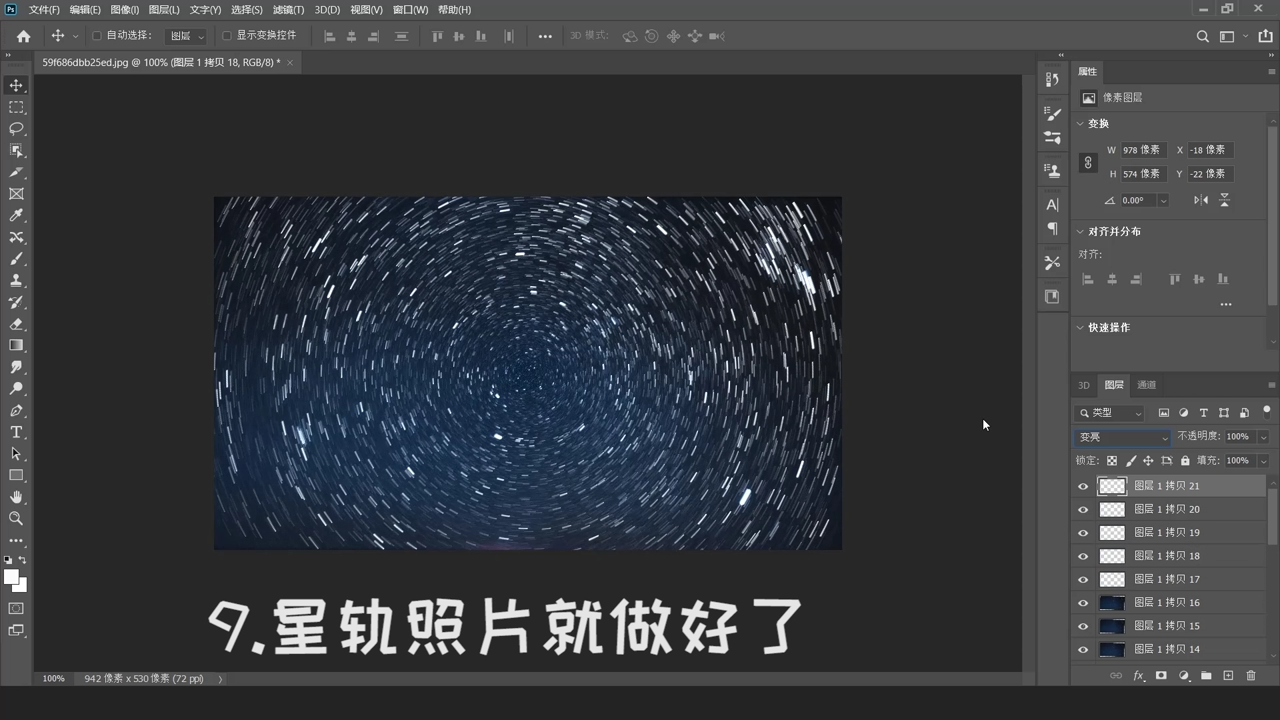
9、星轨照片即可完成。
时间:2026-04-23 11:11:22
1、打开PS。
2、打开一张星空图片。
3、按ctrl+j复制一层。
4、按ctrl+t自由变换。
5、调整一下角度,大概0.1度左右。
6、调整完成点击上方的勾。
7、将图层混合模式改为变亮。
8、连续按ctrl+alt+shift+t多次,直到出现星轨。
9、星轨照片即可完成。
