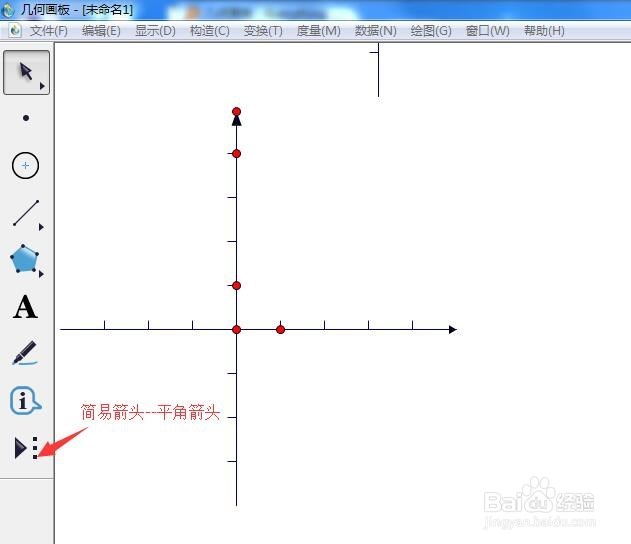
教研员命题几何画板作直角坐标系XY轴带箭头例子

 时间:2026-02-20 07:35:14

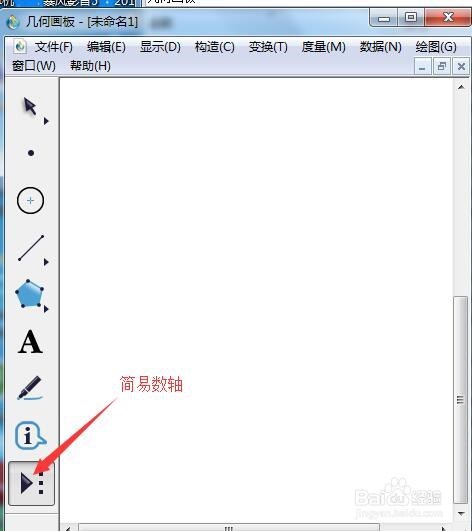
1、第一步 选陬:简单数轴工具

点右侧的大三角--简单数轴
教研员命题几何画板作直角坐标系XY轴带箭头例子

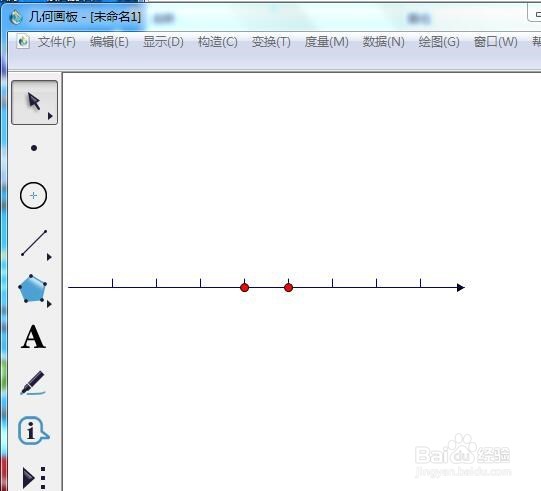
2、第二步 画出X轴

    在屏幕上点一下拉开,就可以得到,如果你想水平的X轴,你按住SHIFT再拉动。得到下图
教研员命题几何画板作直角坐标系XY轴带箭头例子

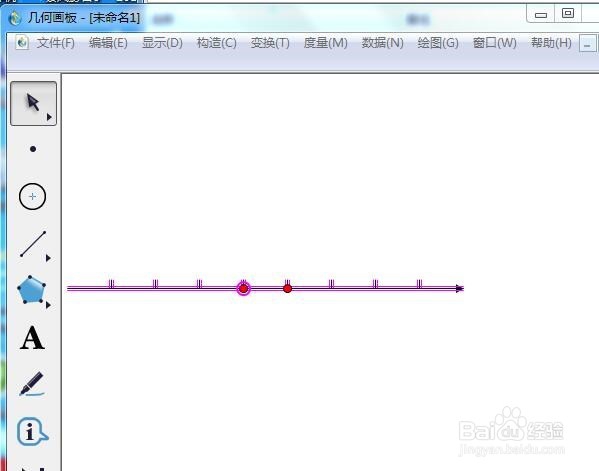
3、第三步 旋转得到不带箭头的Y轴

   在原点处,双击,设定旋转中心,然后一起选中X轴上的线与刻度。要旋转的都要变为红色
教研员命题几何画板作直角坐标系XY轴带箭头例子

4、第四步 旋转得到Y轴

见下图,我们点顶部的菜单:变换--旋转,出来小菜单,设置90度。

得到X轴和缺箭头的Y轴
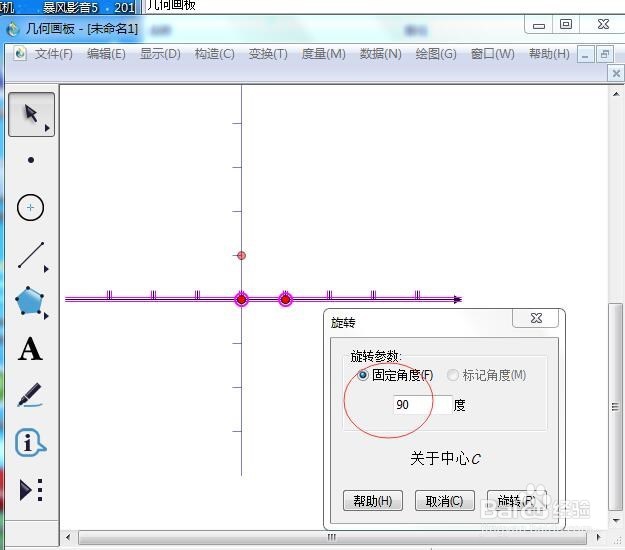
教研员命题几何画板作直角坐标系XY轴带箭头例子

5、第五步 给Y轴画上箭头

  点右侧大三角--箭头工具--平角箭头,

然后在Y轴的最高处,向原点处拉,就得到了Y轴的箭头

进行点隐藏等微调就可以得到了结果。

你会了吧?!
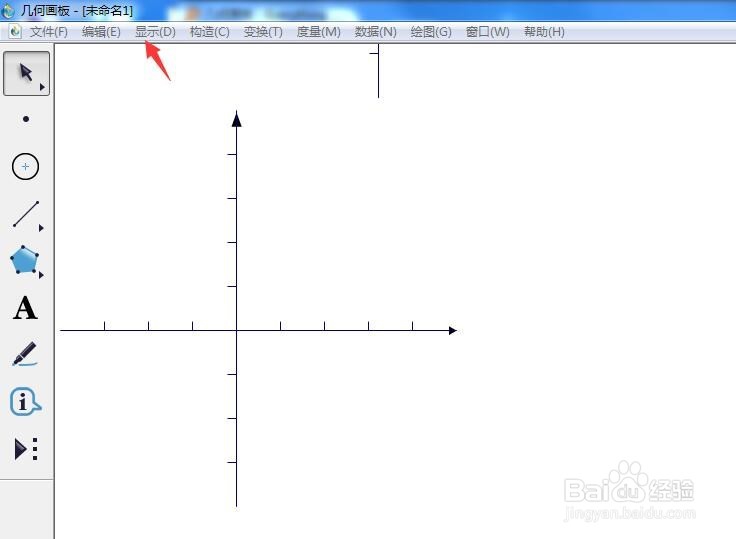
教研员命题几何画板作直角坐标系XY轴带箭头例子

教研员命题几何画板作直角坐标系XY轴带箭头例子

  • 几何画板怎么画坐标系
  • 几何画板绘制简易坐标系的操作
  • 几何画板如何画箭头
  • 几何画板中数轴绘制
  • 如何更改几何画板坐标的刻度、大小、文本等
  • 热门搜索
    说课稿怎么写 牡丹花怎么养 台账怎么做 怎么变胖 鱼刺卡住了怎么办 芋头怎么蒸 qq怎么查看特别关心我的人 光盘怎么刻录 开红酒没有开瓶器怎么办 手机闪屏是怎么回事