word表格行列快速增删

 时间:2024-10-12 05:35:13

1、首先在电脑上找到我们要进行编辑的文档,点击打开;

word表格行列快速增删

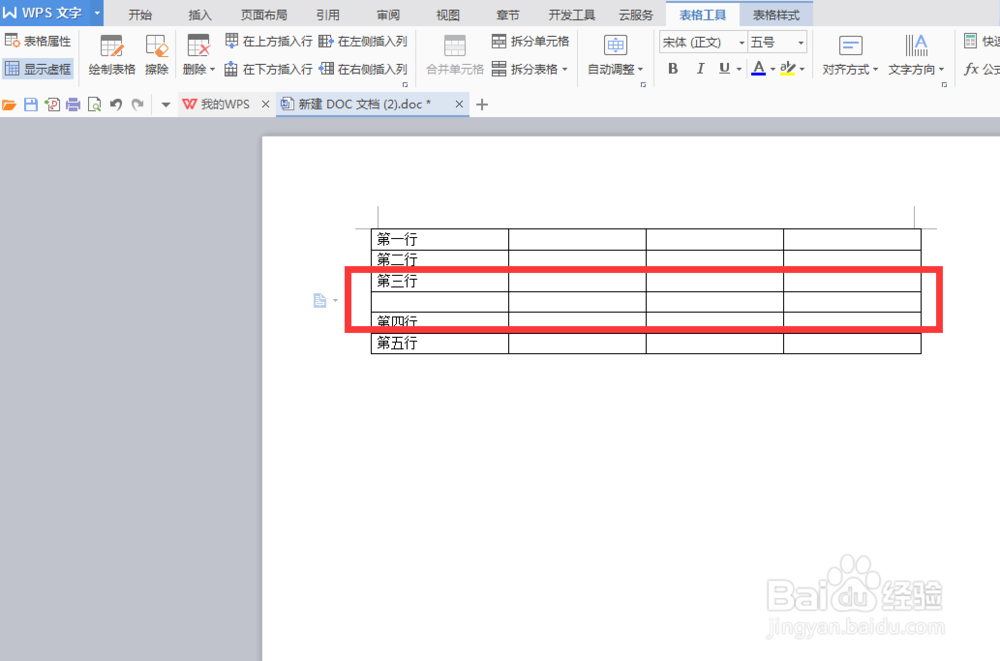
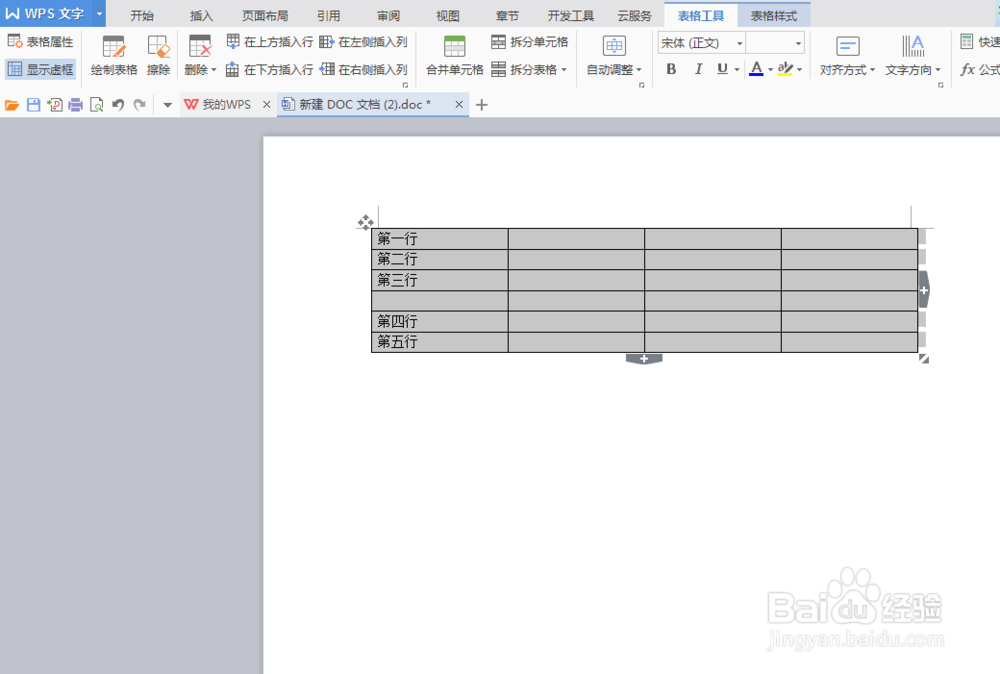
2、在表格中间插入表格:我们把鼠标光标放在要插入表格的末端(插入的表格在光标下方),然后按回车键,这样表格就快速插入了;

word表格行列快速增删word表格行列快速增删

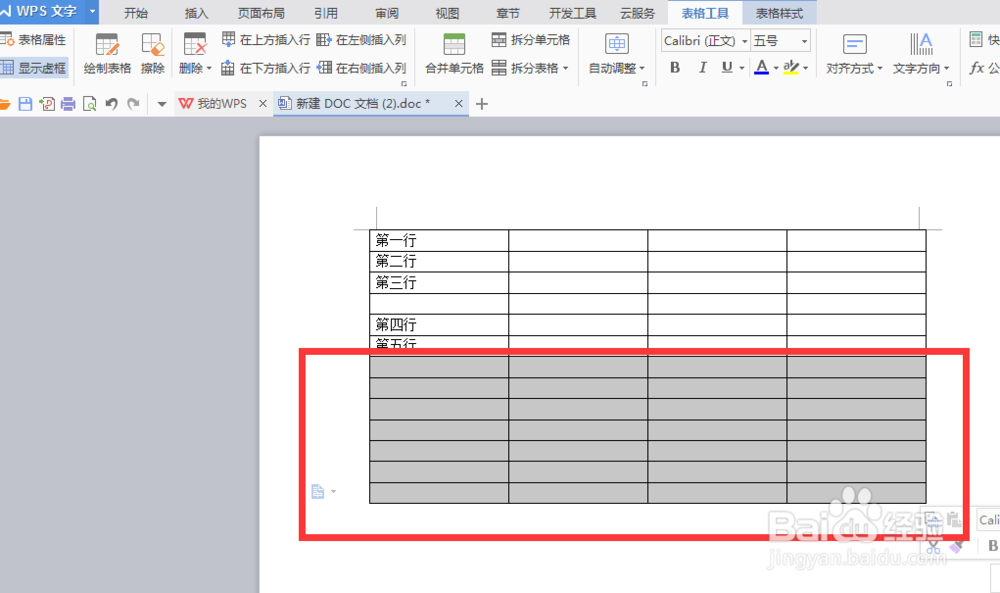
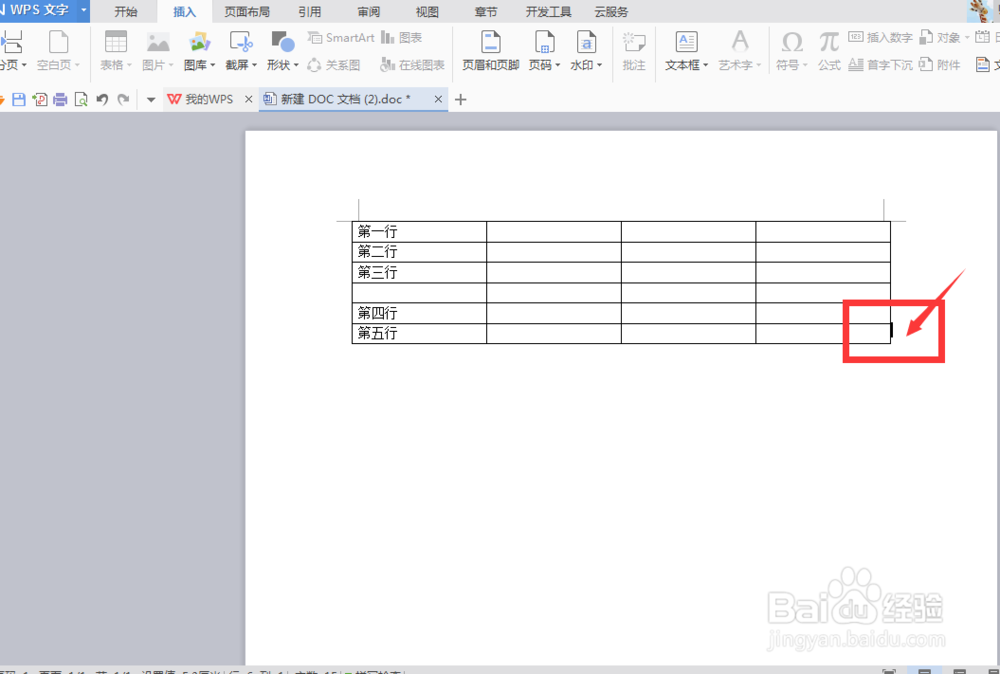
3、在表格末端插入:将鼠标光标放到表格的末端(最后),然后点击键盘上的Tab键,就能快速插入表格了;
word表格行列快速增删word表格行列快速增删

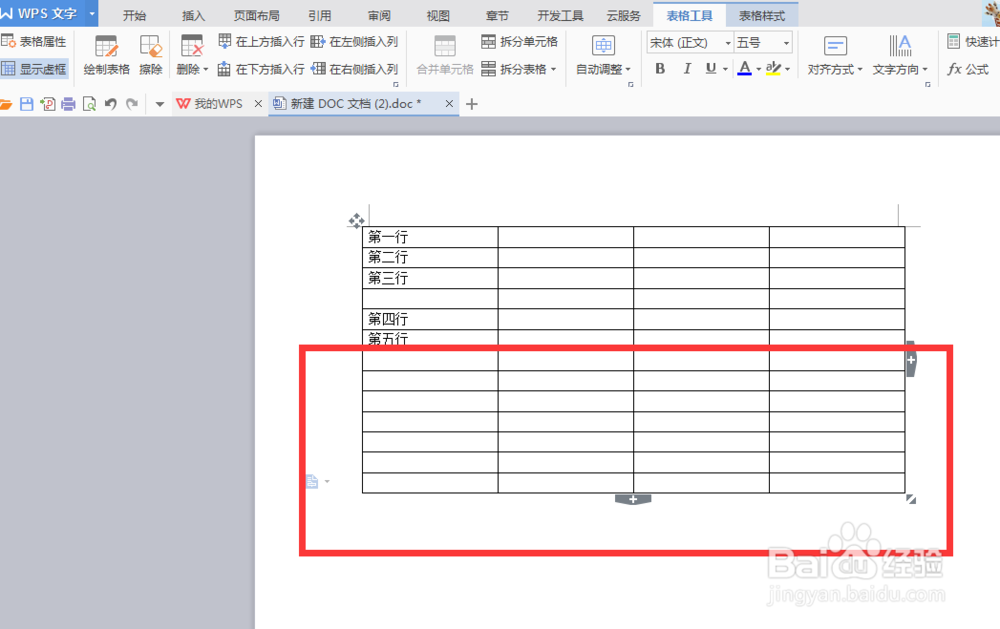
4、要在表格末端插入很多行表格的话,只需把光标移至表格末端,按住键盘上的Tab键就可以一直插入;
word表格行列快速增删

5、删除表格:首先选中要删除的表格,然后点击键盘上的Back键就删除了;

word表格行列快速增删word表格行列快速增删

6、删除表格中的内容:选中表格,然后点击键盘上的Delete键,表格中的内容就清除了。
word表格行列快速增删word表格行列快速增删
  • WPS里面如何插入行或列
  • Excel怎么快速给表格添加序列号
  • 如何给excel表格中的一整列插入序号?
  • wps快速查找
  • 如何快速在WPS表格/Excel里边填充想要的序号
  • 热门搜索
    旁若无人的意思 游子吟的意思 send是什么意思 内测什么意思 map是什么意思 目中无人的意思 工商企业管理学什么 我的世界萤石有什么用 哈伦裤配什么鞋 什么叫反担保