ps 制作波普风格的数字

 时间:2026-02-13 08:49:04

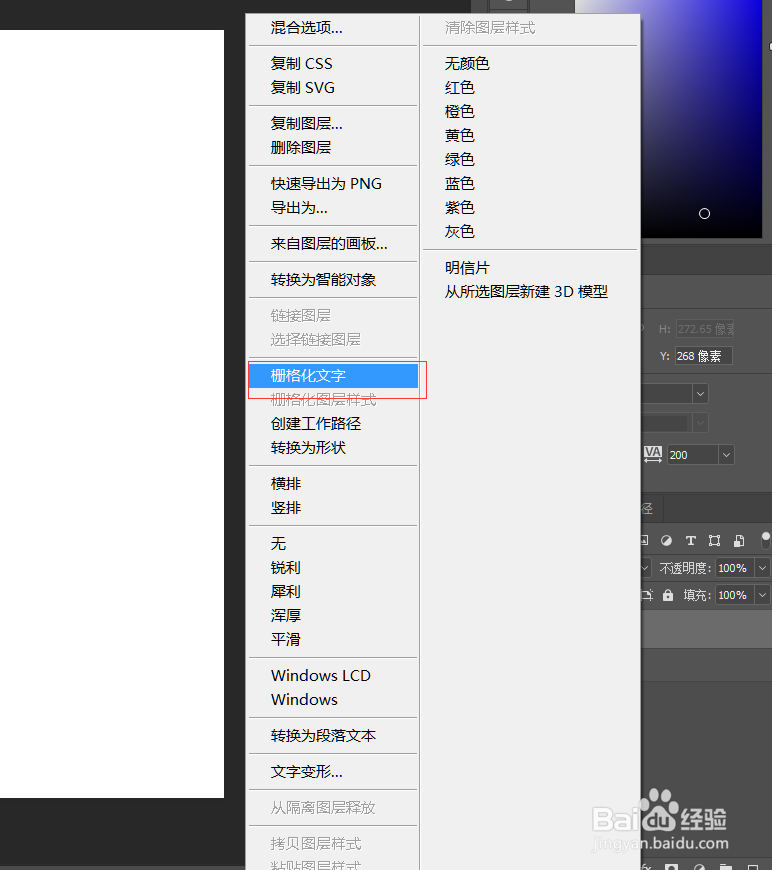
1、首先我们先打开ps这个软件,用文字工具写上数字,可以将数字尽量放大点

ps 制作波普风格的数字

2、选中文字图层右键点击‘栅格化文字’

ps 制作波普风格的数字

3、栅格化之后按着【Ctrl】载入选区,找到【选择】-修改-羽化,设置一个羽化值,点击确定之后就可以看到羽化的效果了

ps 制作波普风格的数字

ps 制作波普风格的数字

ps 制作波普风格的数字

4、我们点击通道,并新建一个通道

ps 制作波普风格的数字

ps 制作波普风格的数字

5、【Ctrl+shift+I】进行反选,删除数字之外的部分

ps 制作波普风格的数字

ps 制作波普风格的数字

6、【Ctrl+D】取消选区,点击【滤镜】-像素化-彩色半调,这里的值和羽化的值设置一样的

ps 制作波普风格的数字

ps 制作波普风格的数字

7、点击确定之后就看到了大概的效果

ps 制作波普风格的数字

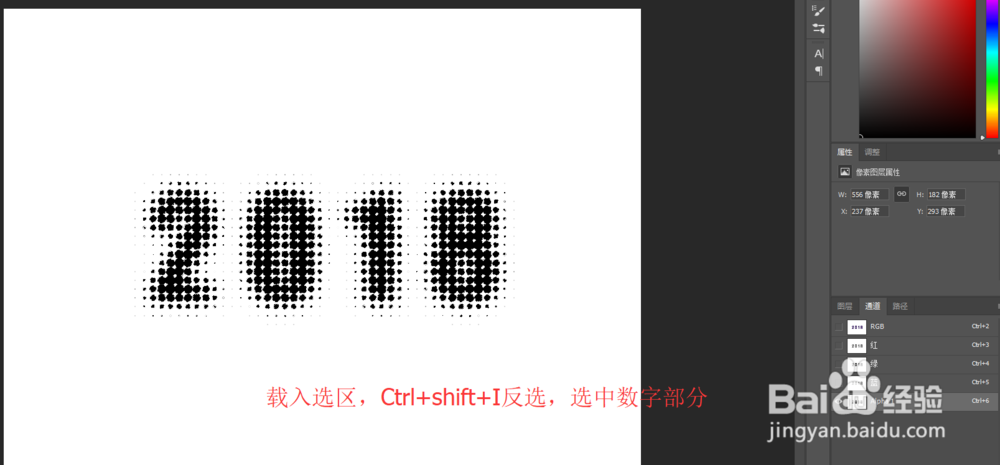
8、按【Ctrl】键载入选区,再按【Ctrl+shift+I】进行反选,选中数字部分
ps 制作波普风格的数字

9、回到图层面板,新建一个图层在添加一个颜色

ps 制作波普风格的数字

ps 制作波普风格的数字

10、我们可以给背景添加一个颜色,并复制一个文字添加不同的颜色,将底层的文字向右移动得到如下效果

ps 制作波普风格的数字

11、以上就是关于在ps中怎么给数字制作波普风格的过程,希望可以帮助到您

  • 如何用PS制作翻页效果。
  • ps怎么做波普风圆点背景?
  • 怎么用PS制作镂空字?
  • ps矩形工具怎么只描边不填色
  • ps怎么均匀的布满小点
  • 热门搜索
    异地办理身份证需要什么材料 双重否定句是什么意思 11月29日是什么星座 涅盘什么意思 显卡是什么 低烧是什么症状和感觉 94年属什么生肖 黄加蓝是什么颜色 premium是什么意思 什么补血