1、第一步
打开PS软件

2、第二步,登录界面
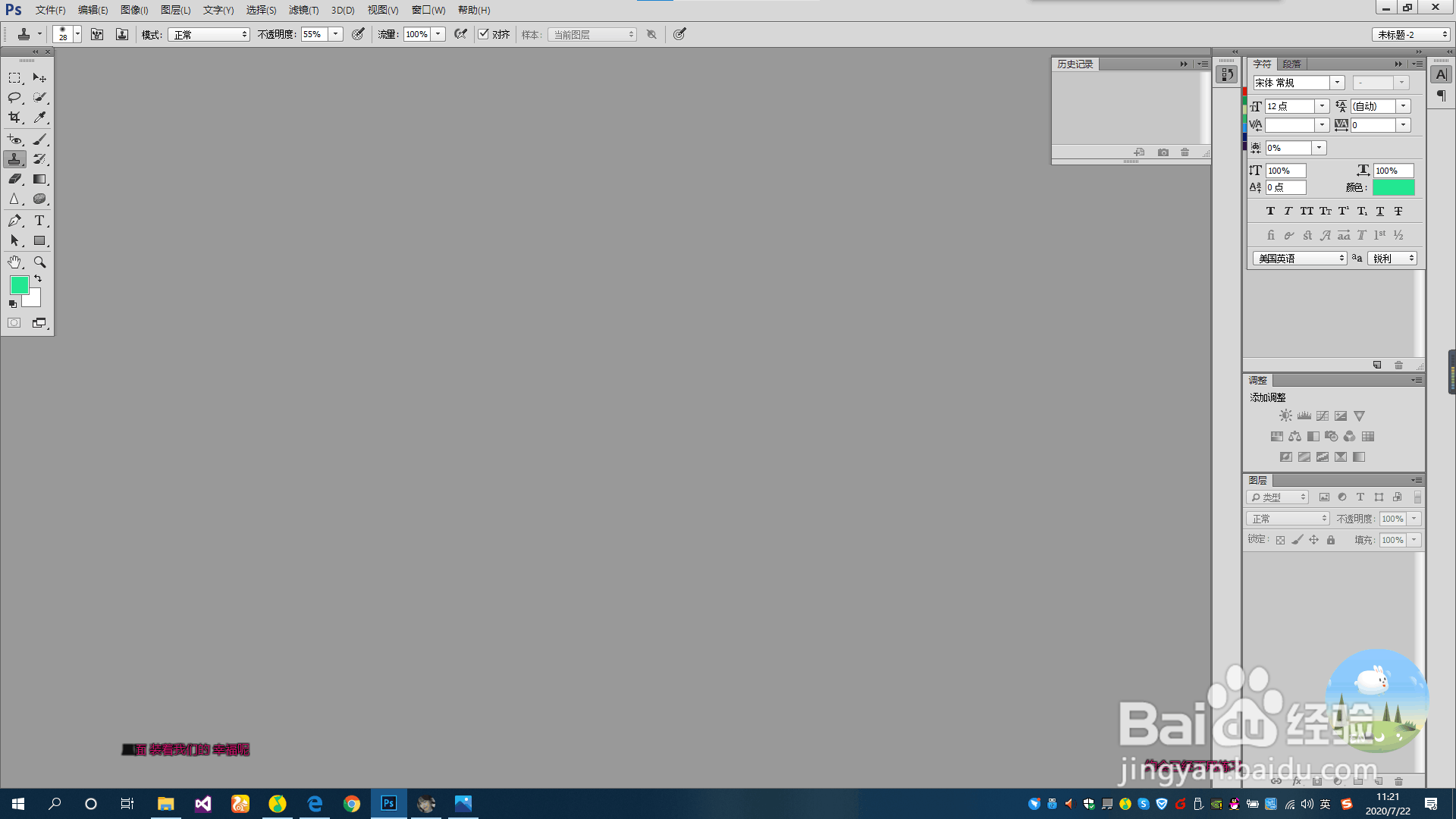
3、第三步,拖入一张照片(图片转自百度)

4、第四步
新建一个图层ctrl+shift+n
,选择画笔工具(b),前景色改成红色


5、第五步
如图
图层样式改成为柔光

6、最后一步,使用画笔涂抹在人物的嘴唇上即可

7、换个颜色

时间:2026-05-17 18:08:55
1、第一步
打开PS软件
2、第二步,登录界面
3、第三步,拖入一张照片(图片转自百度)
4、第四步
新建一个图层ctrl+shift+n
,选择画笔工具(b),前景色改成红色
5、第五步
如图
图层样式改成为柔光
6、最后一步,使用画笔涂抹在人物的嘴唇上即可
7、换个颜色
