1、在WPS中新建一个Excel工作簿,如下图所示。

2、在完成率中输入公式=完成数量/总数,也即=a2/b2(千万不要忘记等号哦),如下图所示。

3、输入公式后,按回车键(enter)即可得到完成率,如图。

4、点击左键下拉,即可批量计算完成率,如图。
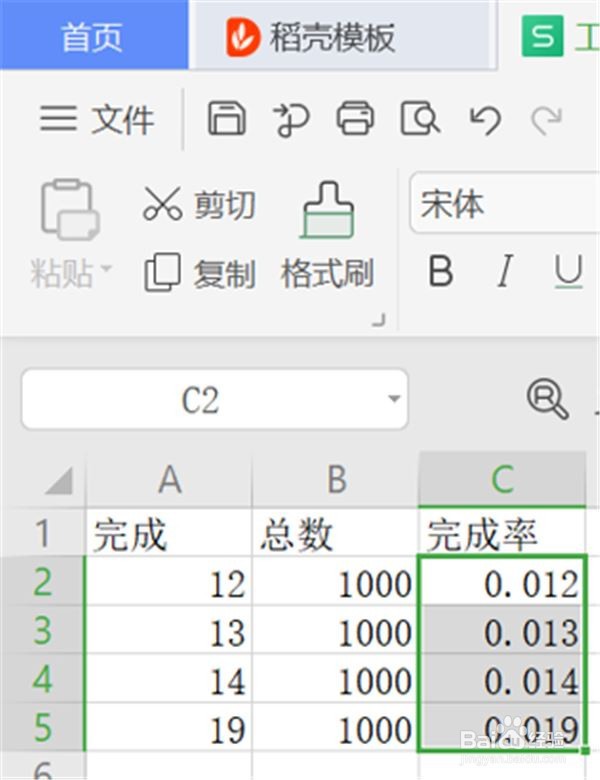
5、在菜单栏中左键点击“常规”右边的小箭头,在出来的所有选项中左键单击选择“百分比”,如图。

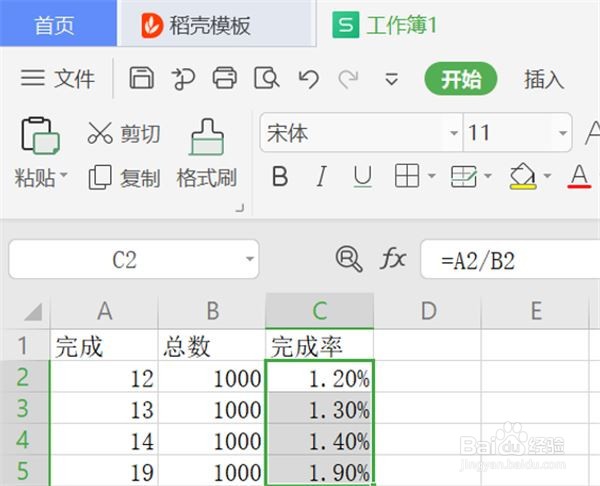
6、松开左键,即可得到百分数形式的完成率,格式就美观正规很多了,如图。
时间:2026-04-21 19:04:25
1、在WPS中新建一个Excel工作簿,如下图所示。
2、在完成率中输入公式=完成数量/总数,也即=a2/b2(千万不要忘记等号哦),如下图所示。
3、输入公式后,按回车键(enter)即可得到完成率,如图。
4、点击左键下拉,即可批量计算完成率,如图。
5、在菜单栏中左键点击“常规”右边的小箭头,在出来的所有选项中左键单击选择“百分比”,如图。
6、松开左键,即可得到百分数形式的完成率,格式就美观正规很多了,如图。
