win7系统显示摄像头图标,笔记本如何打开摄像头

 时间:2026-04-22 12:05:57

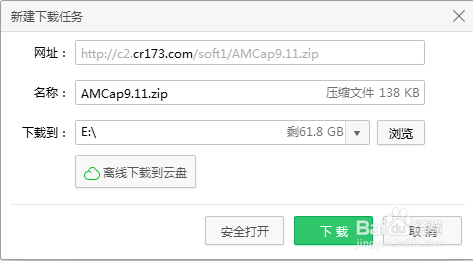
1、打开百度搜索,找到AMCAP进行下载安装(有助于我们修复win7不显示摄像头图标)
win7系统显示摄像头图标,笔记本如何打开摄像头

2、下载完成后,右键点击我们下载的压缩包解压到指定位置(最好新建一个文件夹方便我们进行查找。)

win7系统显示摄像头图标,笔记本如何打开摄像头

3、然后进入解压的文件夹之内,找到AMCAP文件右键选择复制选项,复制我们解压文件夹内的AMCAP文件。

win7系统显示摄像头图标,笔记本如何打开摄像头

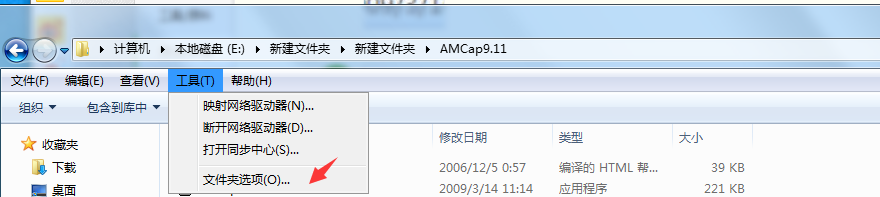
4、然后点击我的电脑上方的工具选项,在下拉菜单中找到查看选项,点击进入。

win7系统显示摄像头图标,笔记本如何打开摄像头

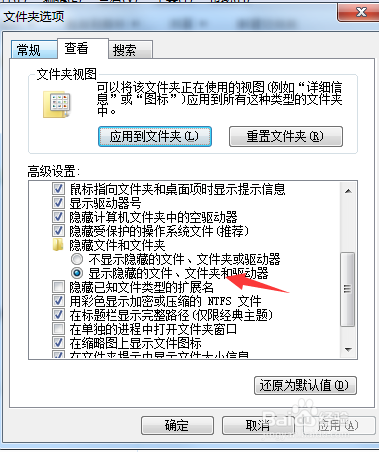
5、然后将显示隐藏的文件,文件夹和驱动器选项前面的勾打上(防止我们的目标文件被系统隐藏。)
win7系统显示摄像头图标,笔记本如何打开摄像头

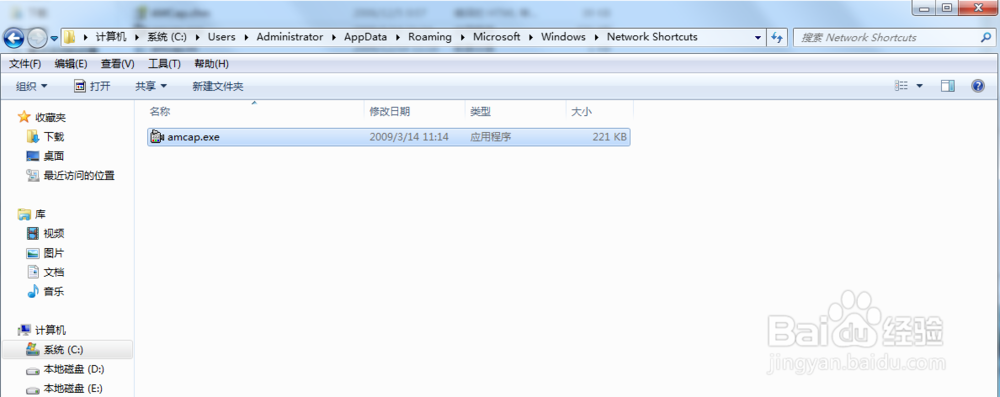
6、然后找到C:\Users\Administrator\AppData\Roaming\Microsoft\Windows\Network Shortcuts文件夹,右键点击空白区域选择粘贴选项,将我们的amcap文件复制到此目录下。
win7系统显示摄像头图标,笔记本如何打开摄像头

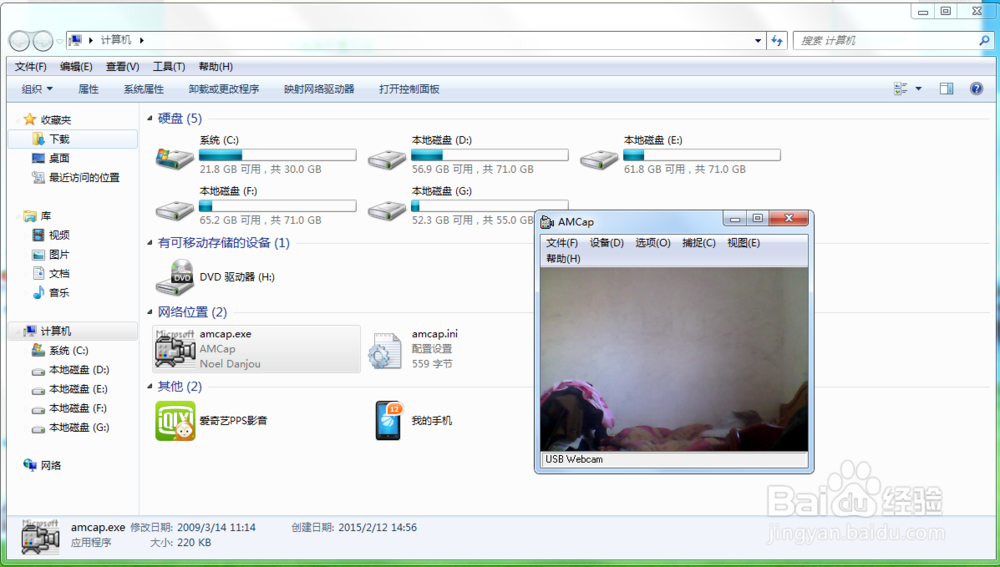
7、此时我们再次打开我的电脑,就会在网络位置选项看到一个摄像头图标,我们右键,选择打开就可以看到摄像头图像了。
win7系统显示摄像头图标,笔记本如何打开摄像头

  • 钉钉电脑版怎样切换账号?
  • 天堂鸟可以晚上浇水吗
  • word抬头设计操作步骤
  • 春节期间,忙碌的走亲戚,怎么应付呢?
  • 多大年龄才能办身份证
  • 热门搜索
    怎么报志愿 饮食减肥法 炉石传说巫妖王攻略 手机外屏碎了怎么办 四川大学锦江学院怎么样 西红柿减肥7天瘦7斤 脸上过敏痒怎么办 减肥操视频 西双版纳旅游攻略必去景点 三亚酒店攻略