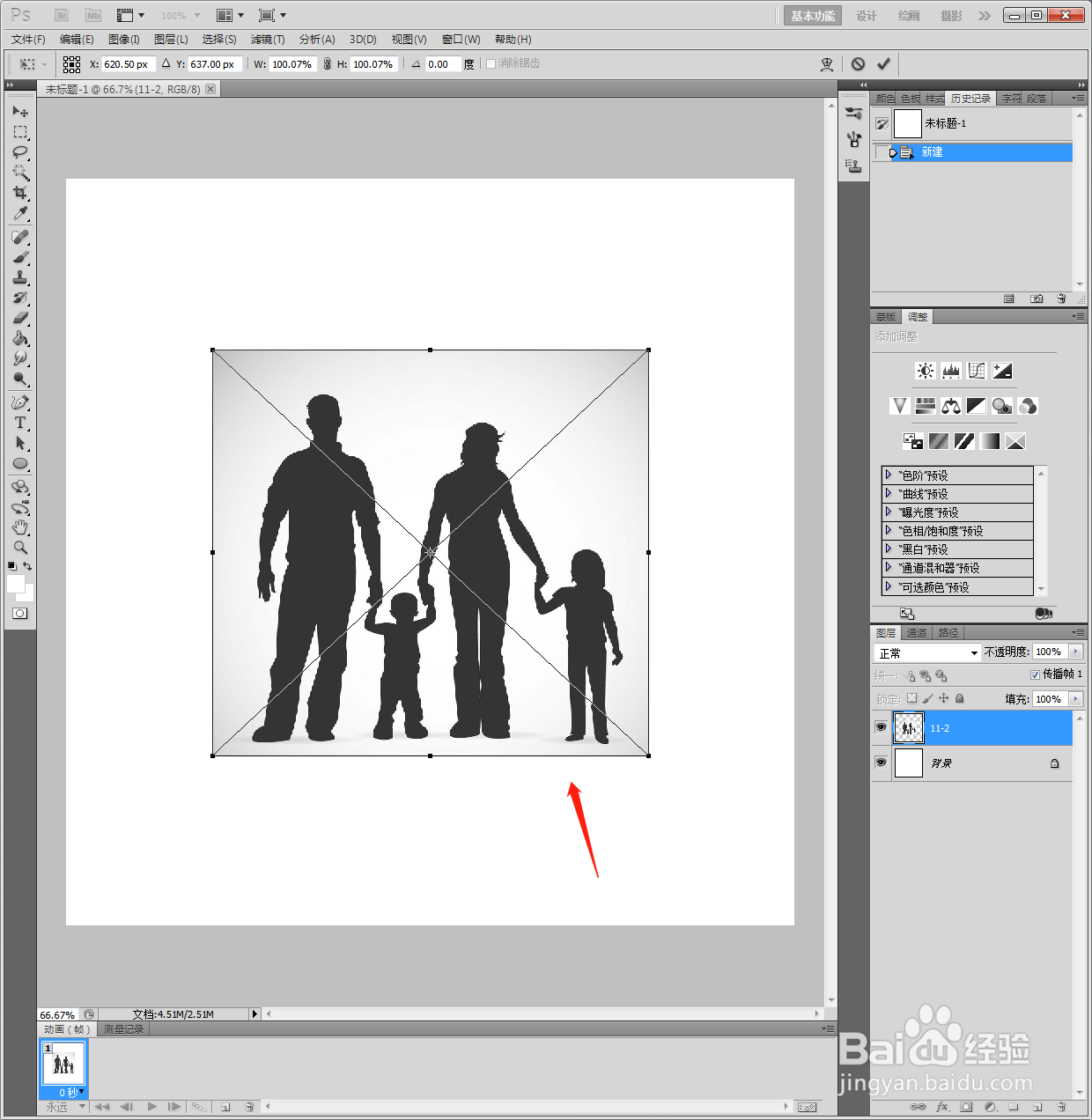
1、新建PS空白画布,拖入剪影素材、星空素材图片,回车嵌入。
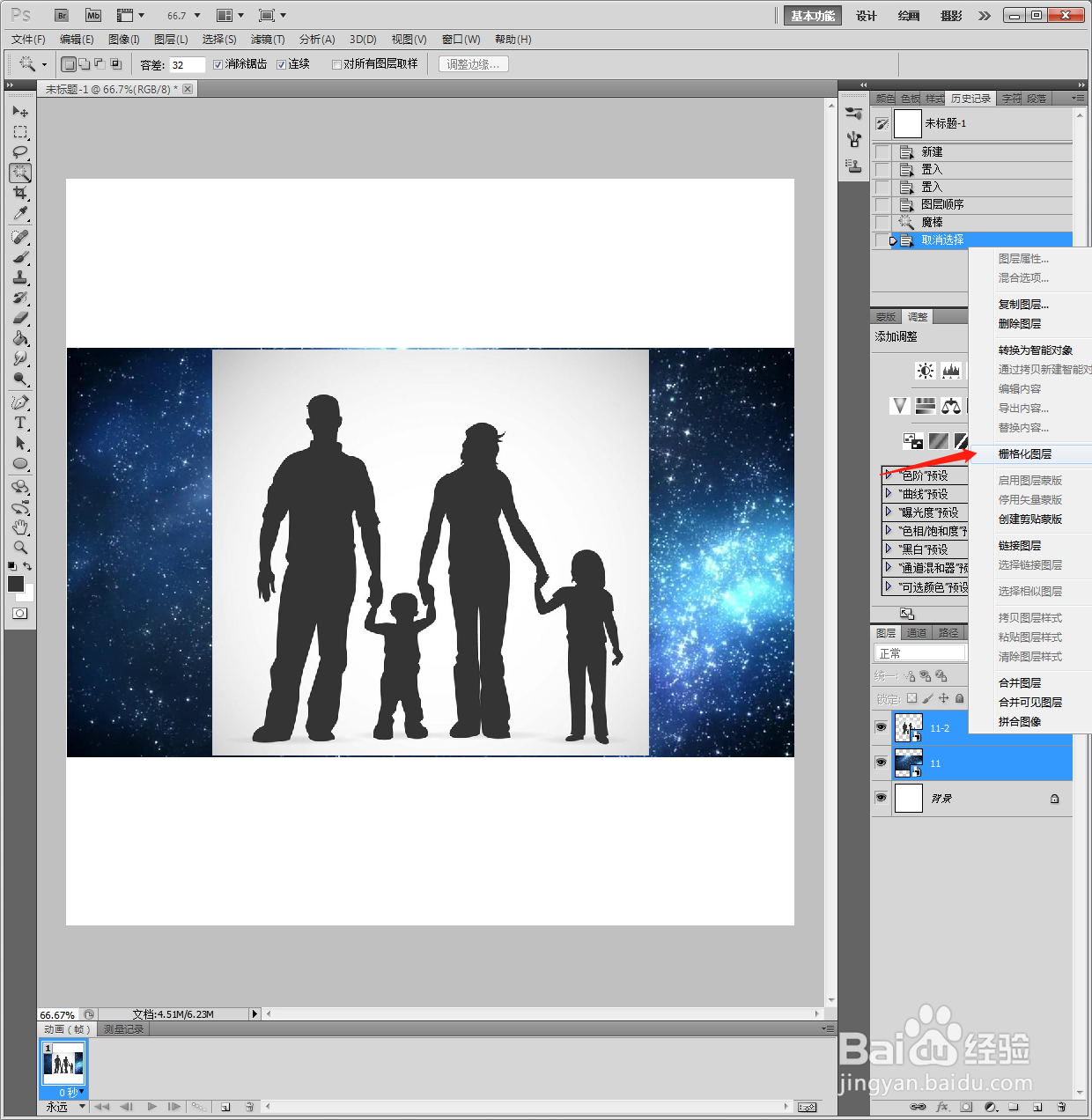
2、选中两个图层,鼠标右键【栅格化】。
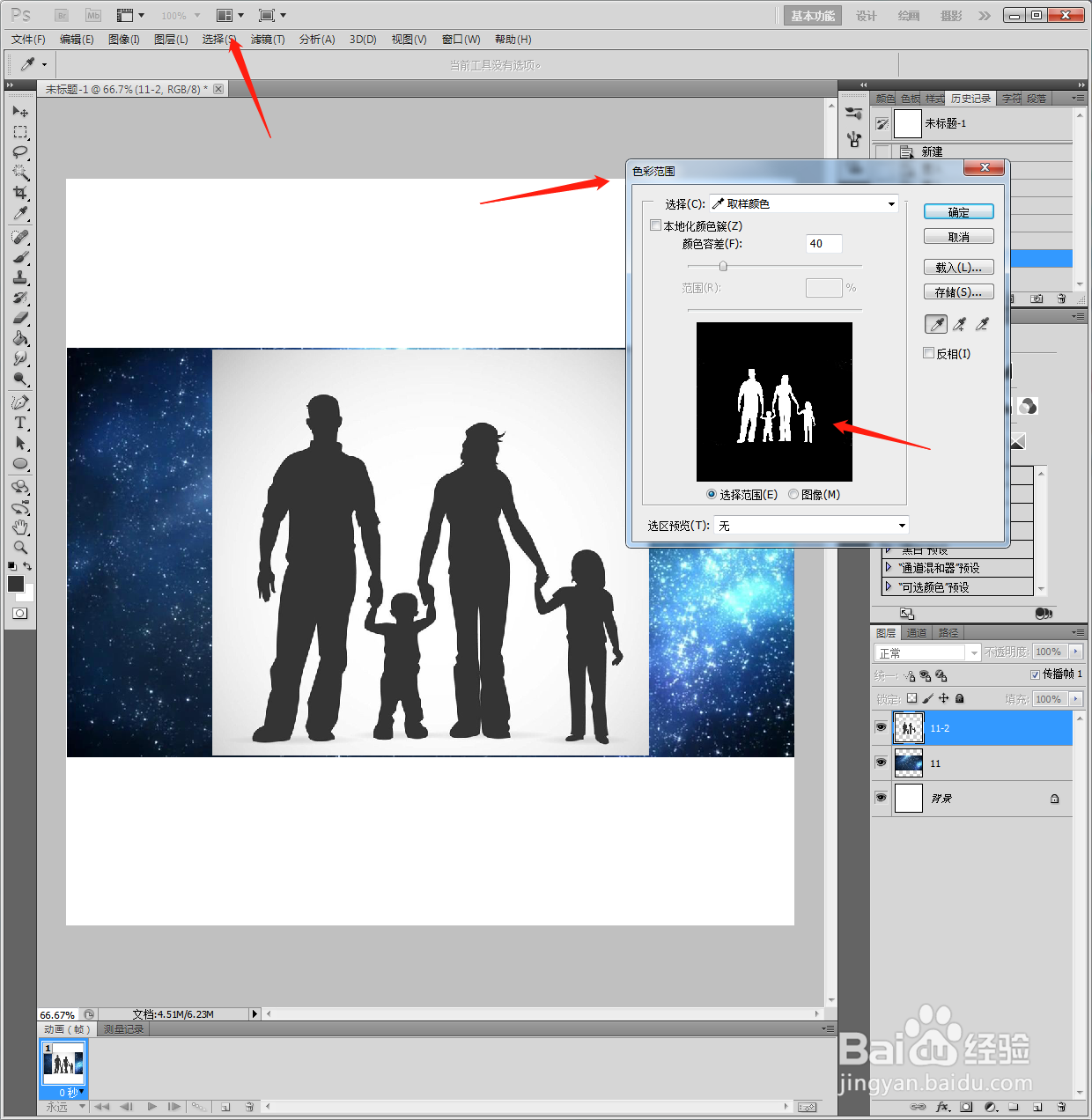
3、电机【选择】【色彩范围】,取色人物剪影区域。
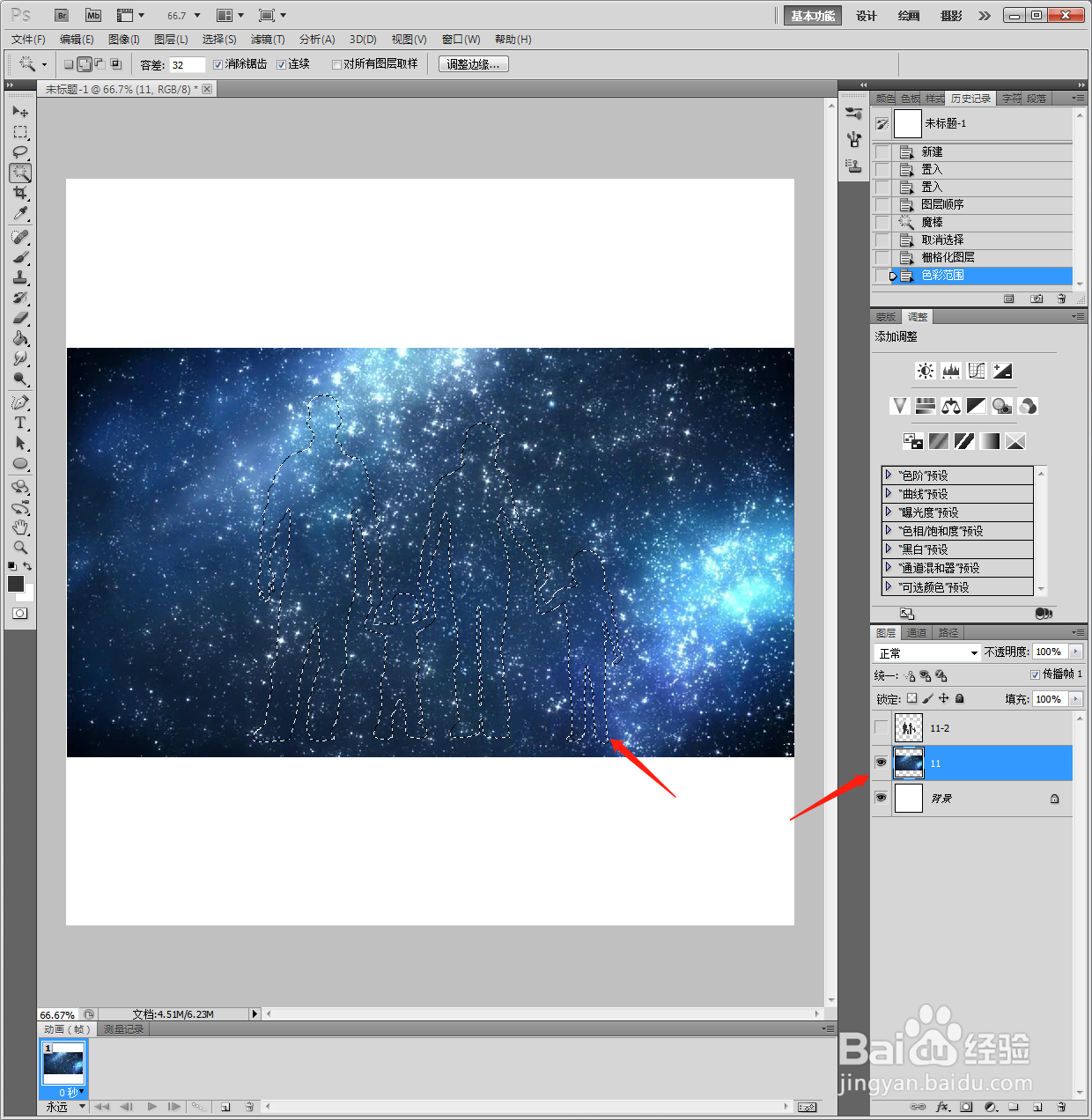
4、关闭人物剪影图层,回到星空图层,看到虚线区域,Ctrl+C+V复制粘贴成一个独立图层。
5、Ctrl+T选中图片,拉伸放大插图,如图所示。

6、点击【图层】【图层样式】【投影】【30像素】。
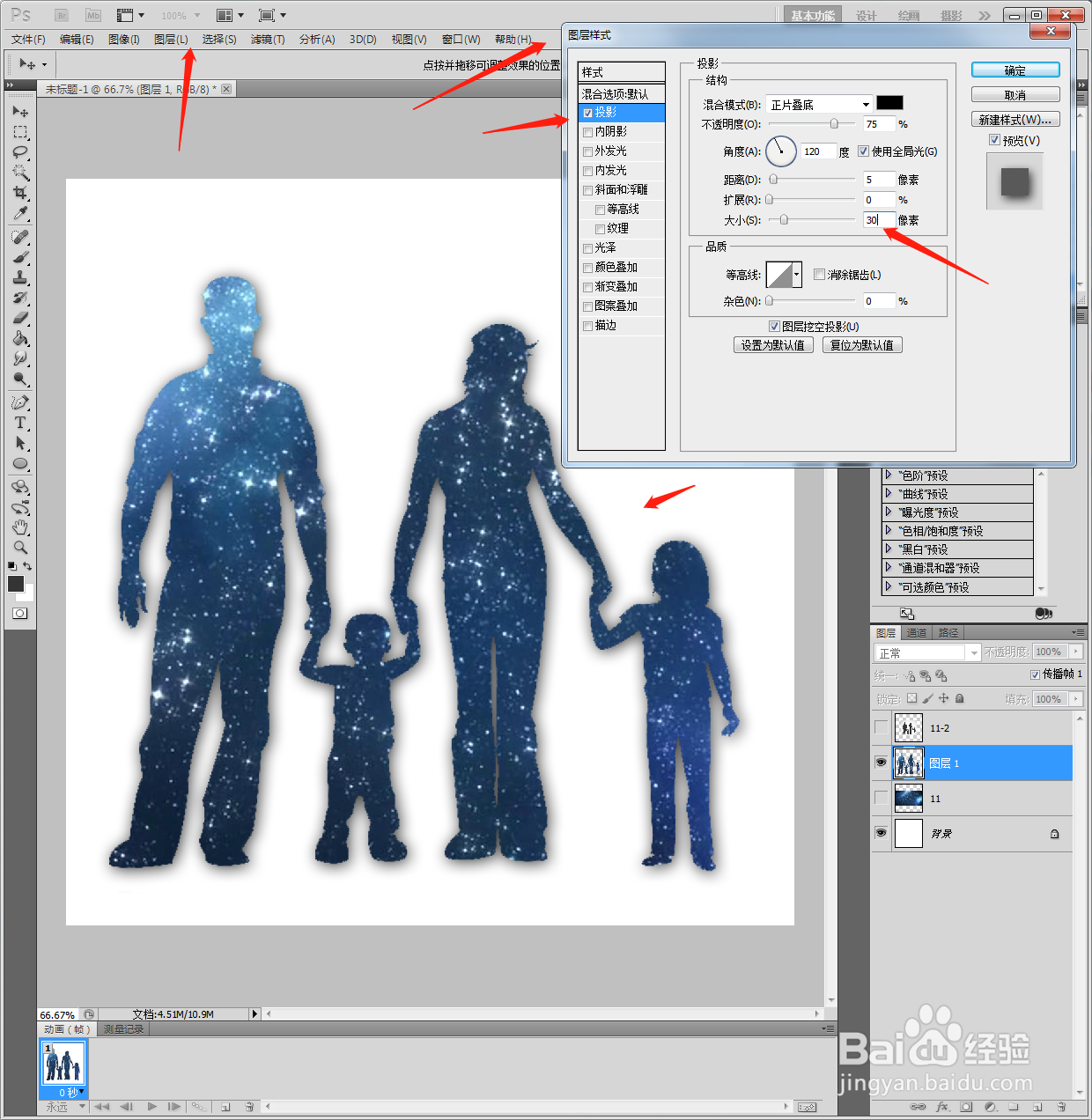
7、最后存为JPEG格式。
1、1、新建PS空白画布,拖入剪影素材、星空素材图片,回车嵌入。
2、选中两个图层,鼠标右键【栅格化】。
3、电机【选择】【色彩范围】,取色人物剪影区域。
4、关闭人物剪影图层,回到星空图层,看到虚线区域,Ctrl+C+V复制粘贴成一个独立图层。
5、Ctrl+T选中图片,拉伸放大插图,如图所示。
6、点击【图层】【图层样式】【投影】【30像素】。
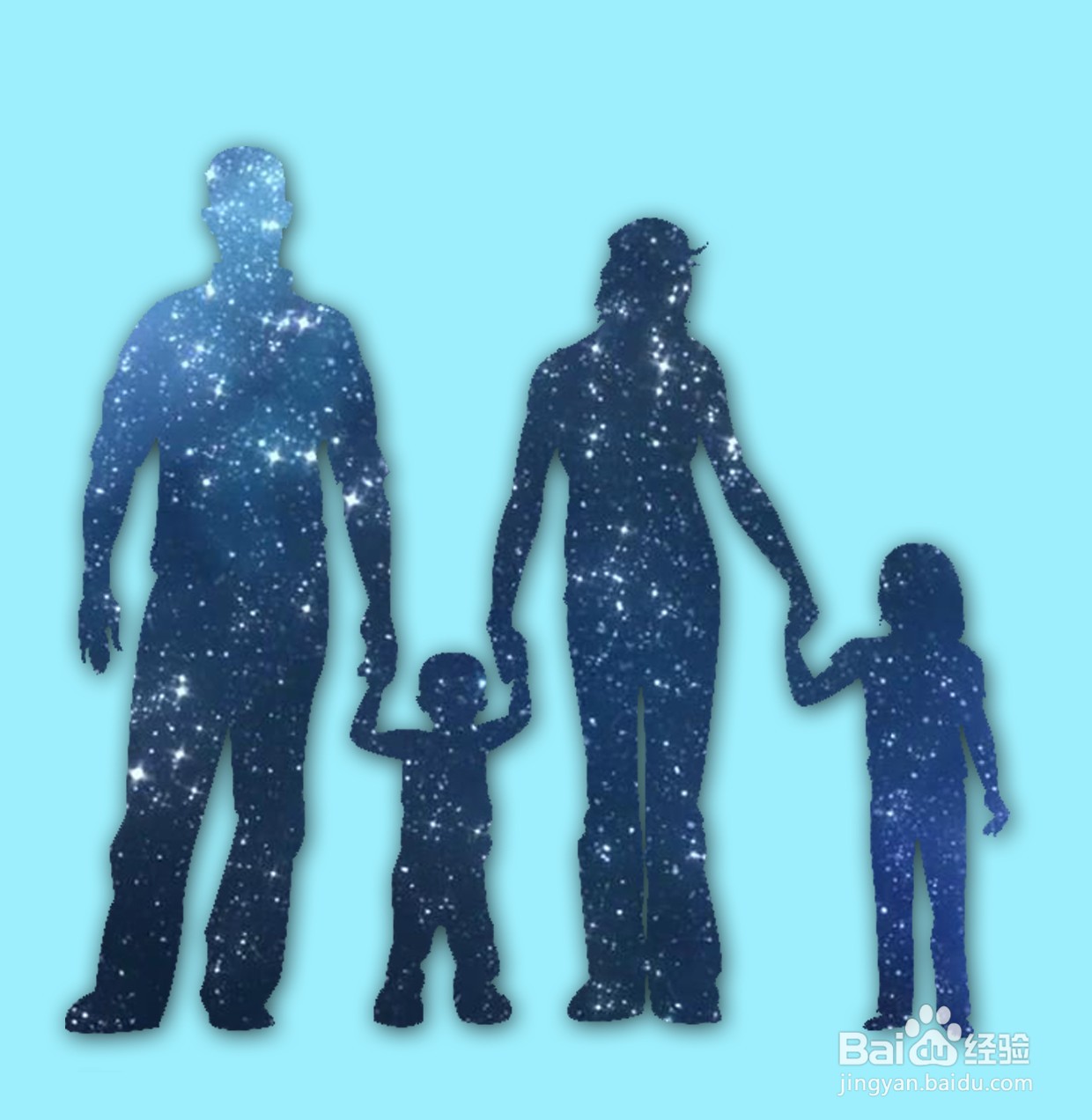
7、最后存为JPEG格式。
