HP Designjet T2300如何扫描到ePrint&Share

 时间:2026-02-17 04:06:27

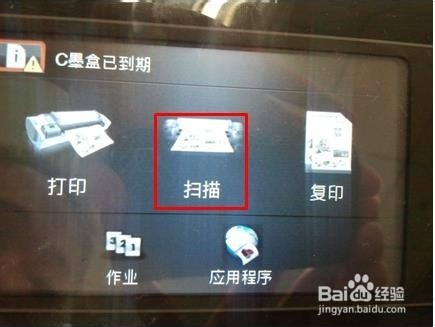
1、先在打印机面板上点击"扫描":

HP Designjet T2300如何扫描到ePrint&Share

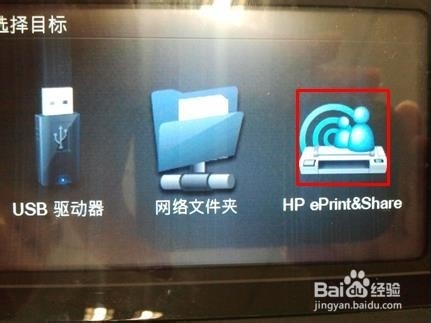
2、然后选择目标为"HP ePrint&Share"

HP Designjet T2300如何扫描到ePrint&Share

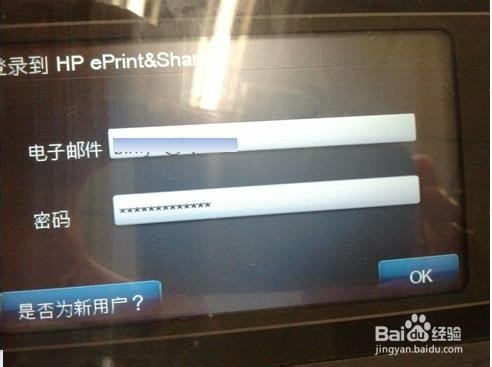
3、输入"HP ePrint&Share"的账户密码并登录

HP Designjet T2300如何扫描到ePrint&Share

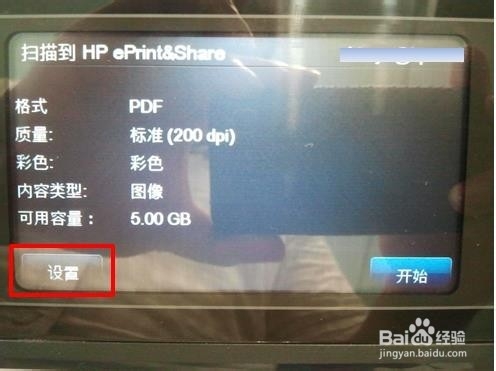
4、点击"设置"

HP Designjet T2300如何扫描到ePrint&Share

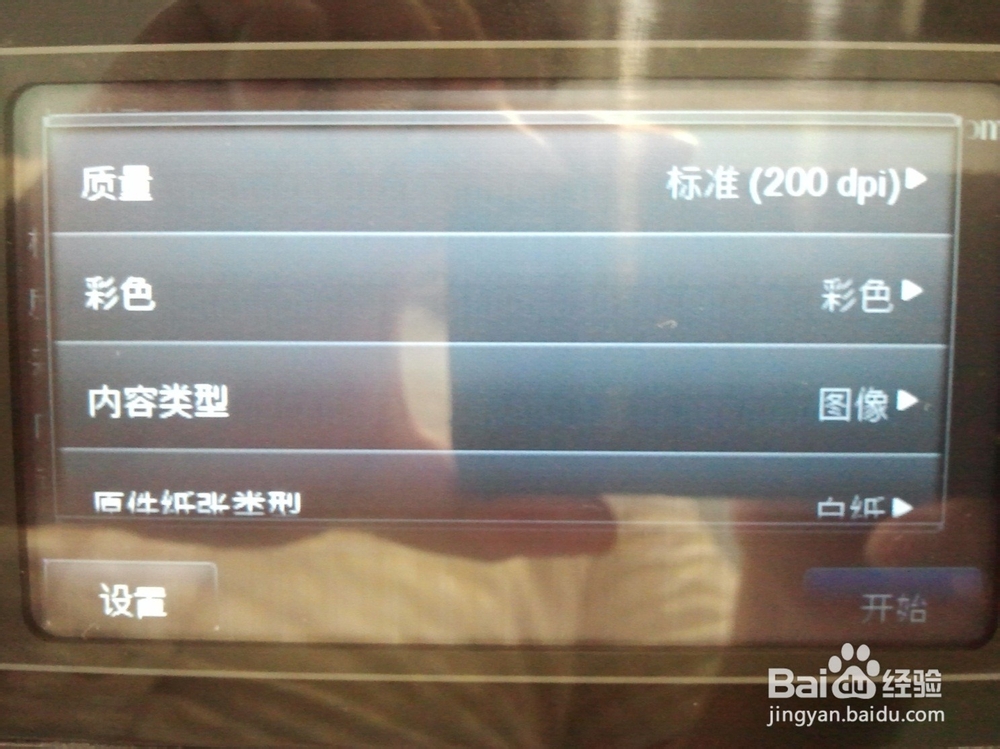
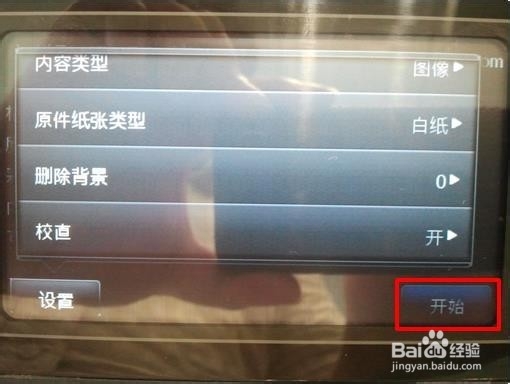
5、出现如下选项

HP Designjet T2300如何扫描到ePrint&Share

HP Designjet T2300如何扫描到ePrint&Share

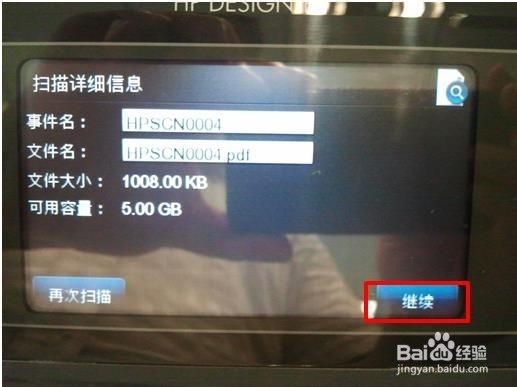
6、设置好后点击"开始",即开始扫描,创建文件,点击"继续"

HP Designjet T2300如何扫描到ePrint&Share

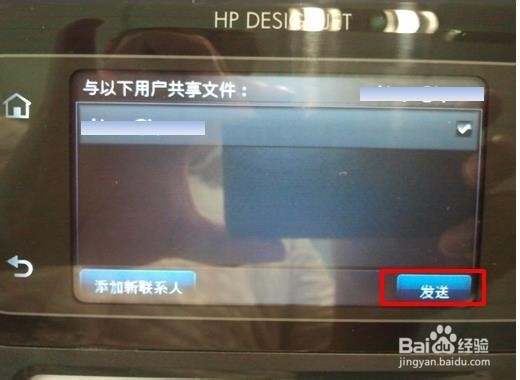
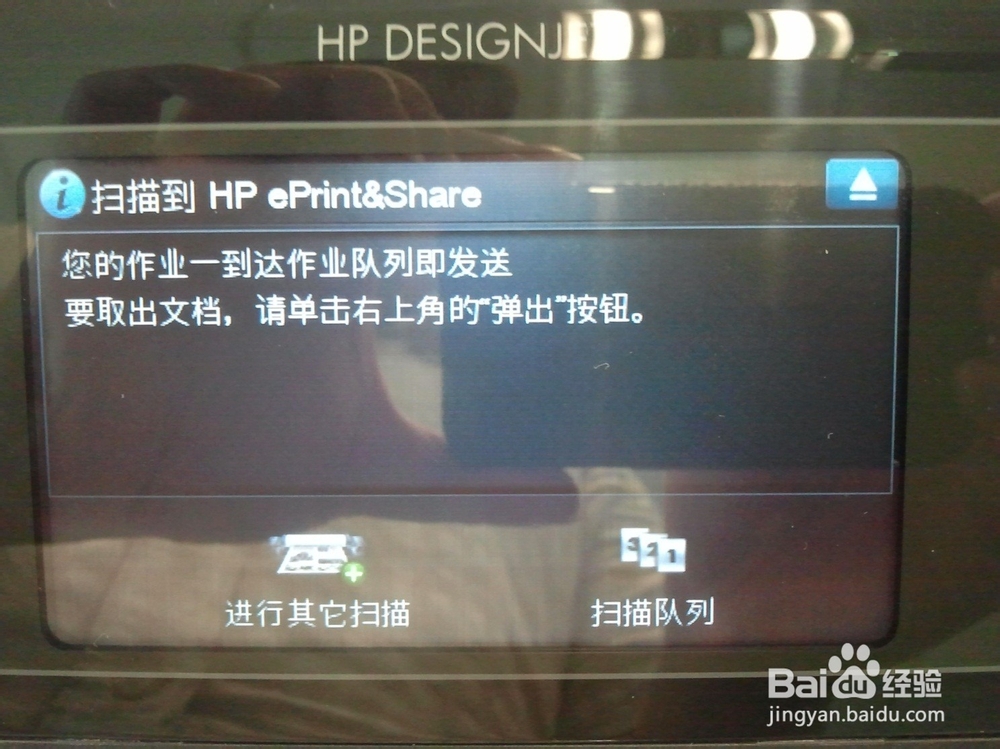
7、确认无误后点击"发送"

HP Designjet T2300如何扫描到ePrint&Share

HP Designjet T2300如何扫描到ePrint&Share

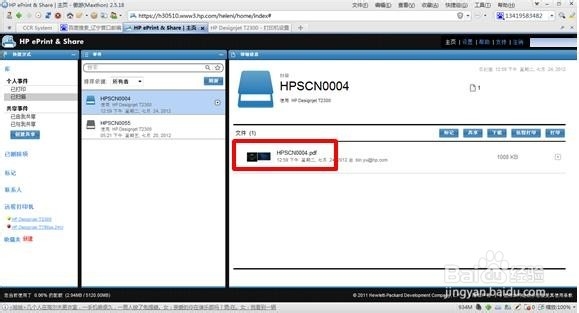
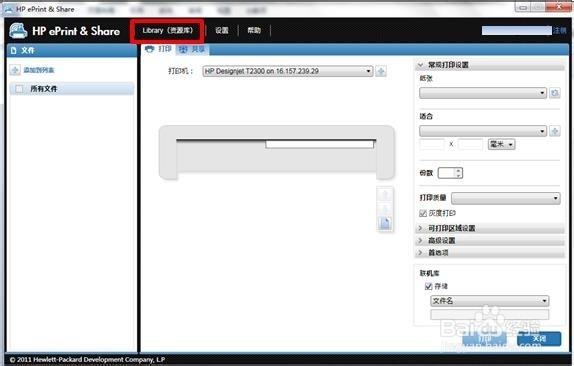
8、打开ePrint&Share,点击Library(资源库),或直接网页登陆,即可看到扫描到的文件.
HP Designjet T2300如何扫描到ePrint&Share

HP Designjet T2300如何扫描到ePrint&Share

  • QQ宠物怎样找Q宠连连看
  • 如何在优创圈平台发稿或者发布KOL推广任务呢?
  • 天地劫三侠五义攻略
  • 如何给你的网站加上favicon.ico图标:[1]
  • 锐界ABS灯ESP灯常亮
  • 热门搜索
    手机进水了怎么办 抽筋怎么办 脸过敏了红肿痒怎么缓解 摩托车电瓶怎么充电 伊莱克斯冰箱怎么样 个人所得税怎么退税 怎么压缩照片 翁帆平时是怎么解决的 绽怎么读 小说怎么写