Windows远程桌面使用详细讲解

 时间:2026-04-24 19:53:56

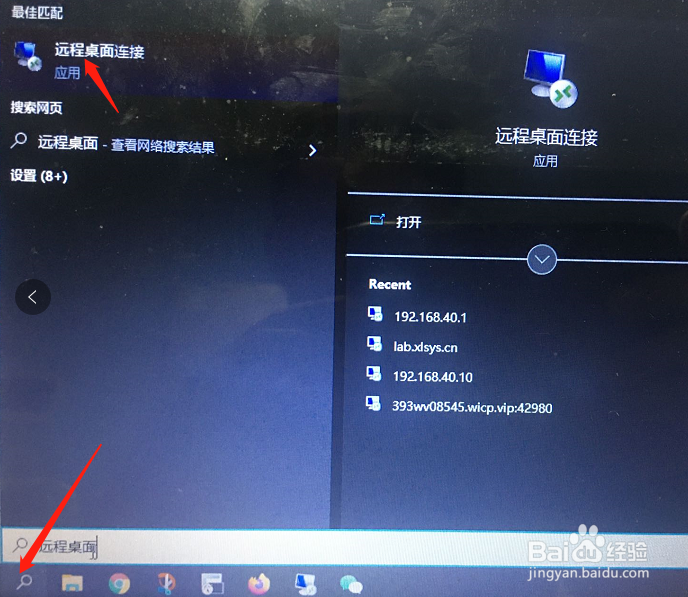
1、点击任务栏上的搜索,输入远程桌面,打开远程桌面应用。或者按键盘上windows+R键打开运行,输入mstsc确定打开远程桌面。
Windows远程桌面使用详细讲解

Windows远程桌面使用详细讲解

2、在计算机栏填入远程电脑的ip,默认是3389端口,如果远程的电脑修改了远程桌面服务的默认端口,需要在IP后面加上端口(如192.168.1.1:1111),在用户名栏输入用户名。

Windows远程桌面使用详细讲解

3、如果想要在远程的电脑上能访问自己硬盘里面的内容,可以在本地资源栏目中点击详细信息,在驱动器中勾选本地的硬盘,即可在远程电脑上(我的电脑)查看本机硬盘数据。

Windows远程桌面使用详细讲解

4、信息填写完后,点击连接,然后输入用户密码,可选择记住我的凭证,下次就不要输入同用户的密码了。如有提示无法验证身份,不要管直接点击是即可。

Windows远程桌面使用详细讲解

Windows远程桌面使用详细讲解

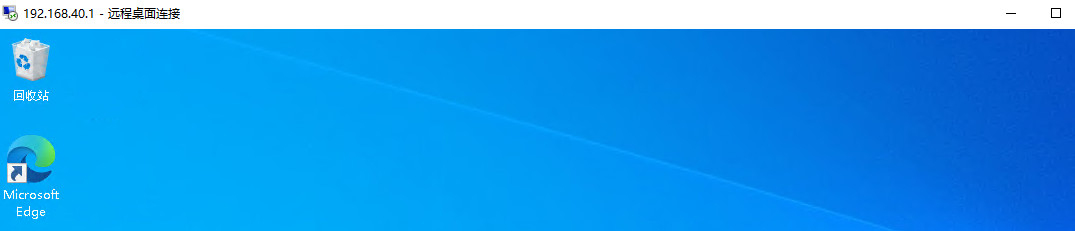
5、接着就会进入连接状态,远程桌面连接到此成功。

Windows远程桌面使用详细讲解

  • Win10怎样配置远程桌面账户不用密码登录
  • 远程桌面连接怎么设置
  • Ping命令出现传输失败常见故障
  • Win11如何使用远程桌面连接功能?
  • windows server怎样开启远程桌面
  • 热门搜索
    家里怎么养乌龟 3d加速怎么开 qq截图怎么用 如何静心 颈椎病如何自我治疗 杨幂生活照 9月份是什么星座 怎么制作文字头像 许晋亨如何评价何超琼 如何设置ie为默认浏览器