1、准备好需要替换的EXCEL数据源

2、打开word模板文件

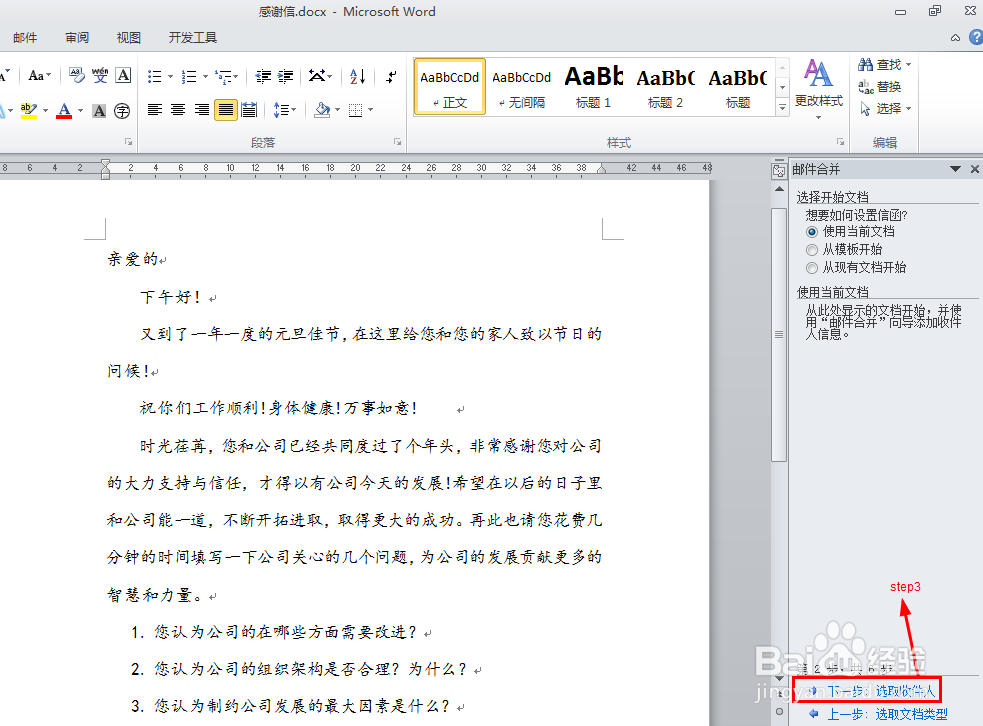
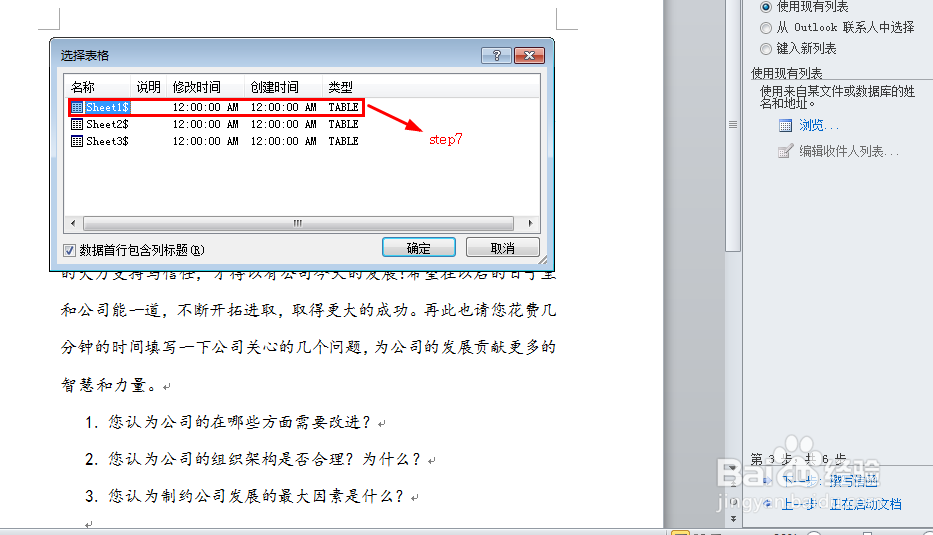
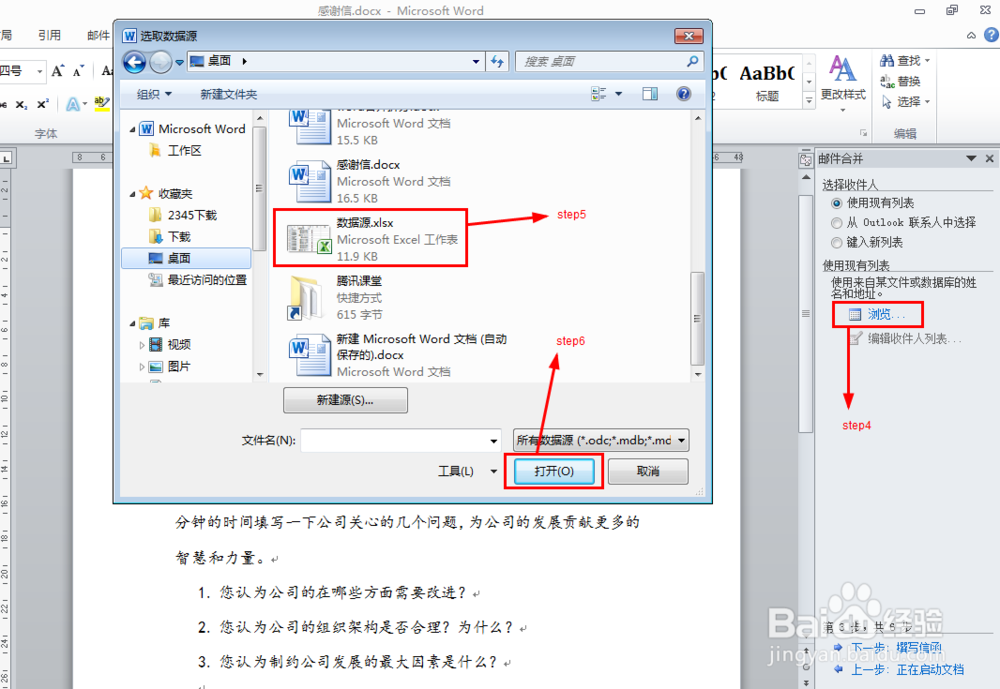
3、邮件合并





4、文件拆分


5、代码如下:
Sub myMailMerge()
'主文档的类型为信函
'合并全部数据记录
'假设主文档已链接好数据源,可以进行正常的邮件合并
Dim myMerge As MailMerge, i As Integer, myname As String, t As String
t = ActiveDocument.Path
Set fso = CreateObject("scripting.filesystemobject")
If (fso.folderexists(t & "\拆分后文档")) Then
Else
Set f1 = fso.createfolder(t & "\拆分后文档")
End If
Set myMerge = ActiveDocument.MailMerge
With myMerge.DataSource
If .Parent.State = wdMainAndDataSource Then
.ActiveRecord = wdFirstRecord
For i = 1 To .RecordCount
.FirstRecord = i
.LastRecord = i
.Parent.Destination = wdSendToNewDocument
'取得数据源第1个和第2个字段(合并域)的当前数据字符串,用以命名文件
myname = .DataFields(1).Value
.ActiveRecord = wdNextRecord
.Parent.Execute '每次合并一个数据记录
With ActiveDocument
.Content.Characters.Last.Previous.Delete '删除分节符
.SaveAs t & "\拆分后文档\" & myname '生成的各文档保存目录
.Close '关闭生成的文档(已保存)
End With
Next
End If
End With
Application.ScreenUpdating = True
MsgBox "拆分操作完毕!" & vbCrLf & "请到本目录下“拆分后文档”文件夹查看!!", vbInformation
End Sub
