使用Windows server 2008 R2如何添加虚拟内存

 时间:2026-04-28 04:18:19

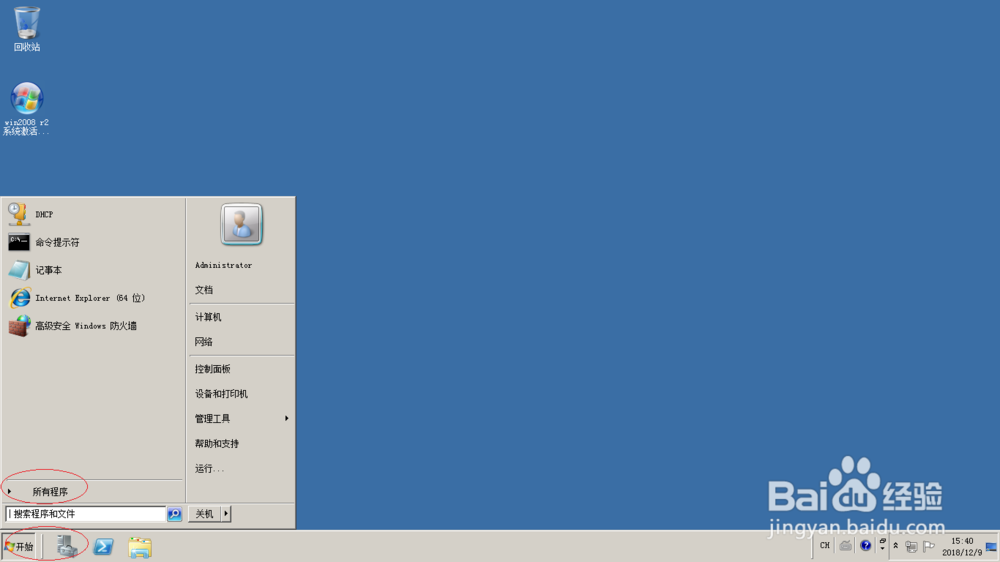
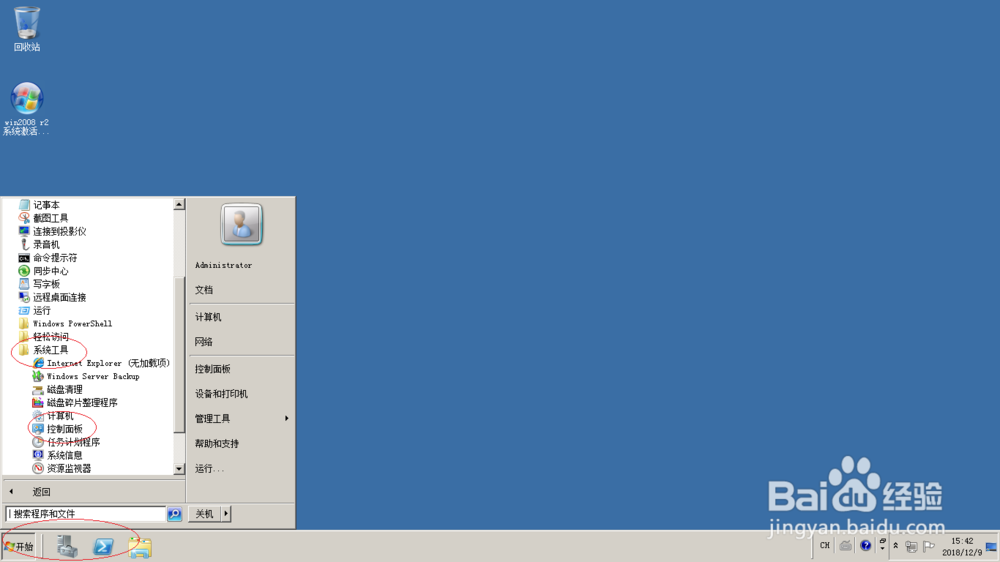
1、启动Windows server 2008 R2操作系统,如图所示。点击任务栏"开始"按钮,选择"所有程序→附件→系统工具→控制面板"项。
使用Windows server 2008 R2如何添加虚拟内存

使用Windows server 2008 R2如何添加虚拟内存

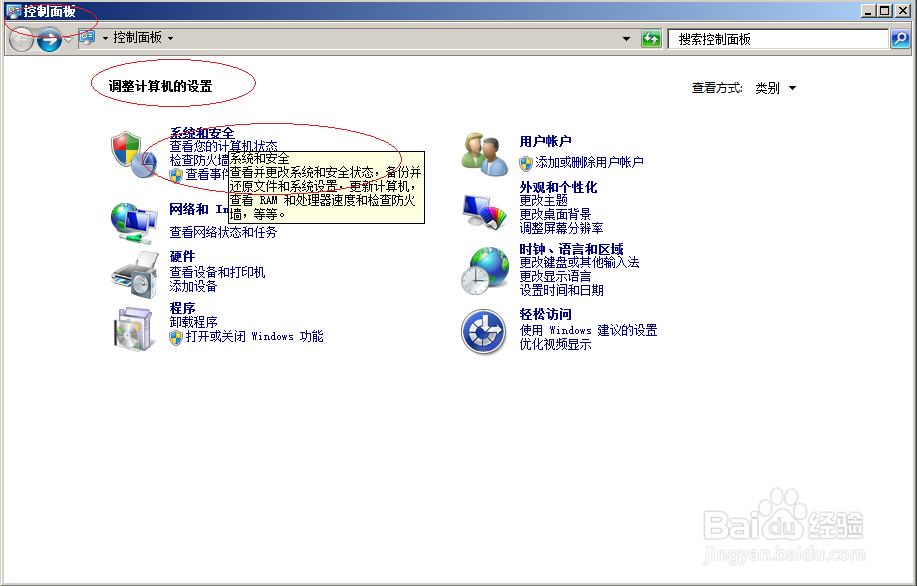
2、如图所示,唤出"控制面板"程序窗口。点击"系统和安全"图标,用于查看并更改系统和安全状态。
使用Windows server 2008 R2如何添加虚拟内存

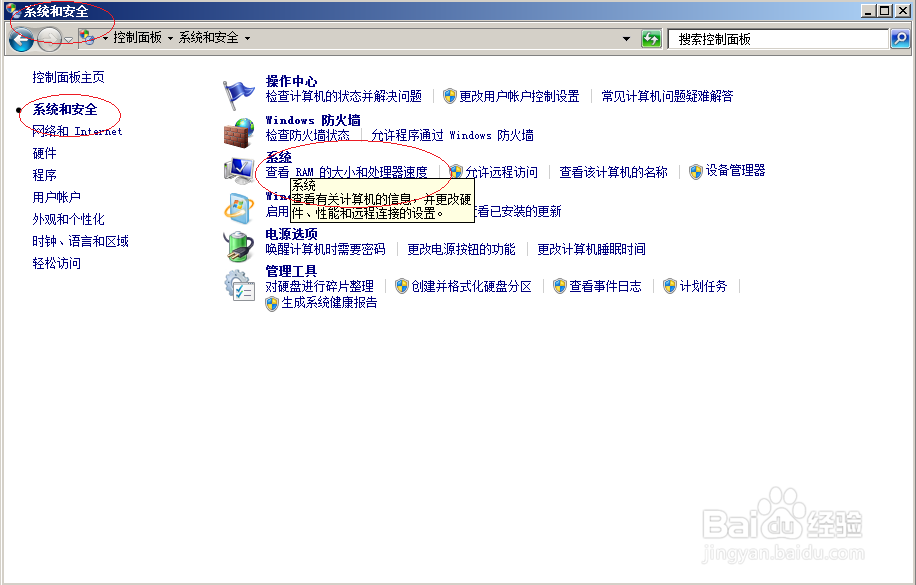
3、唤出"系统和安全"选项界面,如图所示。点击"系统"图标,用于查看有关计算机的信息。
使用Windows server 2008 R2如何添加虚拟内存

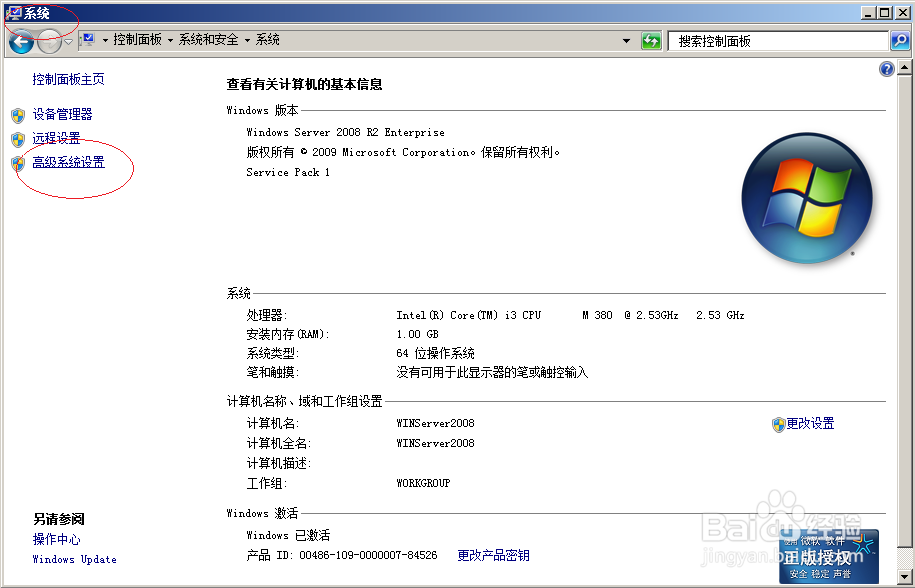
4、如图所示,唤出"系统"选项界面。点击左侧"高级系统设置"图标,下步将进行添加虚拟内存的操作。
使用Windows server 2008 R2如何添加虚拟内存

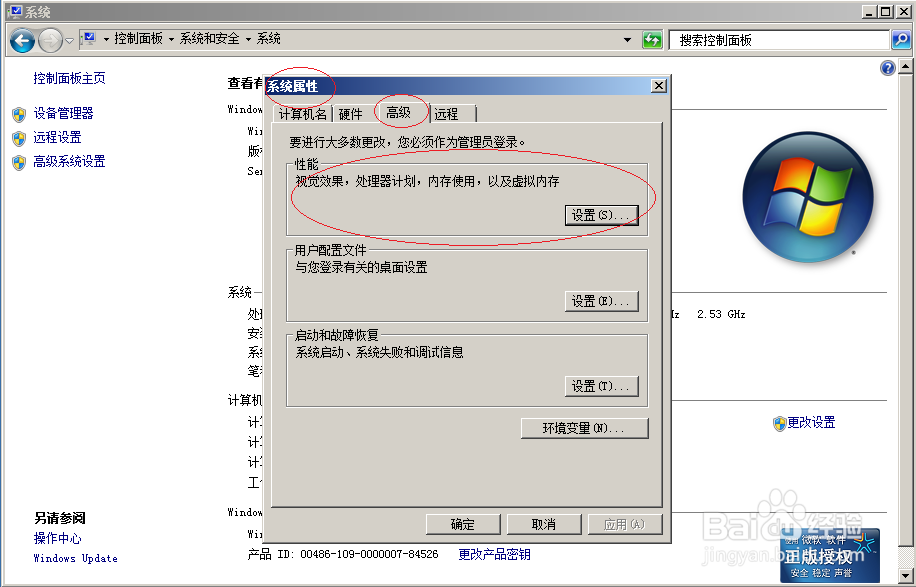
5、弹出"系统属性"对话框,如图所示。选择"高级"标签,点击"性能→设置..."按钮。
使用Windows server 2008 R2如何添加虚拟内存

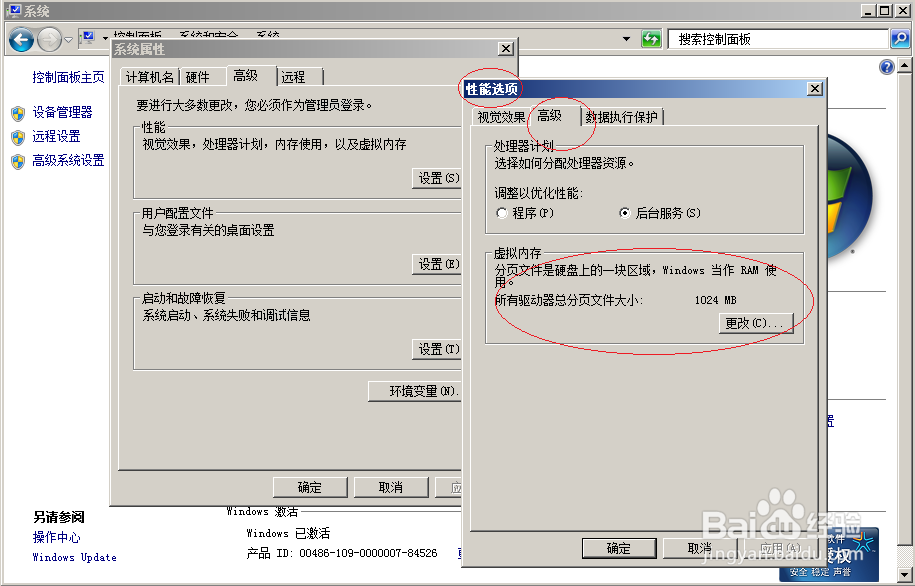
6、如图所示,弹出"性能选项"对话框。选择"高级"标签,点击"虚拟内存→更改..."按钮。
使用Windows server 2008 R2如何添加虚拟内存

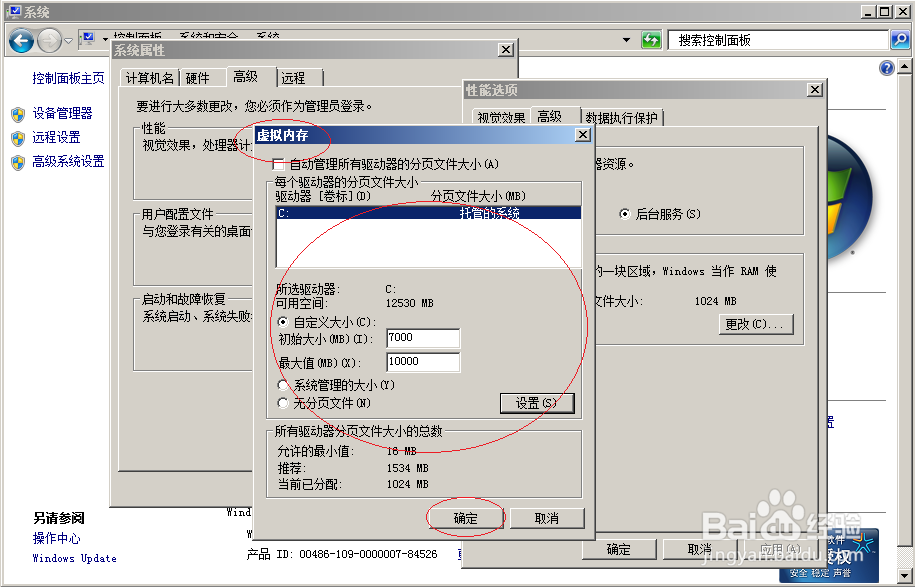
7、完成添加虚拟内存的操作,如图所示。本例到此结束,希望对大家能有所帮助。
使用Windows server 2008 R2如何添加虚拟内存

  • 如何监视和查看sql server的性能
  • winserver2003 如何设置telnet才能让客户端访问
  • 如何激活Windows Server 2008R2
  • windows7怎么关闭系统休眠功能
  • 魔力宝贝归来如何领取宠物等级奖励
  • 热门搜索
    甲骨文怎么写 香水怎么制作 中关村手机报价大全 我们怎么了 群头衔名称大全 水锈怎么去除 拉皮怎么做 生活小常识大全 鱼的图片大全 翡翠鉴定证书怎么看