1、在电脑上找到需要设置的表格,见下图

2、打开需要设置第一行始终打印的表格,见下图
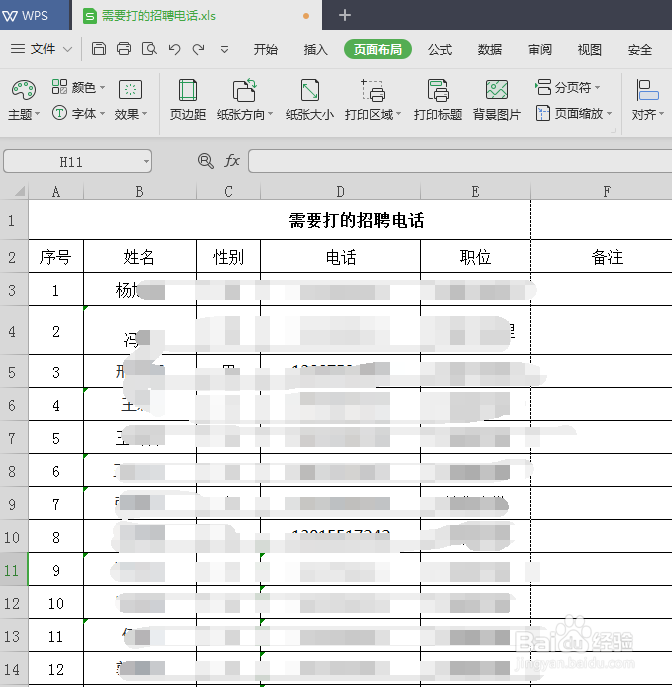
3、找到excel表格上方的页面布局,见下图
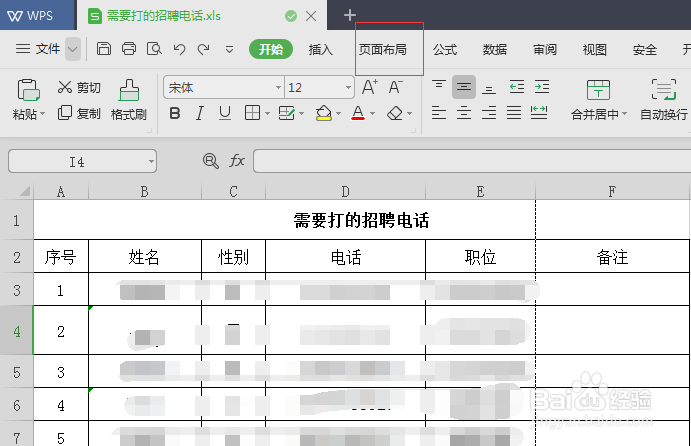
4、点击页面布局,找到打印标题,见下图
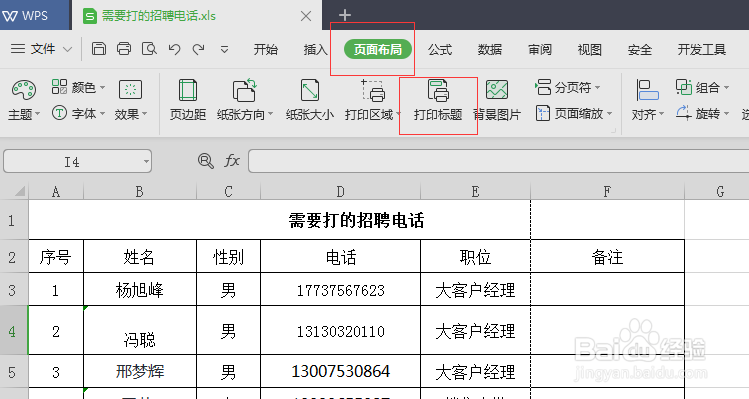
5、点击打印标题,找到顶端标题行,见下图
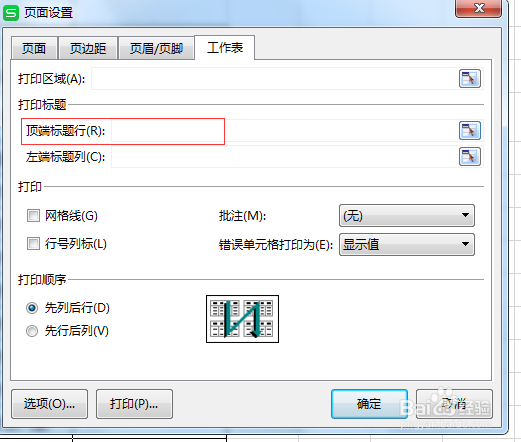
6、点击顶端标题行后面的按钮,选择标题,见下图
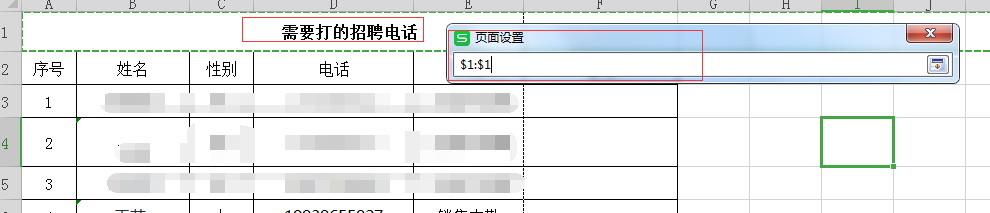
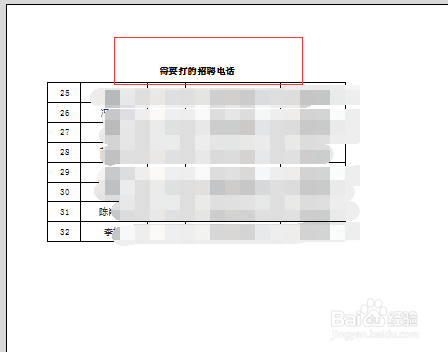
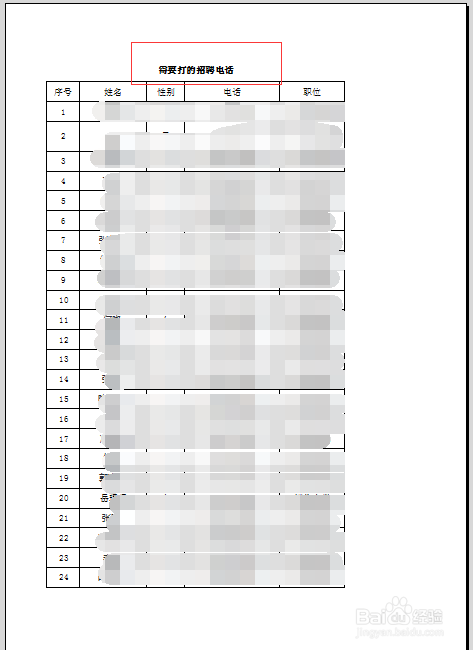
7、点击确定,然后点击打印预览就会看到要始终显示的第一行已经设置好了,见下图
时间:2026-05-01 12:47:31
1、在电脑上找到需要设置的表格,见下图
2、打开需要设置第一行始终打印的表格,见下图
3、找到excel表格上方的页面布局,见下图
4、点击页面布局,找到打印标题,见下图
5、点击打印标题,找到顶端标题行,见下图
6、点击顶端标题行后面的按钮,选择标题,见下图
7、点击确定,然后点击打印预览就会看到要始终显示的第一行已经设置好了,见下图
