Excel入门教程之突出显示修订的使用

 时间:2026-02-14 10:31:29

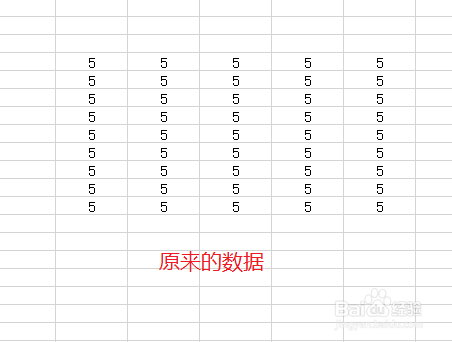
1、突出显示修订:指的是在一定的范围内,如果用户修订了工作表里的内容,就会突出显示出来。效果如下图所示。
Excel入门教程之突出显示修订的使用

Excel入门教程之突出显示修订的使用

2、首先,打开你的工作表,点击上面的【审阅】,在点击更改选项组里的【修订】,再选择修订下拉框选项里的【突出显示修订】。

Excel入门教程之突出显示修订的使用

3、这时弹出突出显示修订对话框,将编辑时跟踪修订信息,同时共享工作簿前面的方框里点击打上勾。

Excel入门教程之突出显示修订的使用

4、这时,我们可以看见原本下面的文字由灰色变为黑色,这样就可以继续编辑下面 的内容。点击位置后面的图标,如图所示。

Excel入门教程之突出显示修订的使用

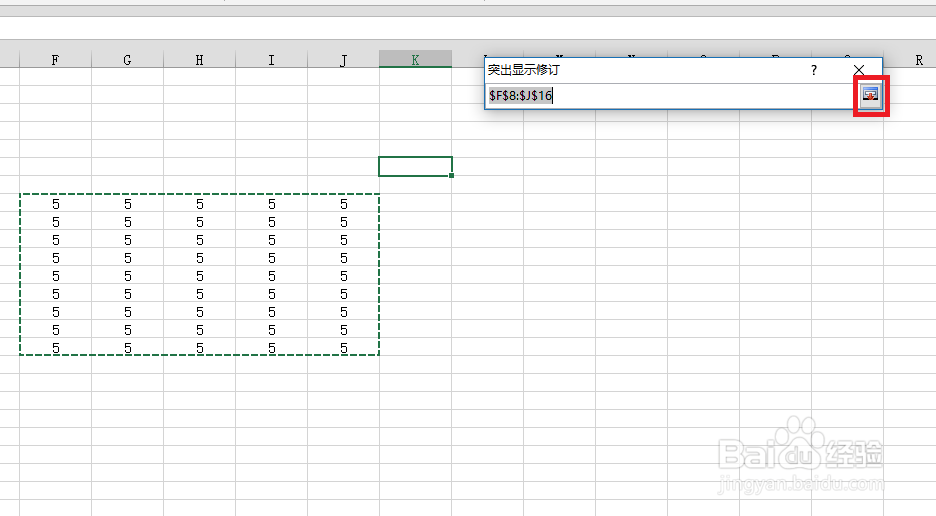
5、选择一下范围,例如,$F$8:$J$16,选择完后,点击如图所示的地方。
Excel入门教程之突出显示修订的使用

6、返回到原来的对话框,点击【确定】。

Excel入门教程之突出显示修订的使用

7、再修改工作薄里面的数据内容,这你就会发现修订后的数据表格被突出显示出来了。

Excel入门教程之突出显示修订的使用

  • excel锁定单元格禁止编辑教程
  • 使打印票据的序号自动加一
  • Excel工作表中保护指定区域不被编辑
  • 如何在Excel设置单元格的保护格式操作
  • EXCEL中如何将日期转换为缩写的英文星期显示
  • 热门搜索
    简历特长怎么写 ps怎么调清晰度 电脑怎么取消开机密码 先马电源怎么样 眼睛斜视怎么矫正 经常打喷嚏是怎么回事 朗逸怎么样 怎么预防感冒 虚拟home键怎么设置 布林线怎么看