linux mint 19 安装VMware Tools教程

 时间:2026-04-28 17:59:50

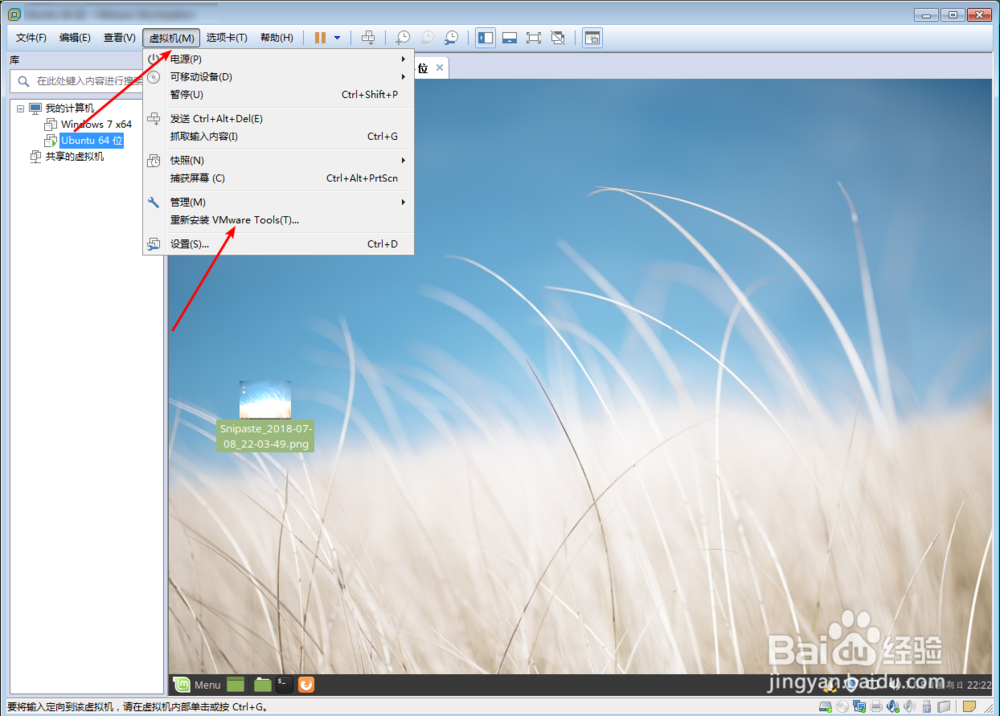
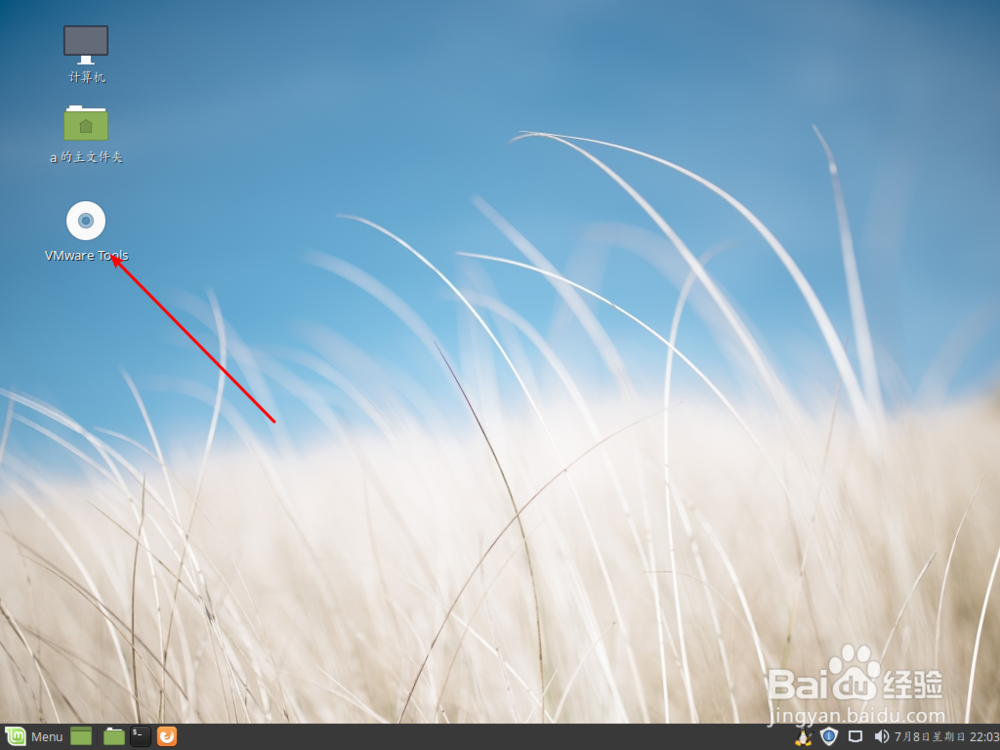
1、先按图一点击虚拟机上的安装tools,然后系统桌面多了个tools光盘,如图二所示。必须要先启动这个系统。
linux mint 19 安装VMware Tools教程

linux mint 19 安装VMware Tools教程

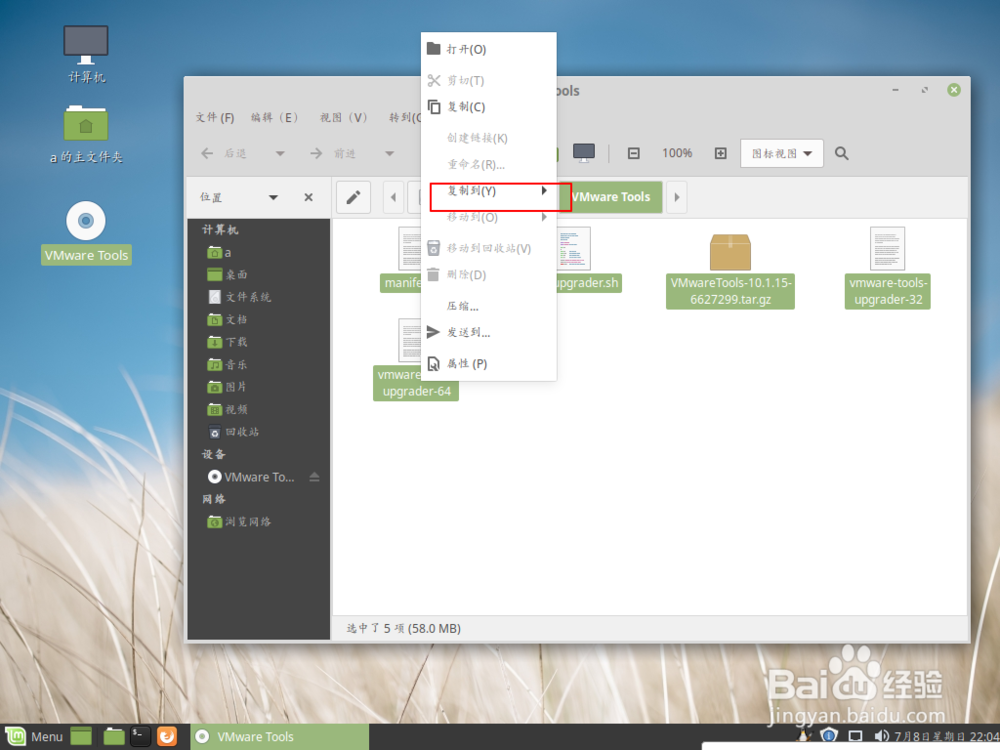
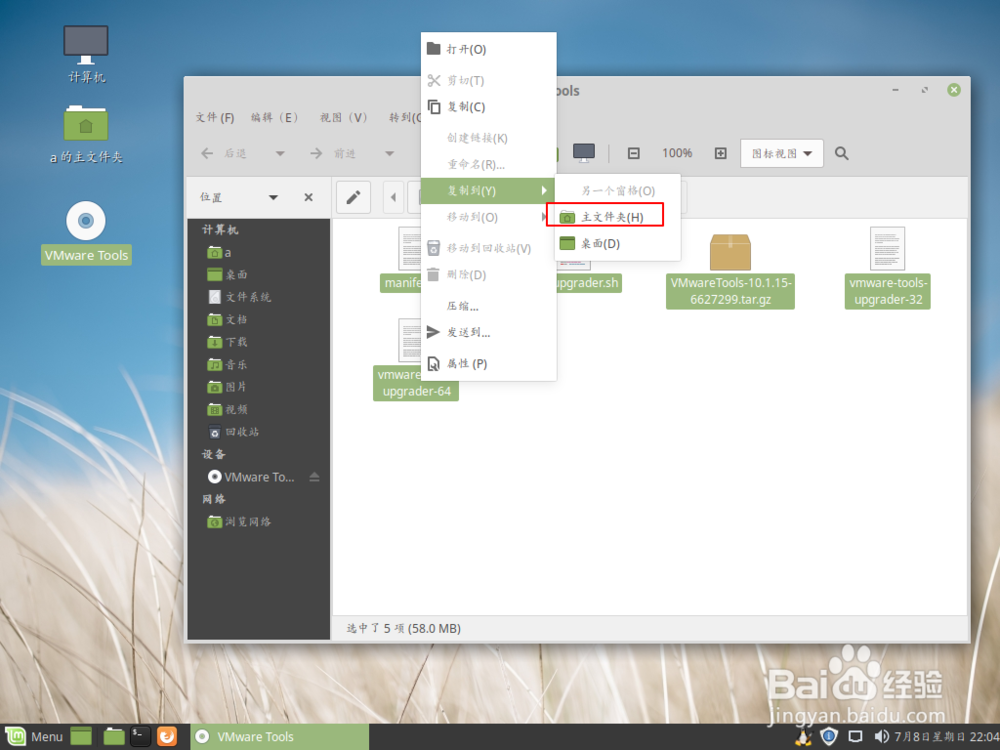
2、然后打开这个tools光盘,在里面全选文件,右键选择复制到主目录。
linux mint 19 安装VMware Tools教程

linux mint 19 安装VMware Tools教程

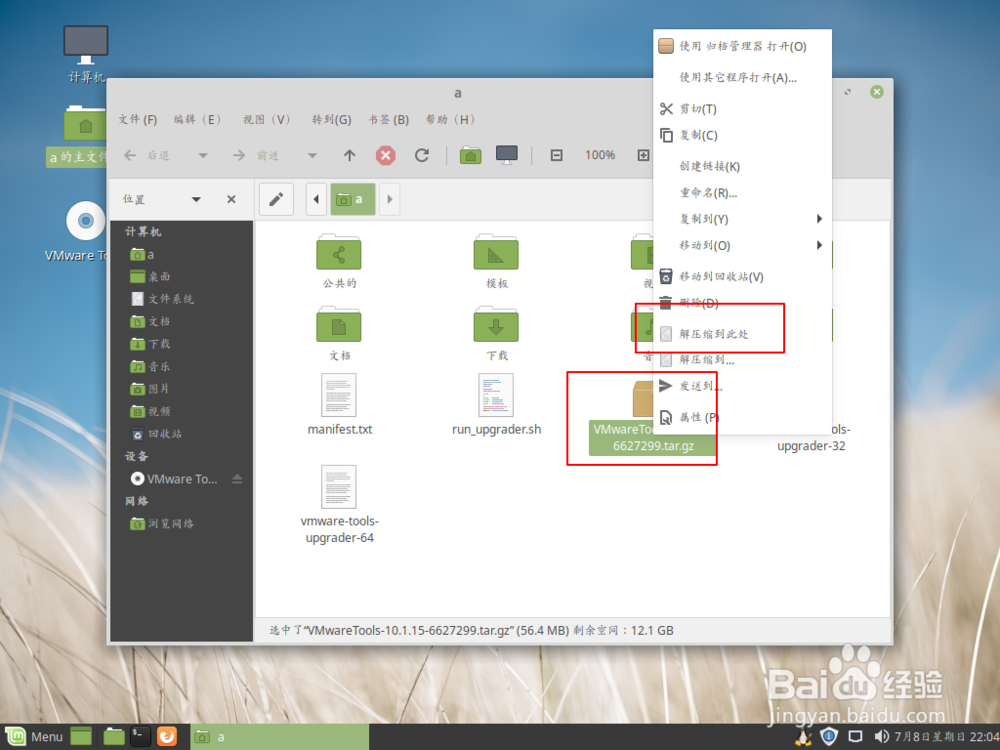
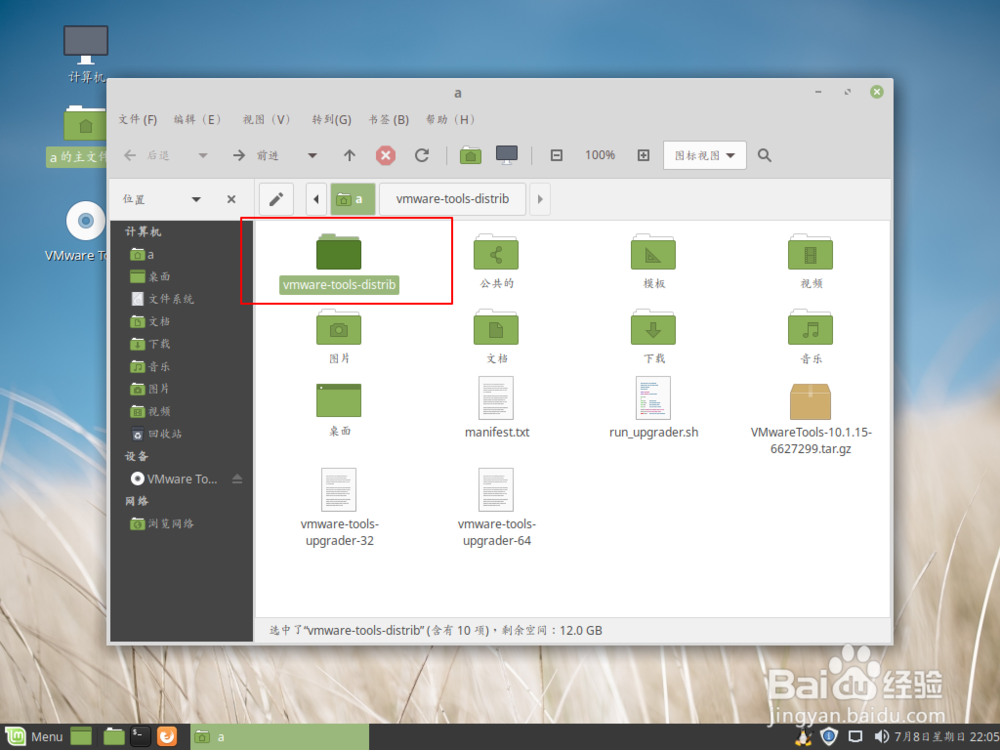
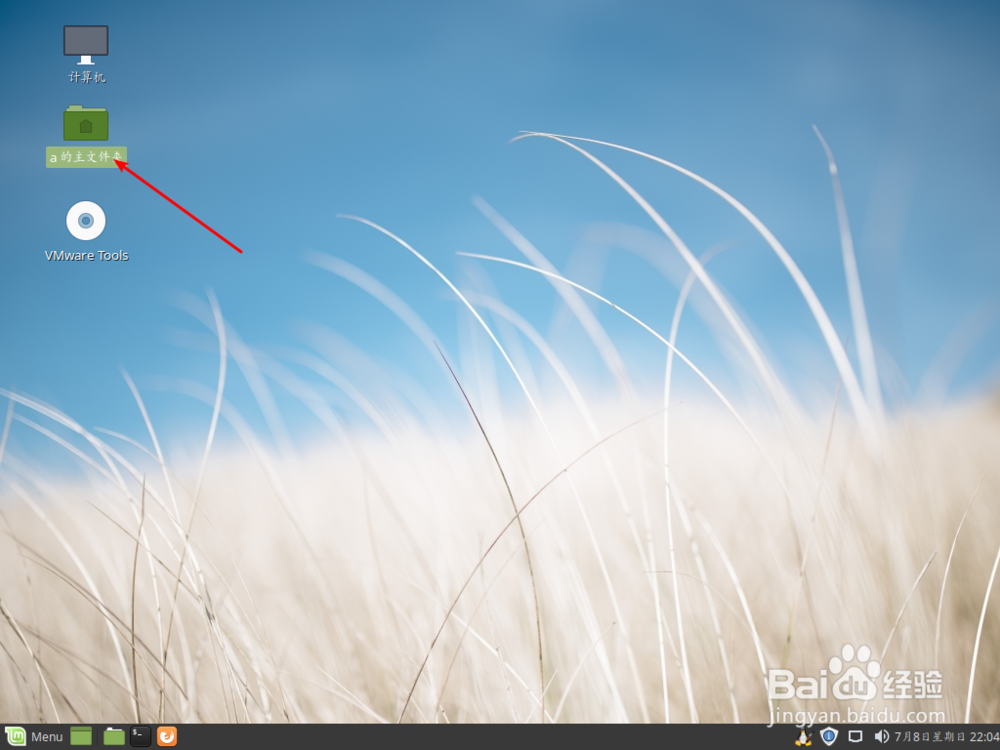
3、这个时候打开桌面上的主目录,然后呢解压图二的软件,右键选择解压到此。
linux mint 19 安装VMware Tools教程

linux mint 19 安装VMware Tools教程

linux mint 19 安装VMware Tools教程

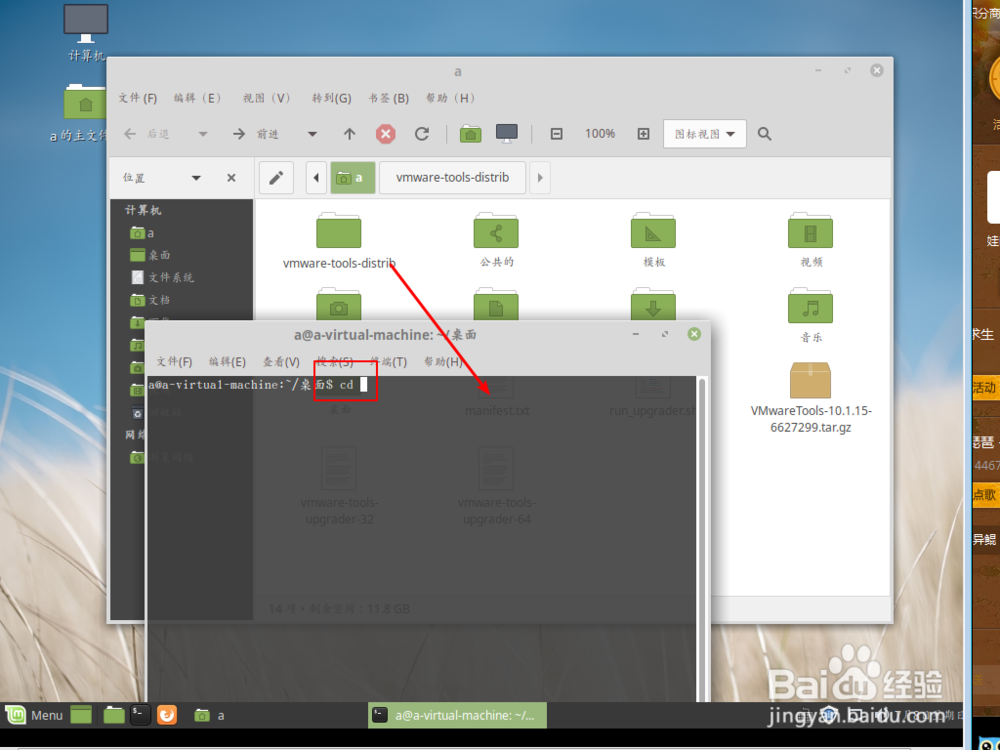
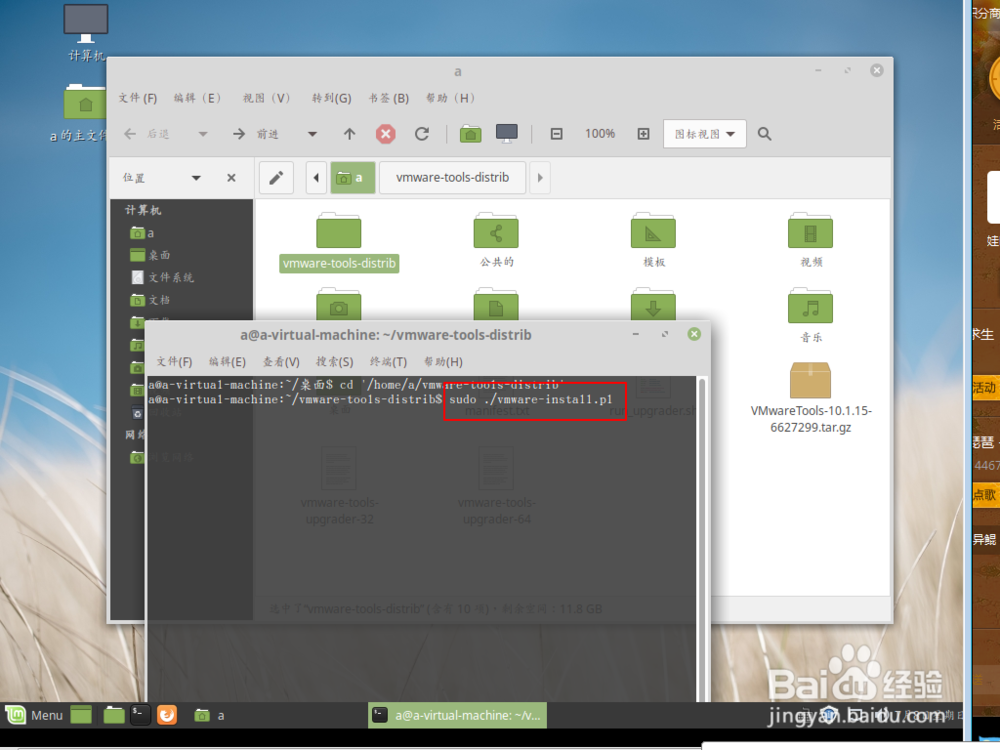
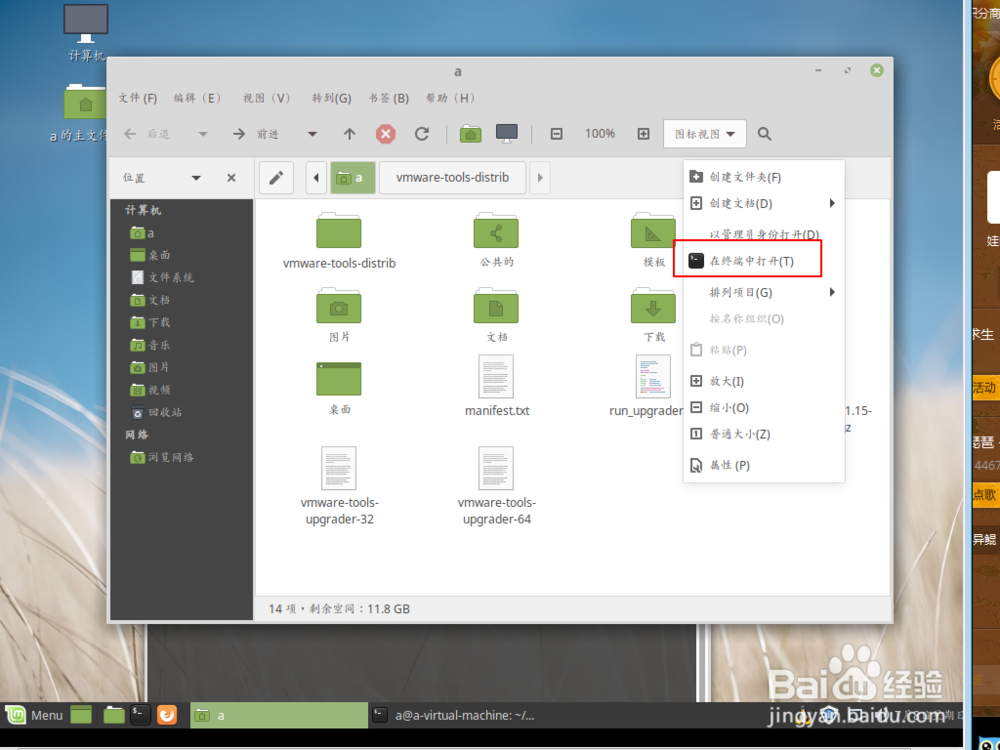
4、接着右键在此打开终端,在终端里面输入命令:cd  并把图二解压的目录拖入到cd后面,并按回车键,接着输入命令:sudo ./vm按Tab补全软件的名字回车。
linux mint 19 安装VMware Tools教程

linux mint 19 安装VMware Tools教程

linux mint 19 安装VMware Tools教程

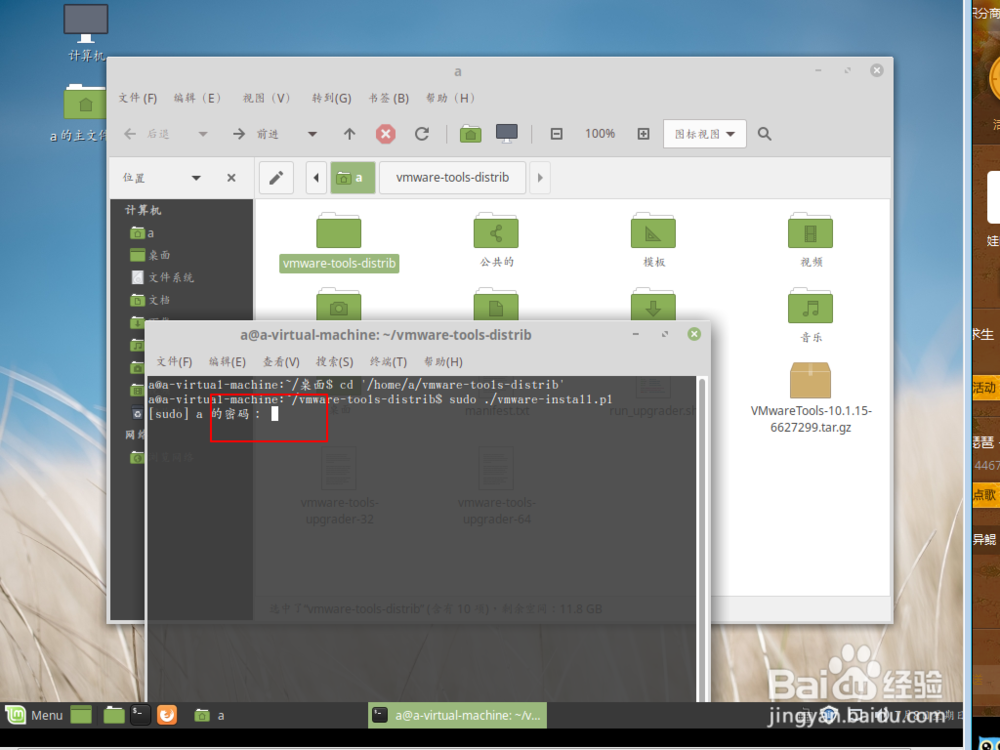
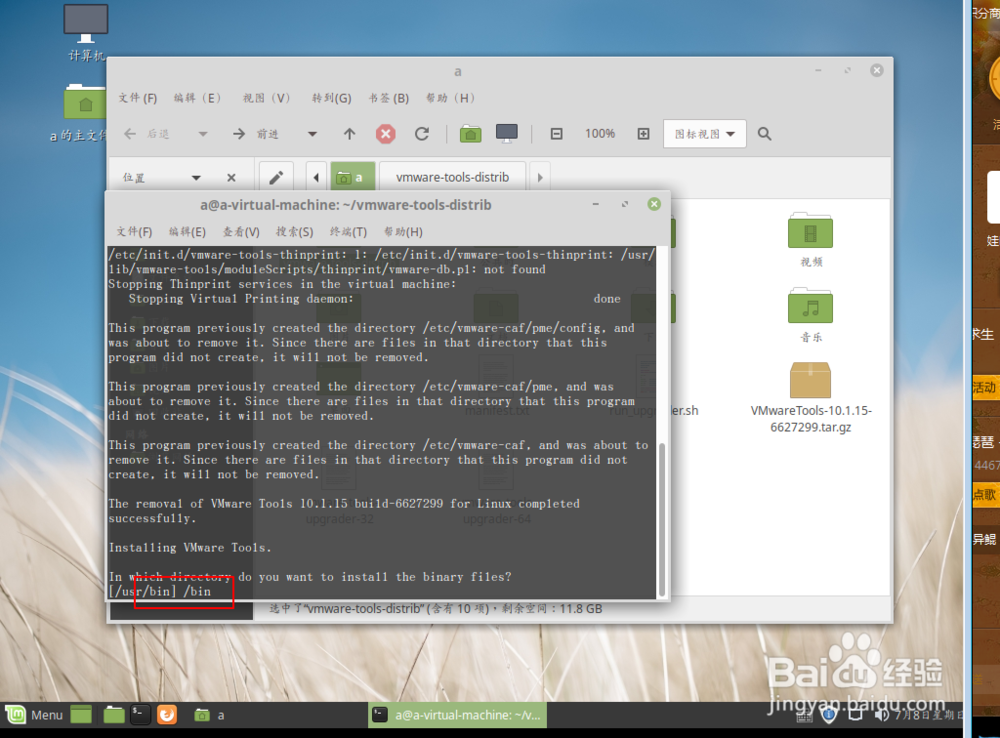
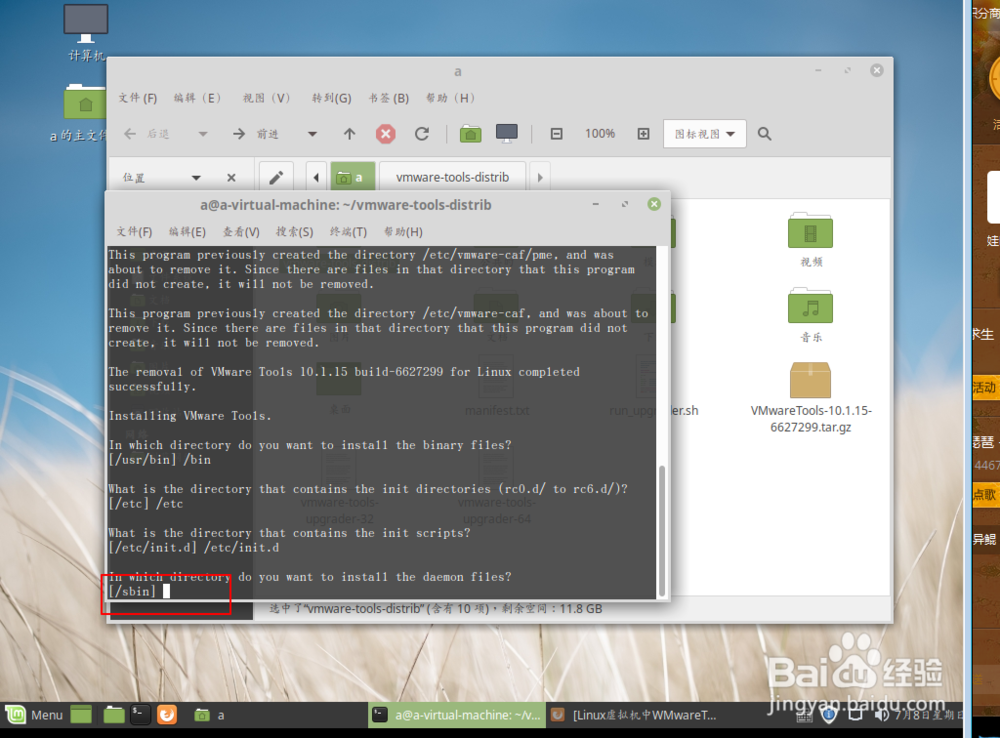
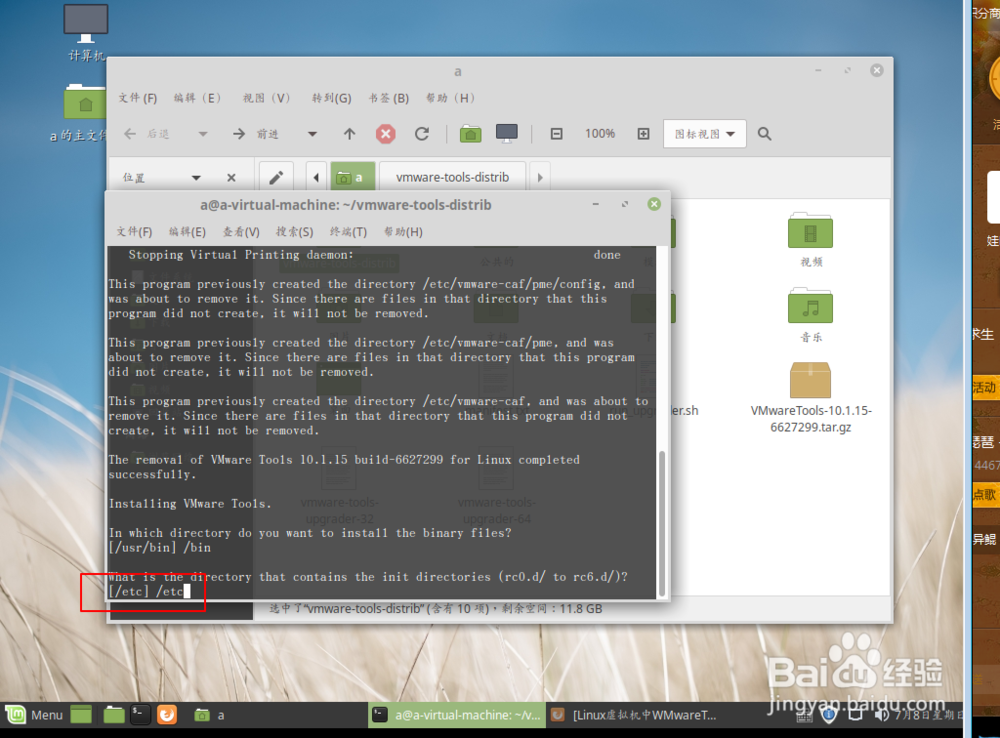
5、输入管理员密码,提示安装的位置输入:/bin

linux mint 19 安装VMware Tools教程

linux mint 19 安装VMware Tools教程

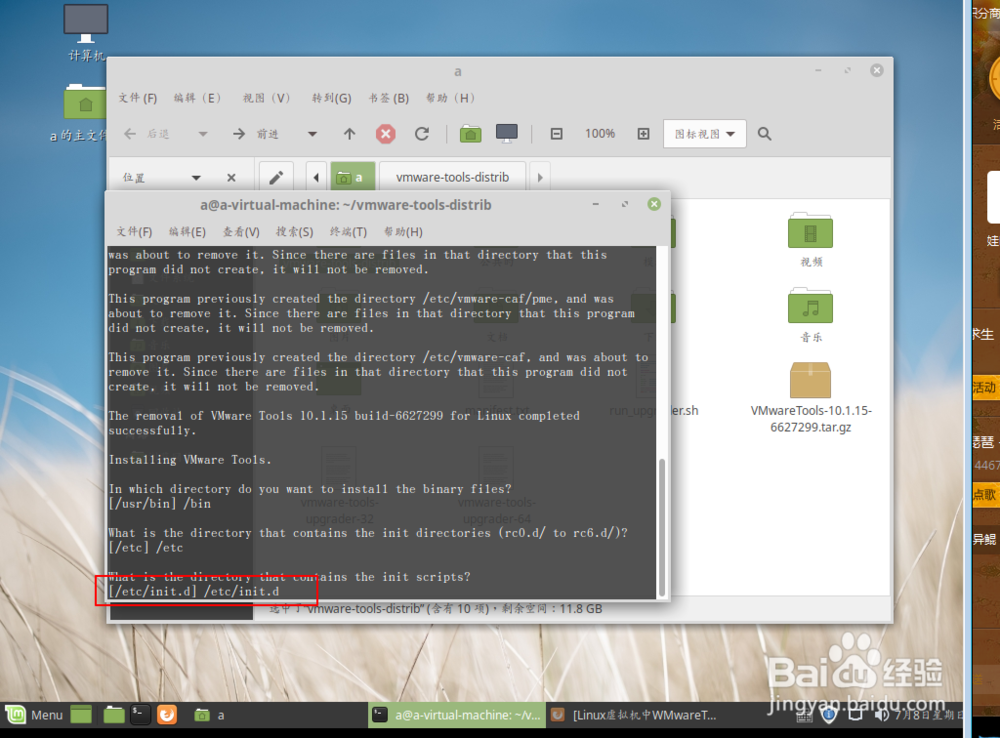
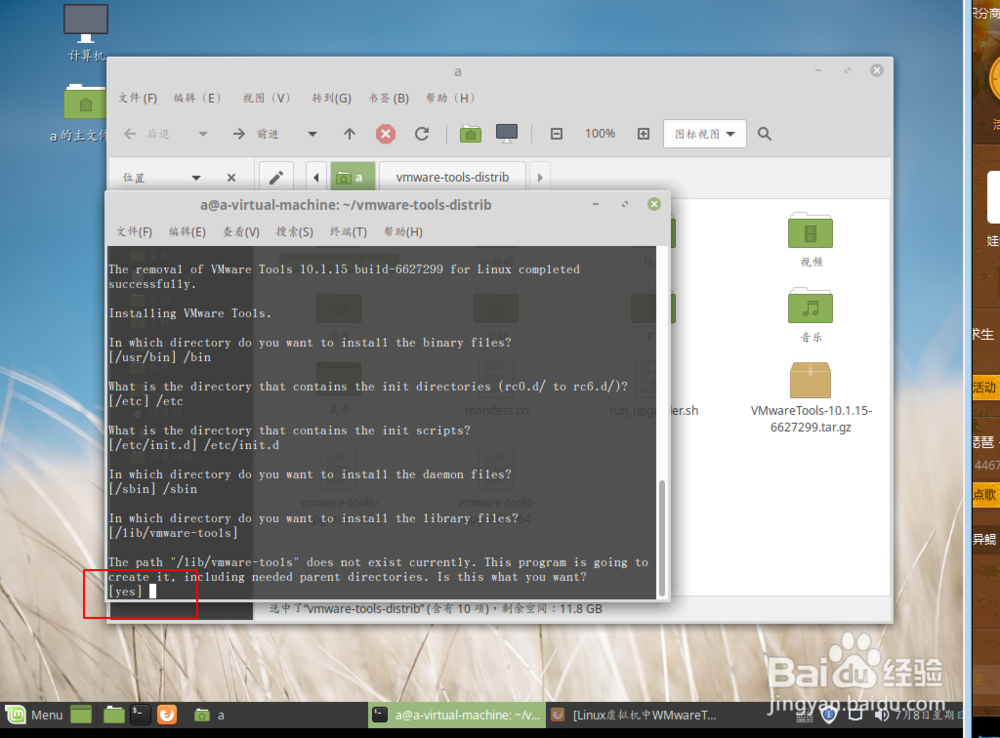
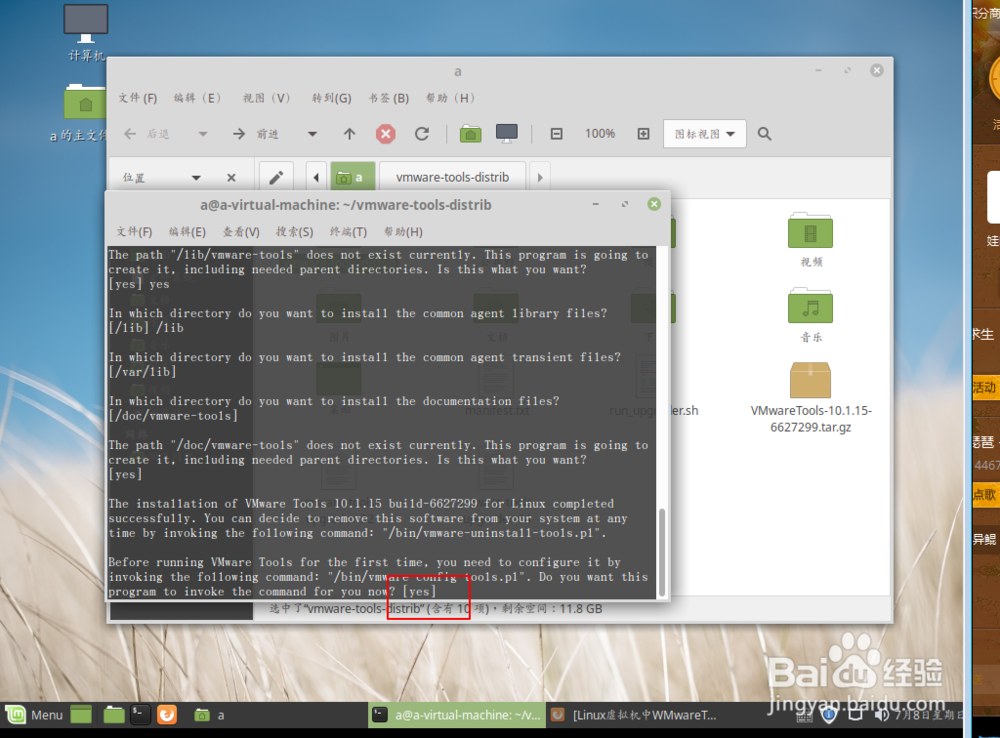
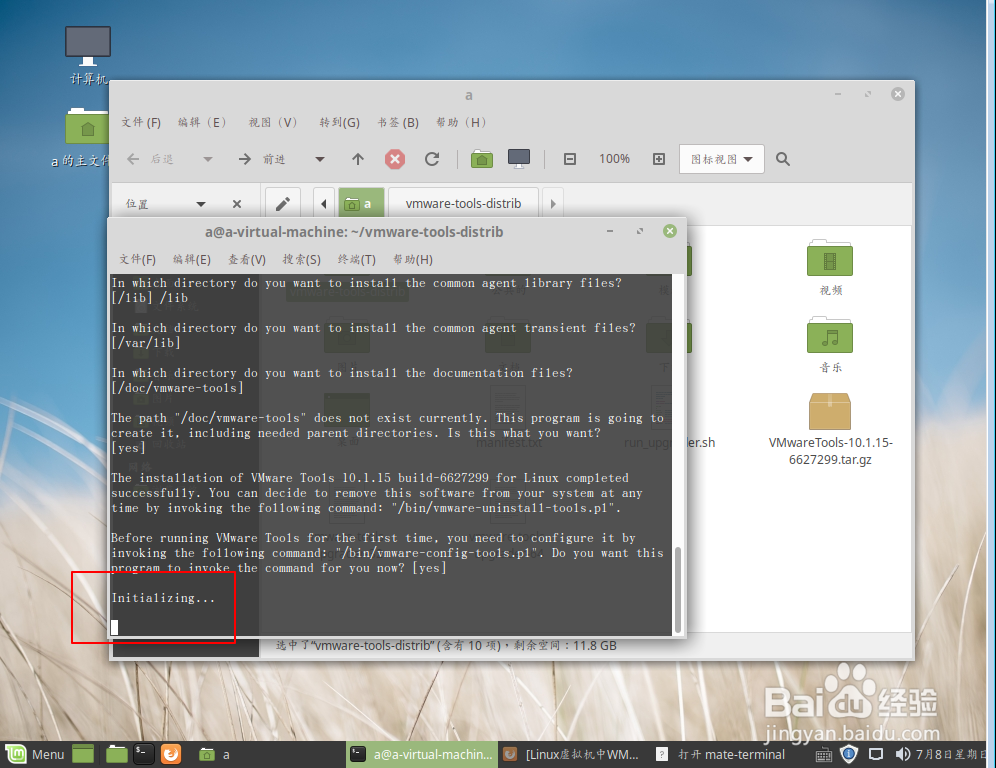
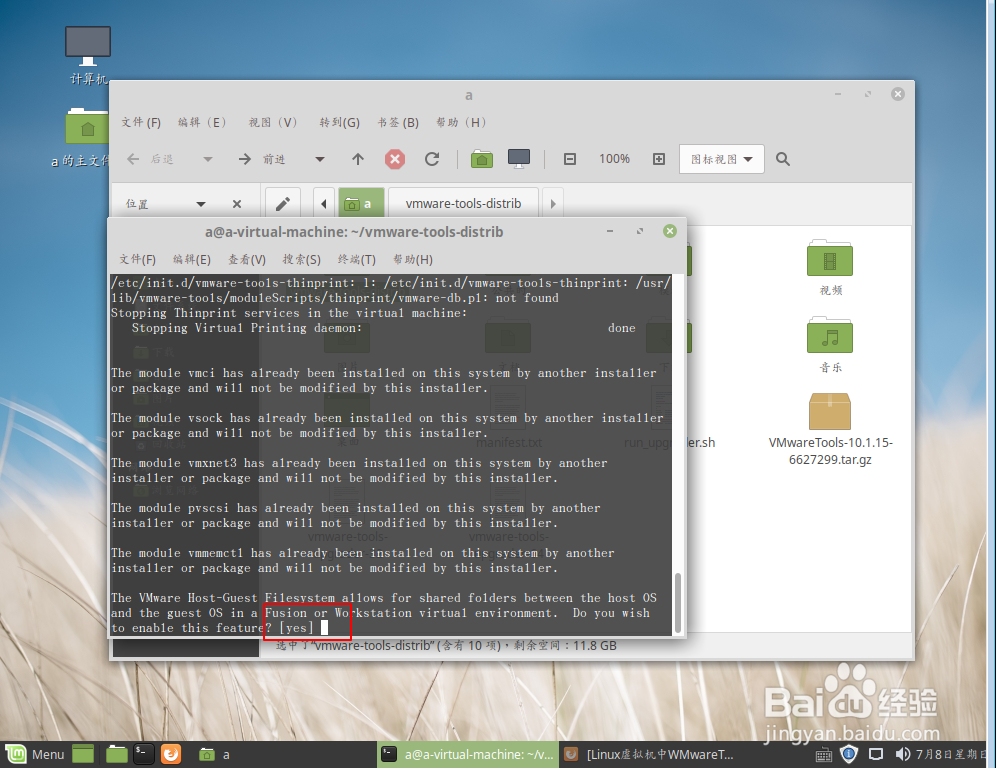
6、接着输入它提示的目录,如果不想要输入,那么按回车键即可, 凡是提示yes的,则输入yes。
linux mint 19 安装VMware Tools教程

linux mint 19 安装VMware Tools教程

linux mint 19 安装VMware Tools教程

linux mint 19 安装VMware Tools教程

linux mint 19 安装VMware Tools教程

linux mint 19 安装VMware Tools教程

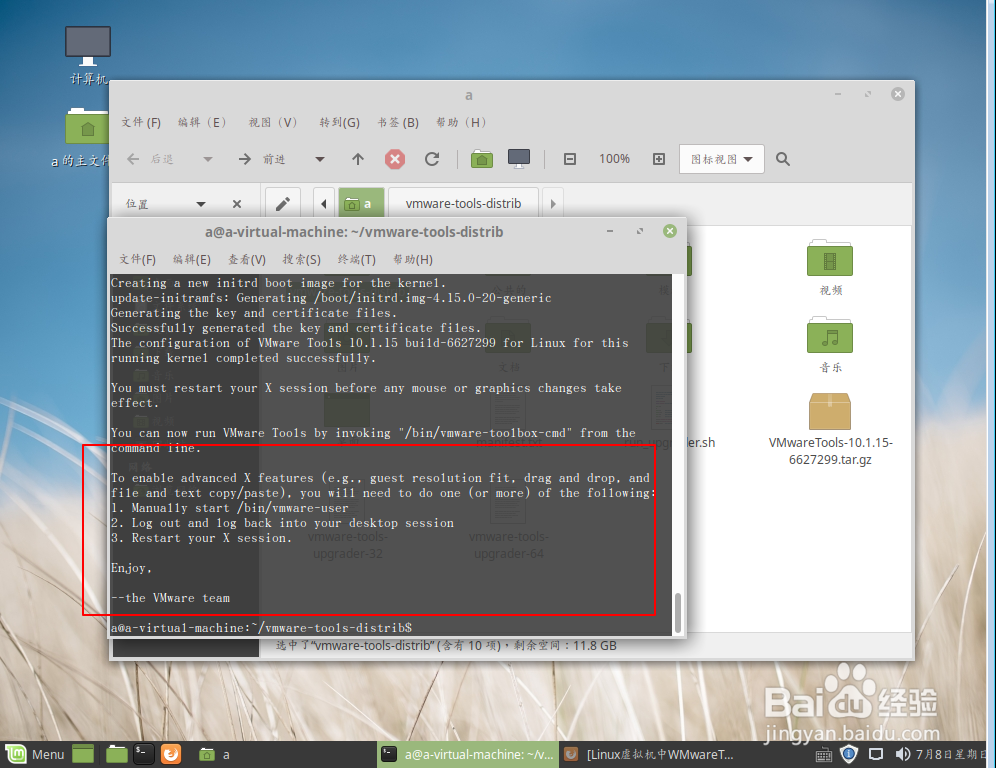
7、你正确输入之后,会看到正在安装,看到图二的提示,说明安装好了。
linux mint 19 安装VMware Tools教程

linux mint 19 安装VMware Tools教程

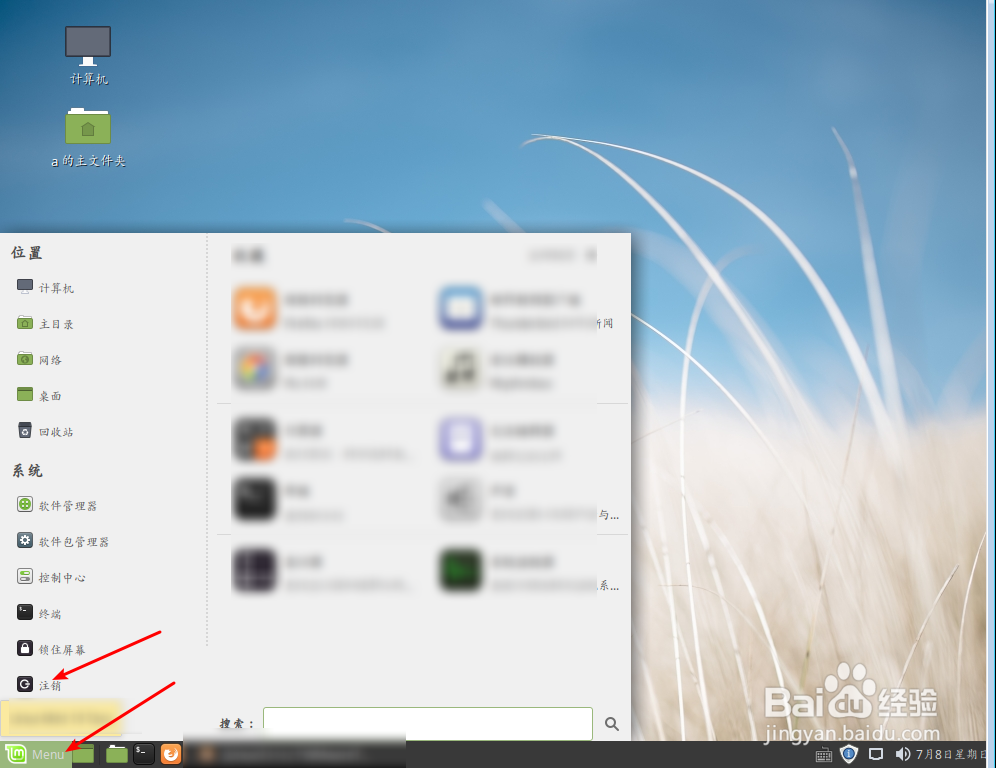
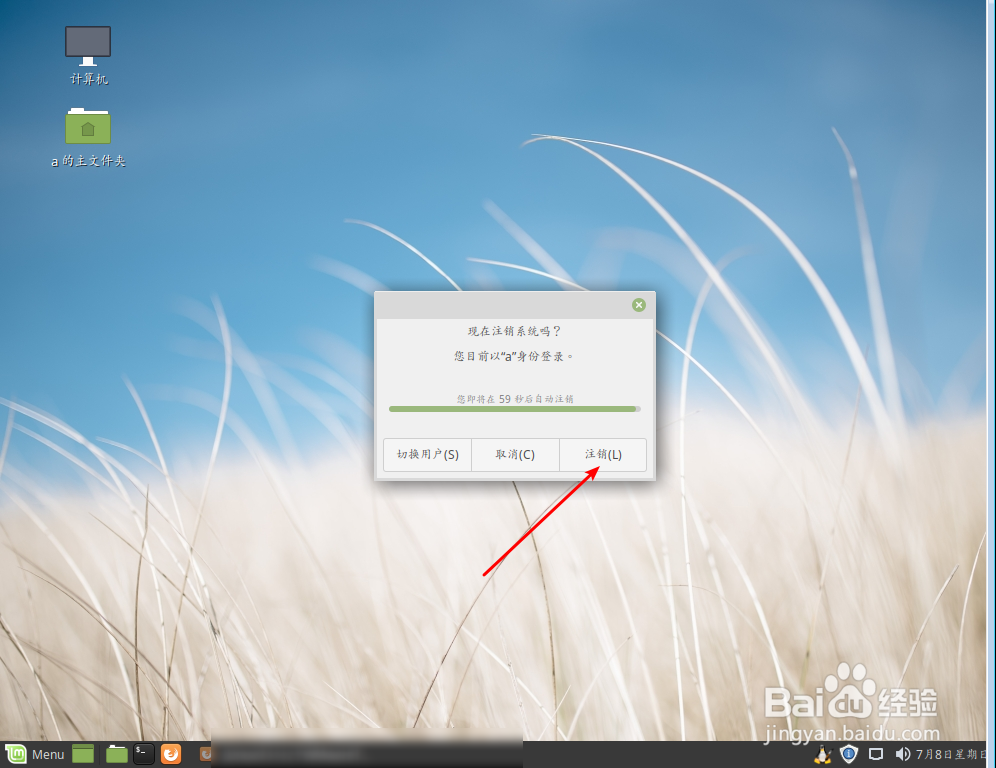
8、最后安装好了,点击【menu】,点其上的注销。

linux mint 19 安装VMware Tools教程

linux mint 19 安装VMware Tools教程

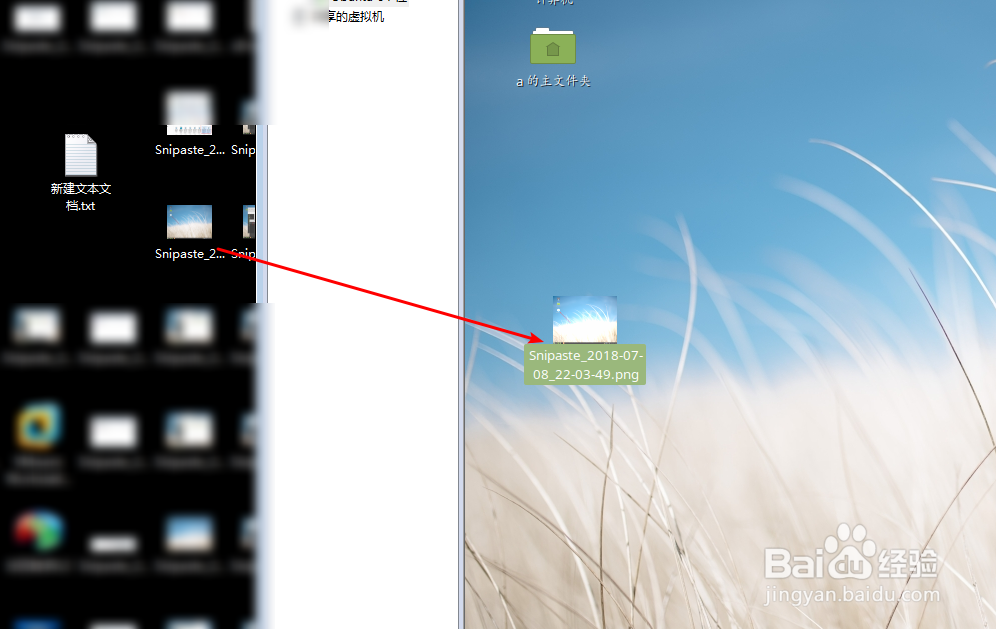
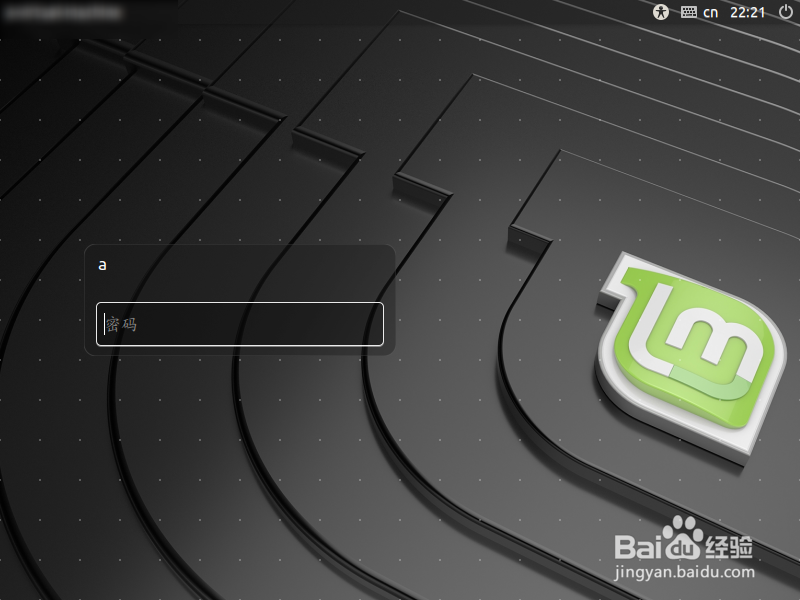
9、注销之后,输入管理员密码登录,然后把实体电脑上的文件拖入到虚拟机系统上,看到文件已经可以导入了,说明安装成功了。
linux mint 19 安装VMware Tools教程

linux mint 19 安装VMware Tools教程

  • sql server 2008 入门--创建数据库
  • Xshell连不上VirtualBox虚拟机中的Linux
  • 虚拟机VirtualBox设置共享粘贴板和拖拽文件
  • 解决IDEA提示maven-archetype-plugin加载不成功
  • RedHat 设置静态 IP/NDS
  • 热门搜索
    卤牛肉的做法大全 走向共和为什么禁播 观后感怎么写 怎么包饺子 三星手机怎么截屏 基金怎么买 孕妇便秘怎么办 金华火腿怎么吃 洗面奶怎么用 富贵包怎么形成的有什么危害