ps素材怎么把黑色去掉

 时间:2026-04-22 04:21:39

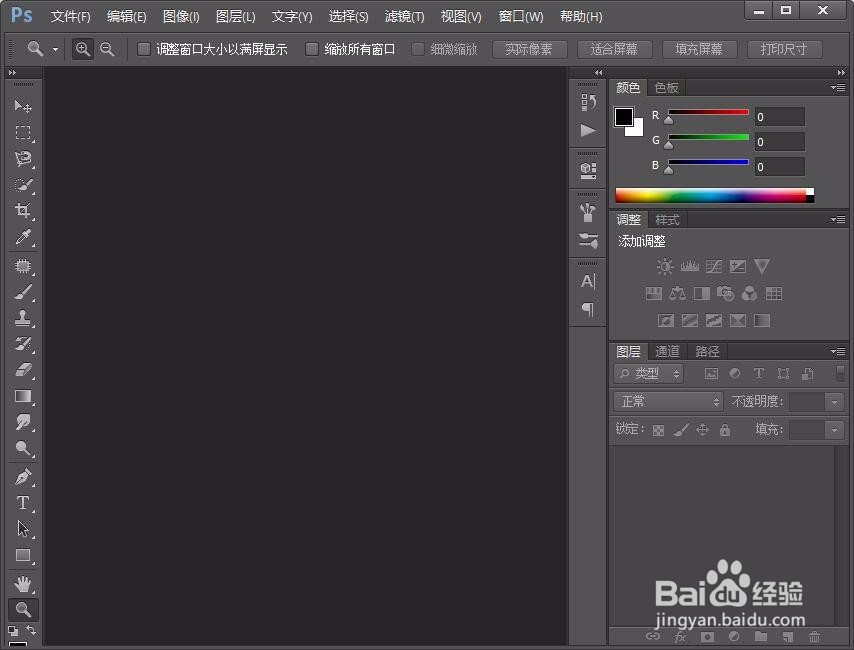
1、首先我们需要将ps这款软件打开,打开ps之后进入ps的操作界面如图所示:
ps素材怎么把黑色去掉

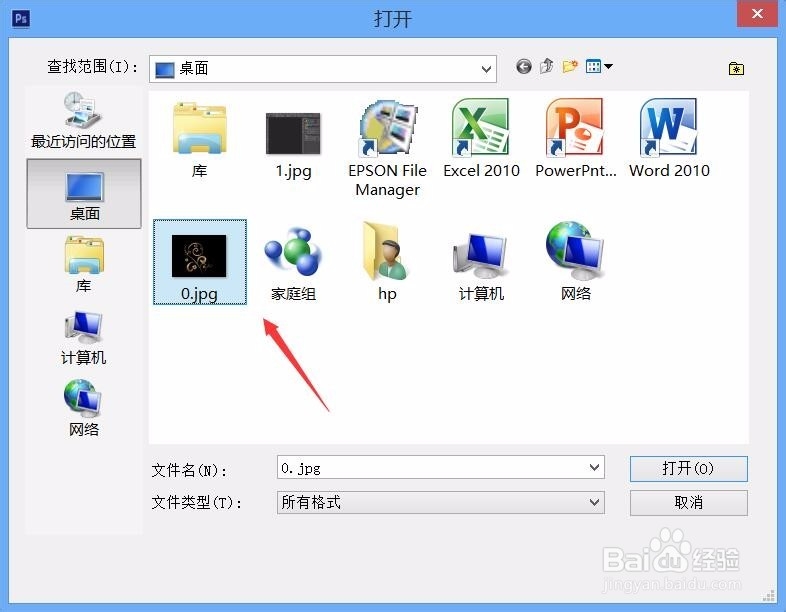
2、在ps的界面内我们按下Ctrl+O键在弹出的对话框内找到我们图片素材,如图所示:
ps素材怎么把黑色去掉

3、打开素材之后可以看到素材的背景为黑色,如图所示:

ps素材怎么把黑色去掉

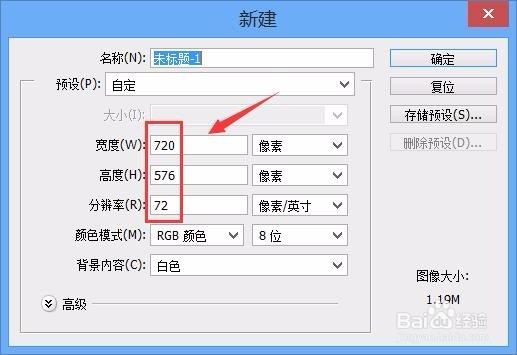
4、我们按下键盘上的Ctrl+N键,弹出新建对话框在该对话框内设置参数如图所示:
ps素材怎么把黑色去掉

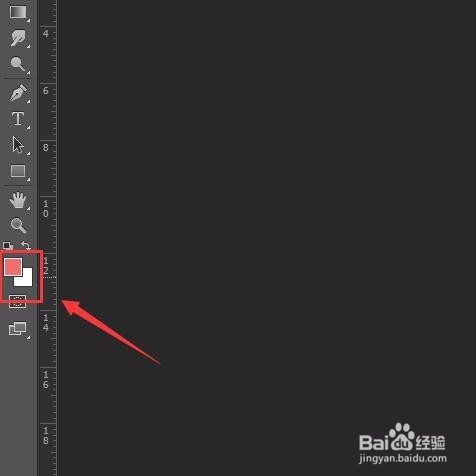
5、新建文件之后然后在工具箱内找到前景与背景选项,将前景色调节为红色,如图所示:
ps素材怎么把黑色去掉

6、然后按下alt+delete键将新建的文件填充为红色,在使用移动工具将素材拖放到新建的文件内,如图所示:

ps素材怎么把黑色去掉

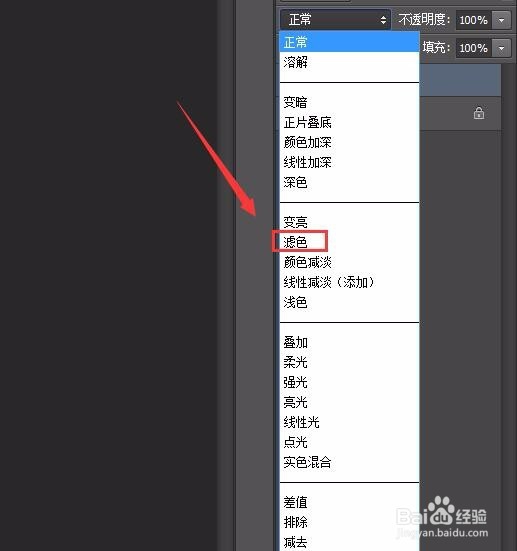
7、再在图层里找到混合模式选项,点击该选项在其下拉列表里找到滤色选项,如图所示:
ps素材怎么把黑色去掉

8、点击滤色选项可以看到我们就快速的去除了素材的黑色,其效果如图所示:

ps素材怎么把黑色去掉

  • ps历史记录怎么设置步数
  • 如何用Photoshop2021自动抠图
  • ps透视变形工具怎么用的
  • 如何将图层效果复制到另一个图层
  • ps如何把普通的图片转化成为智能对象
  • 热门搜索
    斯国一是什么意思 蓝底配什么颜色的字 福鼎有什么好玩的地方 双开单控是什么意思 6是什么意思 冰火两重天是什么意思 秉性的意思 style是什么意思 沙发是什么意思 大发雷霆的意思