1、打开PS,调整图片色阶,如图

2、设置图像大小,设置宽度为10厘米,高度为11.11厘米,点击确定,如图

3、设置画布大小,设置宽度30厘米,高度设置为20厘米,如图

4、调整图像大小,被记录下来,如图

5、打开图片,选择钢笔工具,绘制路径,如图

6、放大图片,按alt键调整路径节点,如图

7、继续绘制路径,如图

8、闭合路径,如图

9、载入选区,编辑,拷贝,如图

10、再次打开图片,点击编辑,粘贴,如图

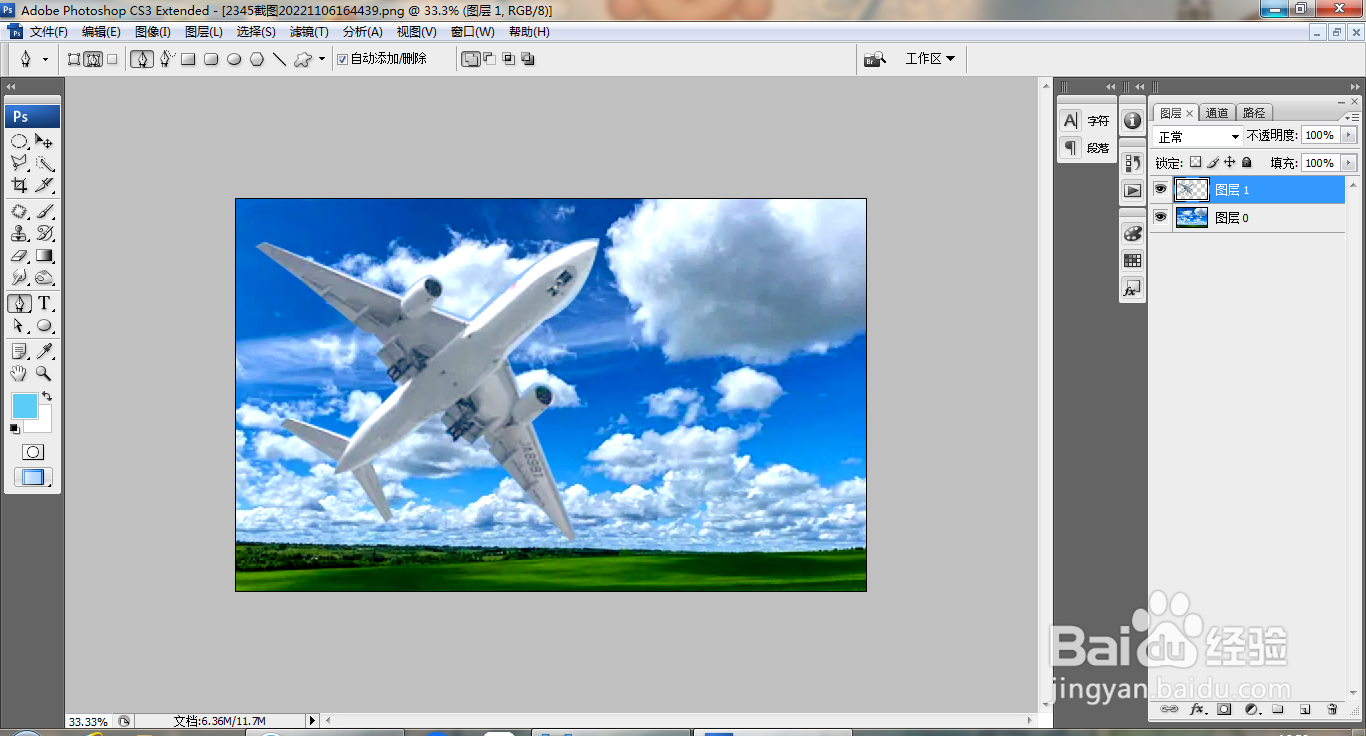
11、选中图层,打开色阶对话框,调整色阶滑块,如图

12、继续调整图片,如图
时间:2026-05-01 22:31:58
1、打开PS,调整图片色阶,如图
2、设置图像大小,设置宽度为10厘米,高度为11.11厘米,点击确定,如图
3、设置画布大小,设置宽度30厘米,高度设置为20厘米,如图
4、调整图像大小,被记录下来,如图
5、打开图片,选择钢笔工具,绘制路径,如图
6、放大图片,按alt键调整路径节点,如图
7、继续绘制路径,如图
8、闭合路径,如图
9、载入选区,编辑,拷贝,如图
10、再次打开图片,点击编辑,粘贴,如图
11、选中图层,打开色阶对话框,调整色阶滑块,如图
12、继续调整图片,如图
