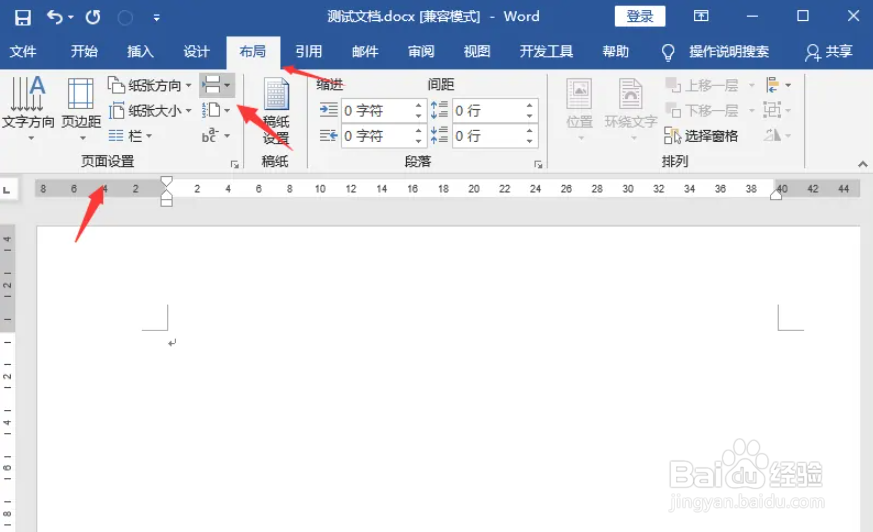
1、打开一个Word文档,点击菜单栏布局--页面设置--插入分页符和分节符;
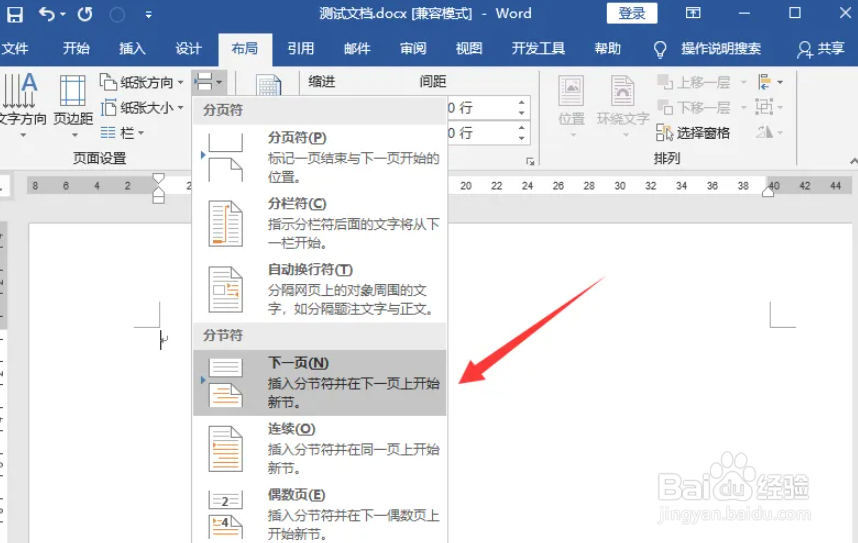
2、在弹出的下拉选项中我们选择下一页;
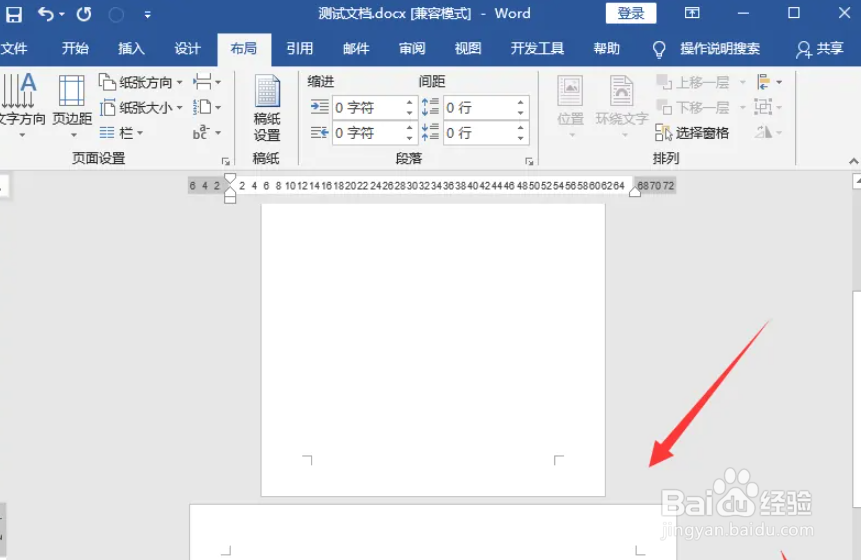
3、新增了一个纵向页面,我们点击布局--页面设置--纸张方向--横向;

4、这时候新增的页面变成横向了,为了方便观看,将比例调小至40%,如下图所示;
5、我们在横向的页面上选择菜单栏插入--表格,根据自己需要选择表格的行数和列数即可,这里我以6*6表格为例子,如下图所示;
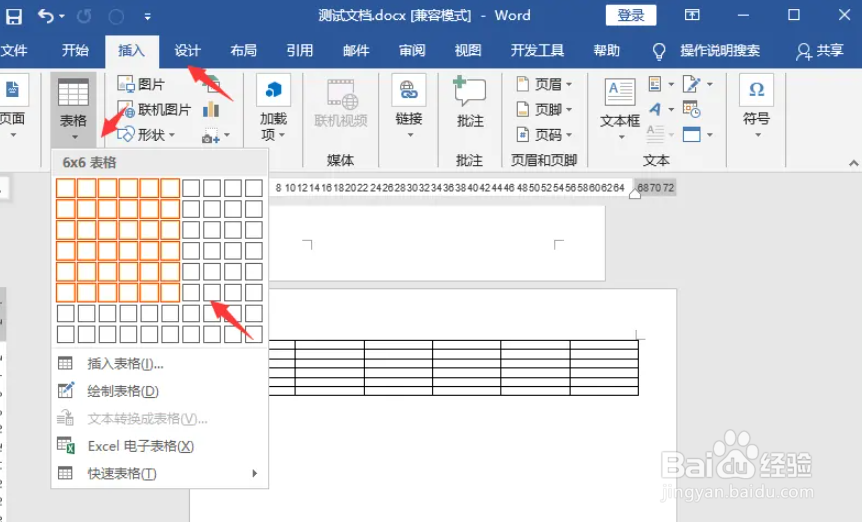
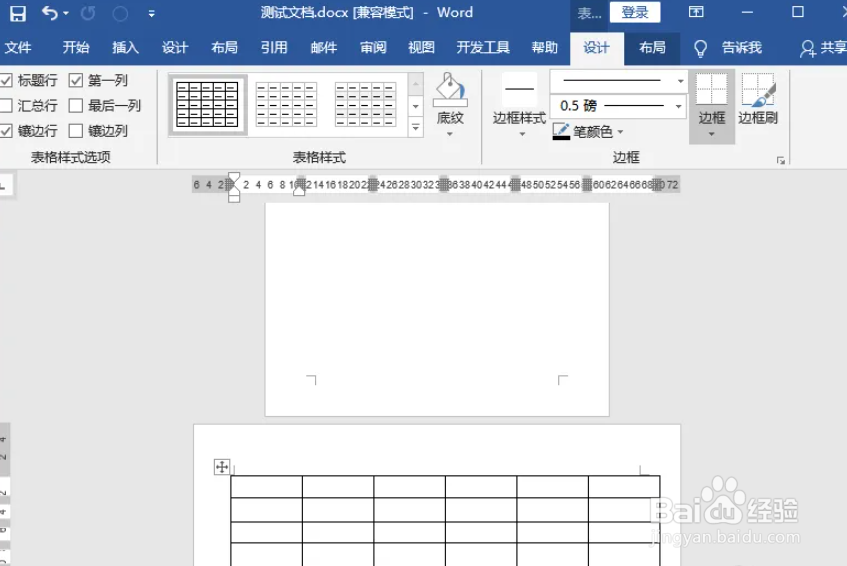
6、这时候我们发现横向的页面上有了新建的表格了,如下图所示。
时间:2026-05-13 10:55:40
1、打开一个Word文档,点击菜单栏布局--页面设置--插入分页符和分节符;
2、在弹出的下拉选项中我们选择下一页;
3、新增了一个纵向页面,我们点击布局--页面设置--纸张方向--横向;
4、这时候新增的页面变成横向了,为了方便观看,将比例调小至40%,如下图所示;
5、我们在横向的页面上选择菜单栏插入--表格,根据自己需要选择表格的行数和列数即可,这里我以6*6表格为例子,如下图所示;
6、这时候我们发现横向的页面上有了新建的表格了,如下图所示。
