1、开始→运行→输入:regedit→确定→打开注册表。

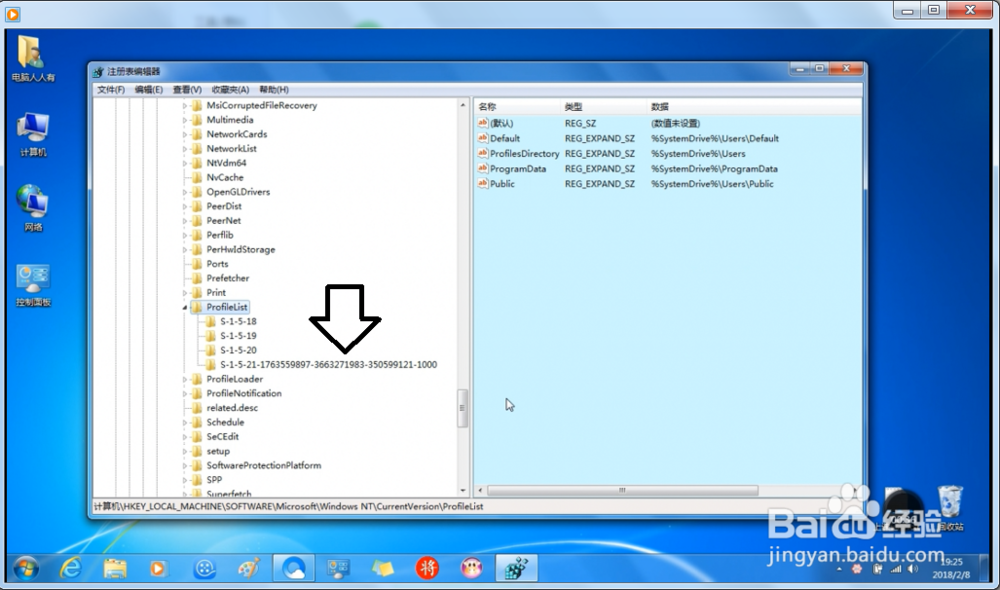
2、依次定位到:HKEY_LOCAL_MACHINE\SOFTWARE\Microsoft\Windows NT\CurrentVersion\ProfileList

3、下面有很多个账户项目,找到自己账户(每个账户的名称会不一样的,可以点开看一下)→点击之后,右边窗口显示了需要更改的用户名。
4、双击ProfileImagePath→修改系统盘下的用户名称→确定。
关闭注册表重启电脑,但并不是进入修改过的系统,而是进入另一个系统。

5、此时(未重启系统之前),不能在当下的系统中进行如何操作,否则会出错。但可以查看当前的用户名文件夹名称→此时右键是没有重命名菜单项目的(权限的关系)。

6、进入另一个系统(Windows 8操作系统 )→对Windows 7 系统用户文件夹下的账户文件夹进行重命名即可。

7、再次进入Windows 7 系统就正常了,但此时背景可能会变黑,更改主题即可。

