1、将安装好的QTP打开,主界面如下:

2、当浏览网站或使用应用程序时,QTP 会纪录你的操作步骤,并产生测试脚本。当停止录制后,会看到QTP 在Keyword View 中以表格的方式显示测试脚本的操作步骤。
点击主界面的左上角New按钮新建测试案例后,选中“Test>Record”或者点选工具栏上的“Record”按钮。打开“Record and Run Settings”对话窗口:

3、因为我们要测试的窗体应用程序,所以选择Windows Applications选项,如上图所示。点击绿色加按钮,添加被测试的应用,弹出如下对象框,我们选择Notepad++作为我们测试的对象,并选择工作目录Working Folder作为脚本保存的路径。如下图所示:

4、设置完成后,即可点击OK,按照先前的设定测试步骤进行操作并录制测试脚本。在录制过程中,QuickTest会在测试脚本管理窗口(也叫Tree View 窗口)中产生对每一个操作的相应记录。并在Keyword View中以类似Excel 工作表的方式显示所录制的测试脚本。当录制结束后,QuickTest 也就记录下了测试过程中的所有操作。测试脚本管理窗口显示的内容如下图所示:
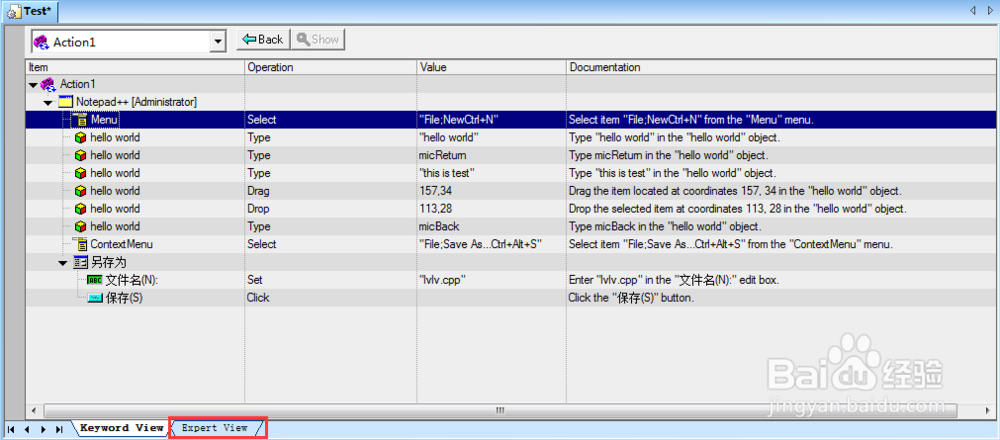
5、在测试脚本管理窗口切换至Expert View可观察到测试脚本。其内容如下图所示:

6、最终Notepad++被编辑的结果如下如图所示:

7、以上就是自动化测试工具QTP之录制脚本的步骤,希望对大家的学习有所帮助!
