wps表格如何调整打印区域为“一页”

 时间:2026-02-14 17:32:10

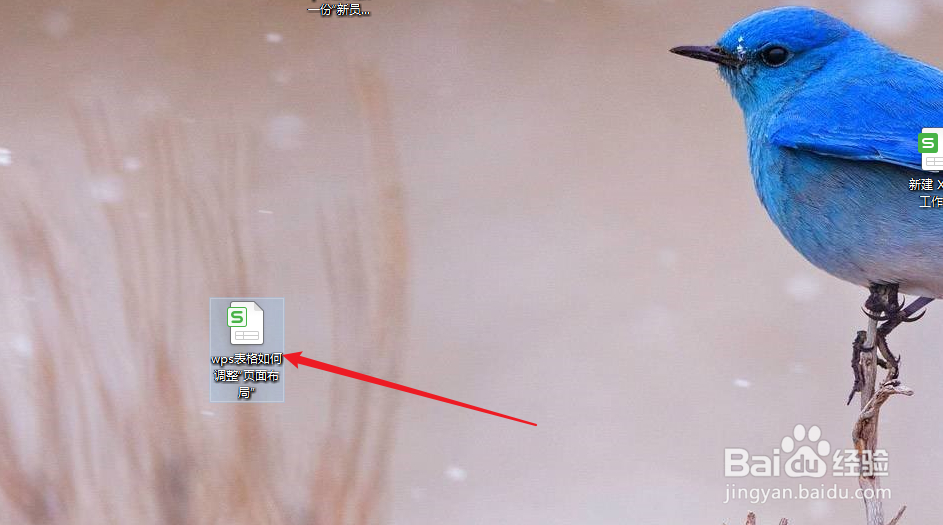
1、新建一篇wps表格。如下图:

wps表格如何调整打印区域为“一页”

2、在wps中制作一份表格作为示例。如下图:

wps表格如何调整打印区域为“一页”

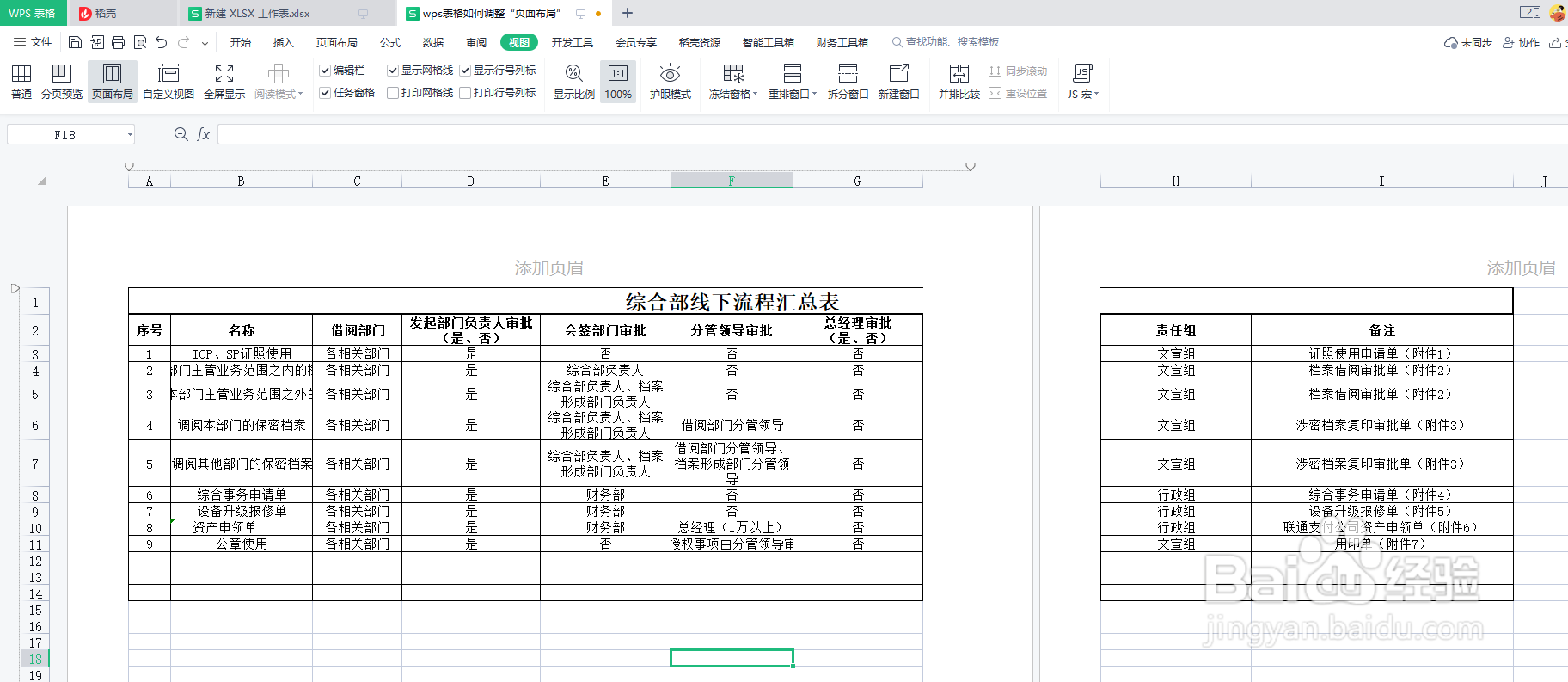
3、点击wps表格中的“视图”工具栏中的“页面布局”。如下图:

wps表格如何调整打印区域为“一页”

wps表格如何调整打印区域为“一页”

4、在“页面布局”中调节表格的宽度,使表格区域为“一页”。如下图:

wps表格如何调整打印区域为“一页”

5、预览wps表格中表格打印区域调整为为“一页”后的效果。如下图:

wps表格如何调整打印区域为“一页”

6、总结:wps表格如何调整打印区域为“一页”

(1)新建一篇wps表格

(2)在wps中制作一份表格作为示例

(3)点击wps表格中的“视图”工具栏中的“页面布局”

(4)在“页面布局”中调节表格的宽度,使表格区域为“一页”

(5)预览wps表格中表格打印区域调整为为“一页”后的效果

  • WPS中如何设置打印区域
  • WPS怎么把表格打印在一页纸上
  • wps怎么设置打印在一页
  • wps打印区域怎么设置
  • wps表格内容打印预览显示不全怎么设置
  • 热门搜索
    河北人怎么样 胸越来越小怎么办 怎么复制图片 关键词怎么写 纸玫瑰怎么折 lol怎么观战 热感冒 依靠的近义词 编发型 玉碎了怎么办