1、一:打开“计划任务”
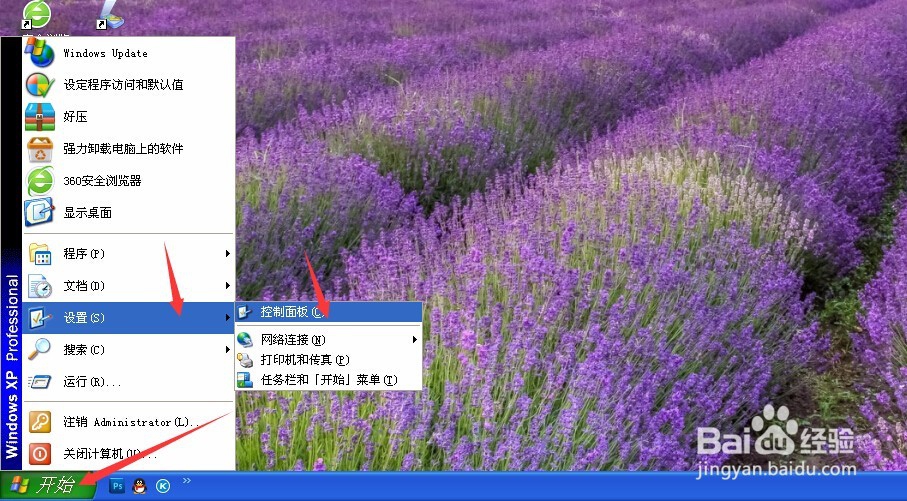
1、开始菜单--设置--控制面板
2、找到“计划任务”双击打开

2、二:添加“计划任务”
1、双击“添加计划任务”图标,按 “下一步” 操作;
2、拖动右侧滑块向下,找到“命令提示符”,鼠标点击选择,并按下一步;
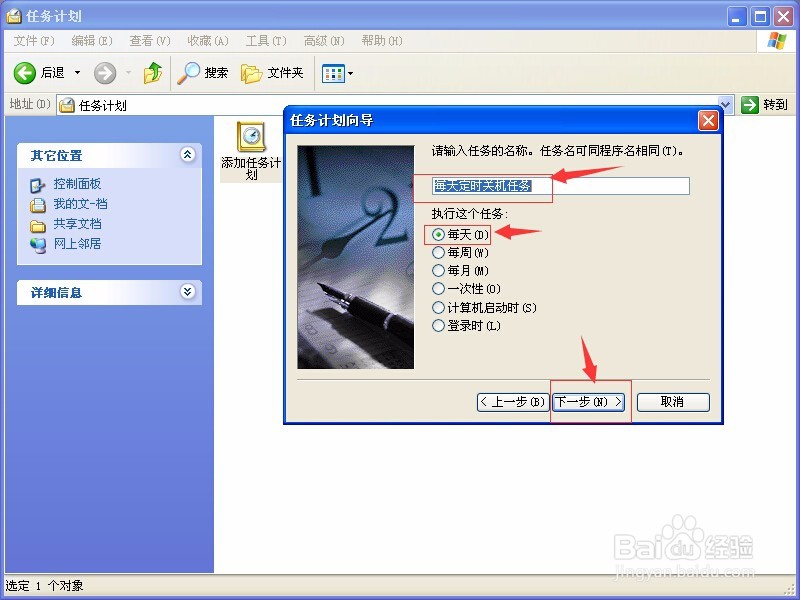
3、添加计划任务名称,如“每天定时关机任务”,选择“每天”(可按需进行设置),下一步继续操作;
4、设置任务运行时间 如“每天下午8:30执行关机任何,按需设置时间”,下一步;
5、如果系统设置有用户密码,此处则进行输入,如果电脑系统为空密码,即不设置密码的,此时直接进行下一步,直接完成。注意:由于计划任务如果为空密码的,往往无法执行,如果你系统为空密码的,请继续后面操作,如果有用户密码设置的,后空密码运行计划任务设置可忽略。




3、三:添加计划任务定时关机命令
1、对着“每天定时关机任务”图标,鼠标右键--属性,打开任务属性窗口;
2、窗口的“任务”选项卡--“运行”项输入“ shutdown -s -t 0 -f ”,应用并确认保存即可。
XP系统自带快速关机命令的使用:shutdown参数说明。
-s:机关。(-r:重启)
-t:剩余多少秒内关机。“0”为立即关机。
-f:强制关机,忽略所有程序应答。
可以将关机.bat文件存放在桌面或快速启动栏,便可以方便地使用了,不必绕路(开始-关闭计算机-关机)
3、到此,如果是系统有设置密码的用户,即可完成定时计划任务关机的设置,如果您的系统为空密码,即无设置密码登陆的,请继续设置如下实现XP系统空密码执行计划任务操作。


4、四:实现XP系统空密码执行计划任务操作
1、开始菜单--运行--输入 gpedit.msc 执行;
2、弹出的组策略窗口,“本地计算机”策略-----windows设置----安全设置-----本地策略---安全选项:
在右侧找到“账户:使用空白密码的本地账户只允许进行控制台登录”,将此项设为“已禁用”。
这样就能使用空密码运行计划任务了。


