Acrobat,PDF怎么裁剪,如何剪切PDF文件的白边距

 时间:2026-04-26 20:11:49

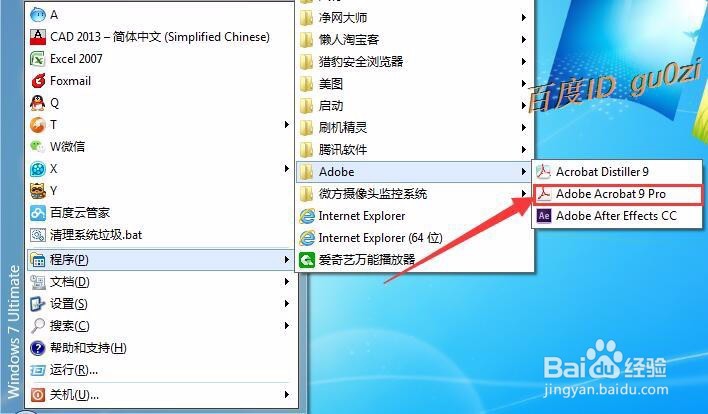
1、通过开始-程序-Adobe-打开其中的Adobe Acrobat 9 Pro
Acrobat,PDF怎么裁剪,如何剪切PDF文件的白边距

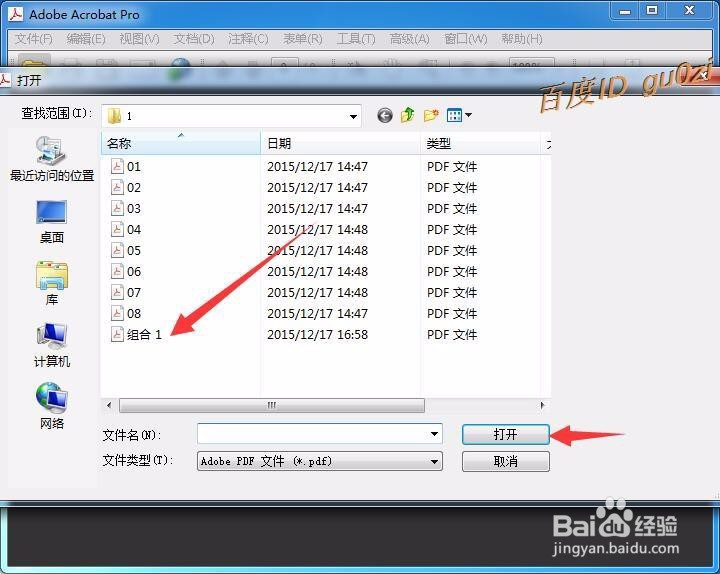
2、首先打开一个要编辑的pdf文件

Acrobat,PDF怎么裁剪,如何剪切PDF文件的白边距

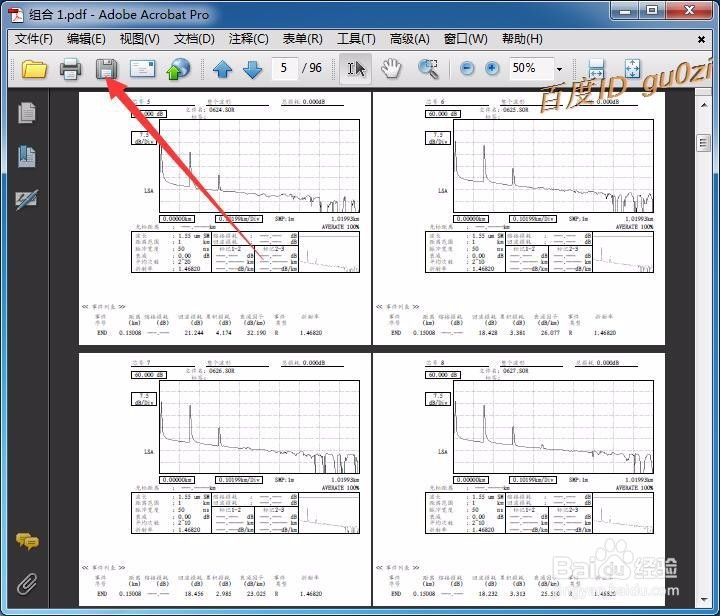
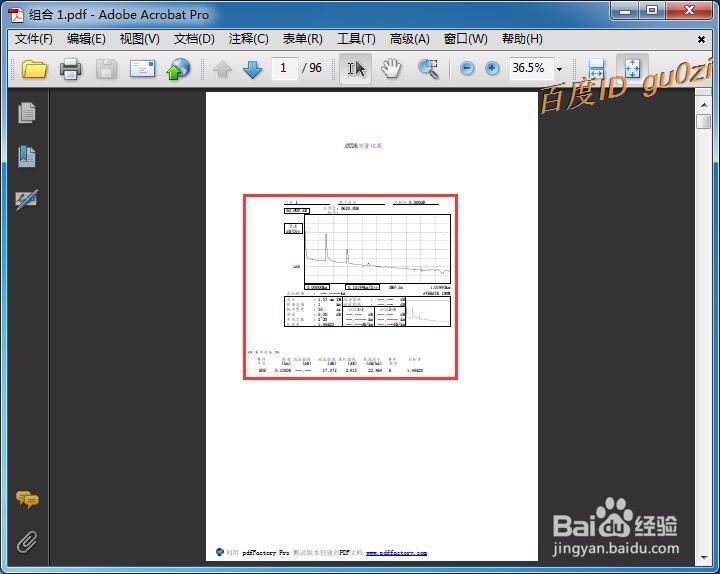
3、打开后,可以看到,我们想要的内容其实只有一小块,一个页面大部分是空白的,

那么怎么把有用的部分留下,无用的剪切掉呢?
Acrobat,PDF怎么裁剪,如何剪切PDF文件的白边距

4、进入实际操作部分,点击上方菜单中高级

打开印刷制作子菜单,并点击裁剪页面,进入裁剪状态

Acrobat,PDF怎么裁剪,如何剪切PDF文件的白边距

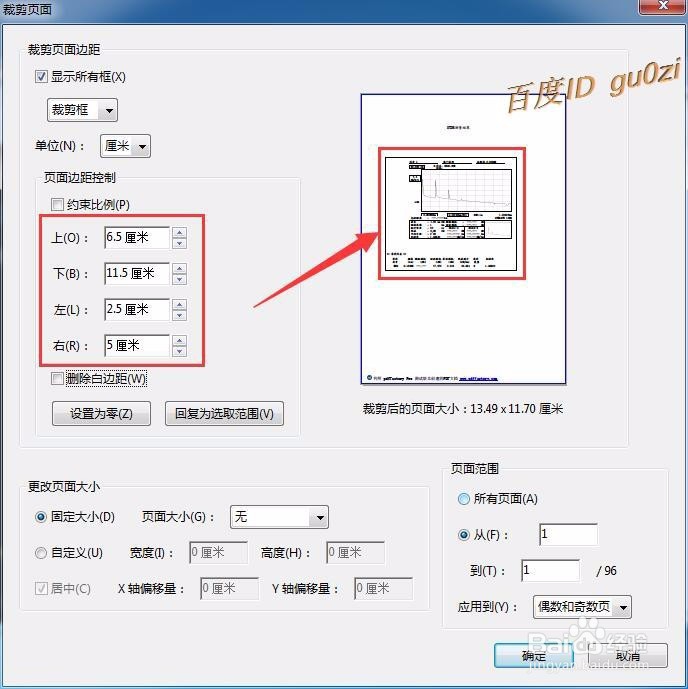
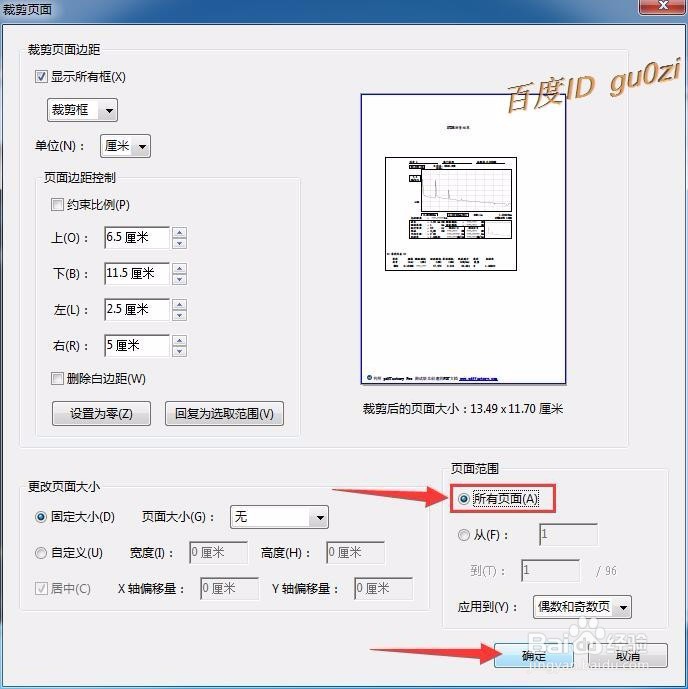
5、根据右边的预览情况,来设置上下左右要删除的白边距,

Acrobat,PDF怎么裁剪,如何剪切PDF文件的白边距

6、页面范围默认情况,是从(F):1 到1,这里我们要修改为 所有页面.然后点击 确定
Acrobat,PDF怎么裁剪,如何剪切PDF文件的白边距

7、马上就可以看到结果了,是不是清爽多了, 打印的时候省纸多了吧.

Acrobat,PDF怎么裁剪,如何剪切PDF文件的白边距

  • 在Visio2016如何给布局图添加背景?
  • visio 2010如何添加绘图形状
  • 如何使用Visio2010创建部件和组件绘图?
  • Acrobat DC怎么为PDF添加注释
  • Microsoft Visio个人信息怎么删除
  • 热门搜索
    我的课余生活 蹲久了站起来头晕眼黑是什么原因 阑珊是什么意思 生活需要掌声 bba是什么车 dic是什么病的简称 从深圳怎么去澳门 深海教育怎么样 口臭如何治疗 a股是什么意思