Photoshop中蒙版的使用技巧

 时间:2026-02-14 04:32:46

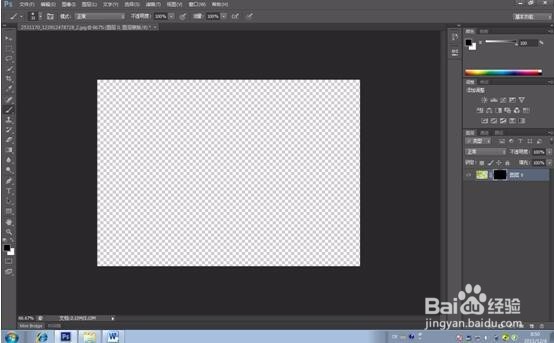
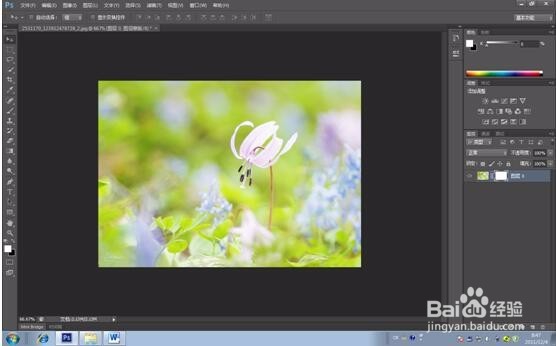
1、打开一张图片,在左下角有一个类似照相机的按钮就是蒙版,点击一下即可
Photoshop中蒙版的使用技巧

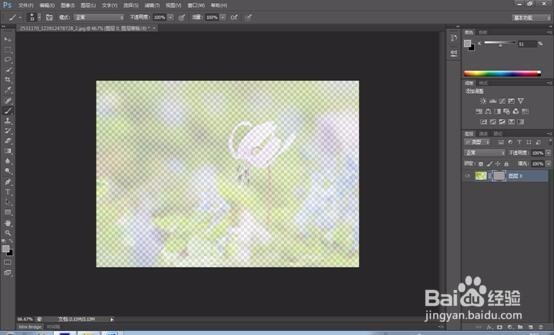
2、将前景色改为黑色,按住Alt+delete填充前景色,图片就会变不见

Photoshop中蒙版的使用技巧

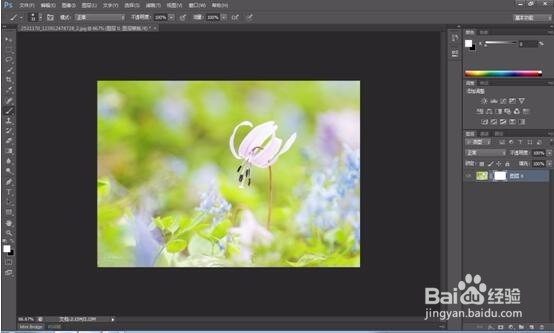
3、将前景色改为白色,按住Alt+delete填充前景色,图片就会出现了

Photoshop中蒙版的使用技巧

4、将前景色改为灰色,按住Alt+delete填充前景色,图片就会模模糊糊的
Photoshop中蒙版的使用技巧

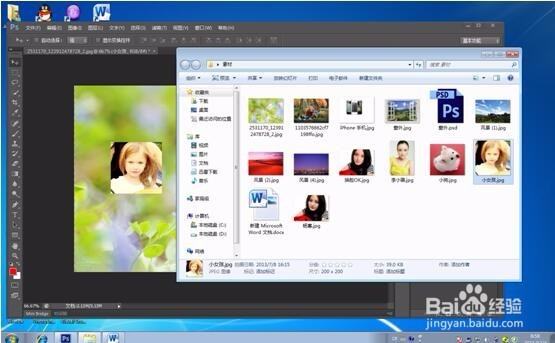
1、还是那张图,我们将一个小女孩拉进去,这样你会有违和感

Photoshop中蒙版的使用技巧

Photoshop中蒙版的使用技巧

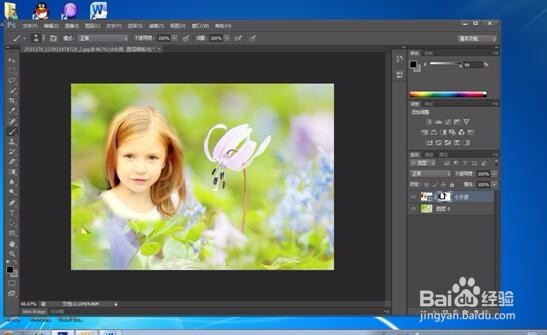
2、我们用ctrl+t变化形状,将小女孩拉大一点,然后确认变化,再点击之前所说的蒙版按钮

Photoshop中蒙版的使用技巧

3、将前景色选为黑色,选择画笔工具(柔角画笔),将多余的部分擦除,这样就没有违和感了
Photoshop中蒙版的使用技巧

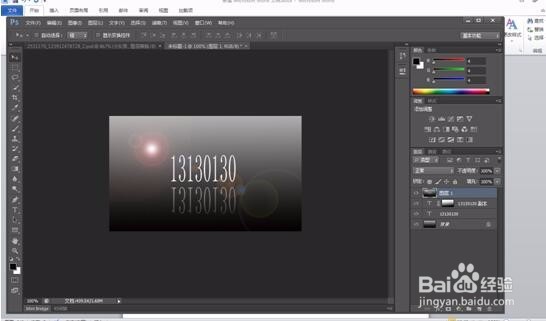
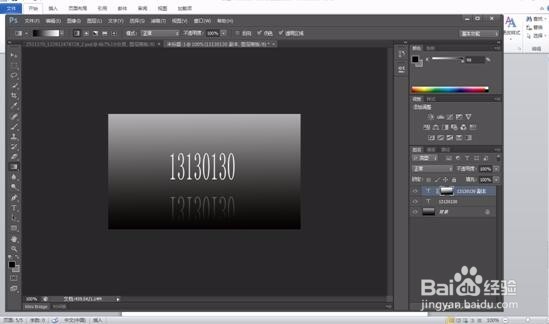
1、先将你要做倒影的图层或文字复制一个图层,将复制的文字垂直翻转

Photoshop中蒙版的使用技巧

2、翻转后用鼠标将其往下调好位置,然后点击蒙版,用渐变工具黑——白,在倒影处拉一下,即可做好
Photoshop中蒙版的使用技巧

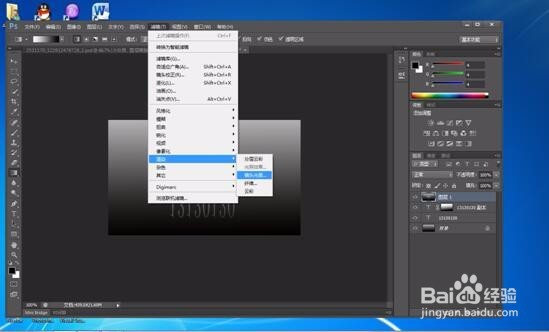
3、ctrl+shift+alt+E复制合并图层,滤镜——渲染——镜头光晕即可添加镜头效果
Photoshop中蒙版的使用技巧

Photoshop中蒙版的使用技巧

Photoshop中蒙版的使用技巧

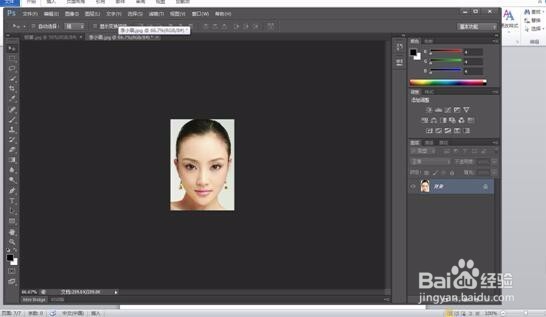
1、分别打开你要换脸的两张照片

Photoshop中蒙版的使用技巧

Photoshop中蒙版的使用技巧

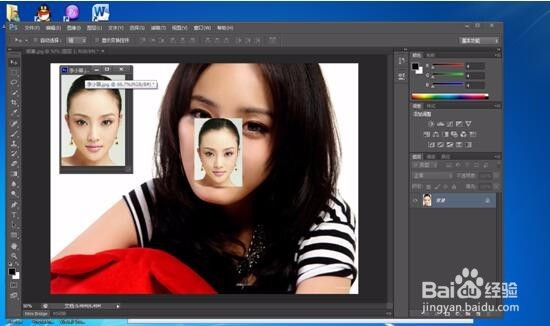
2、将你用来替换的脸拖到你要换掉的脸的那张图上

Photoshop中蒙版的使用技巧

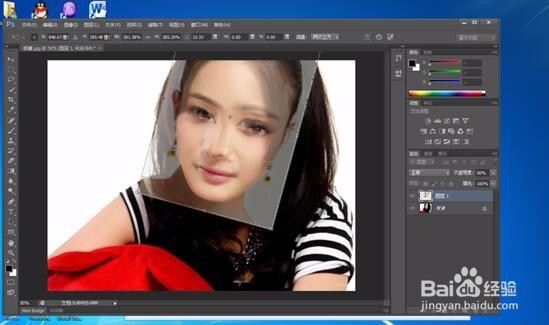
3、将拖过来的图在右侧将图层透明度变为50%

Photoshop中蒙版的使用技巧

4、ctrl+t变化形状将大小变得差不多

Photoshop中蒙版的使用技巧

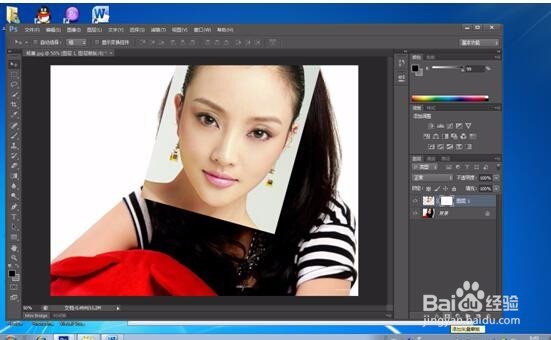
5、将透明度改回100%,点击蒙版按钮

Photoshop中蒙版的使用技巧

6、前景色为黑色,画笔工具(柔角画笔),将多余部分擦去即可

Photoshop中蒙版的使用技巧

7、换脸完成

Photoshop中蒙版的使用技巧

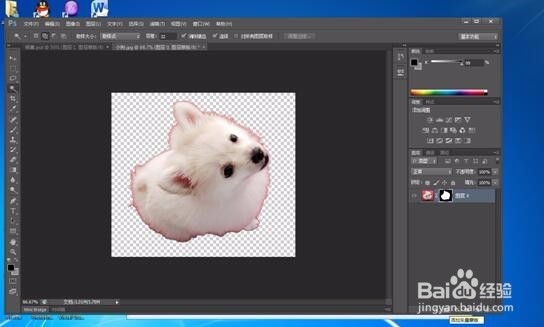
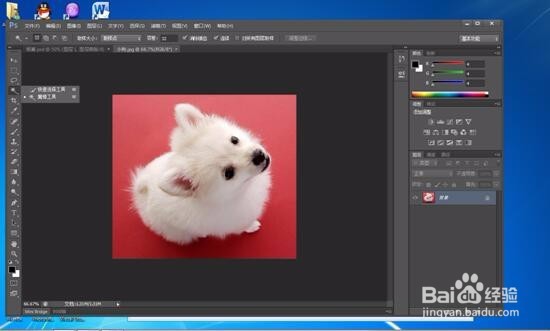
1、打开一张图,用魔棒工具选择背景,在按照之前的方法用蒙版将背景去掉(前景色为黑,alt+delete)
Photoshop中蒙版的使用技巧

Photoshop中蒙版的使用技巧

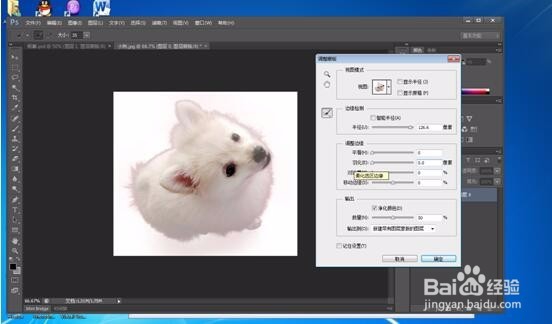
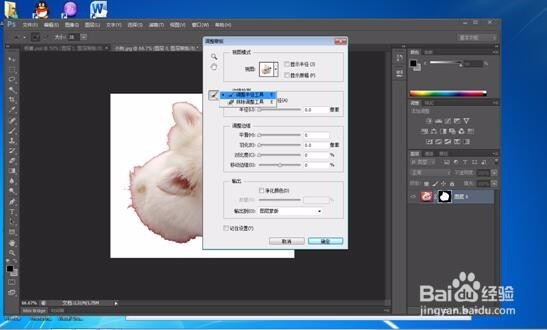
2、在右侧图层处点击鼠标右键——调整蒙版

Photoshop中蒙版的使用技巧

3、调整半径工具,扩大半径后沿着小狗的边缘画一圈,边缘的红色就会消失的差不多
Photoshop中蒙版的使用技巧

Photoshop中蒙版的使用技巧

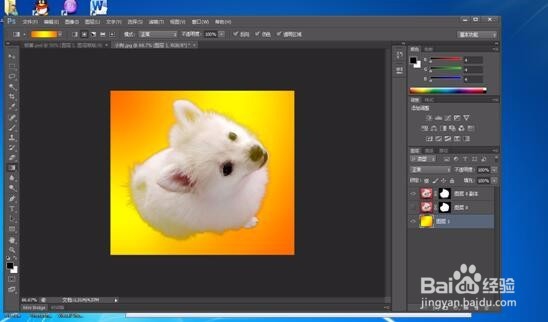
4、然后你就可以新建一个图层填充你想要的背景了

Photoshop中蒙版的使用技巧

  • ps图案叠加怎么添加图案
  • PS基础操作之怎么制作渐变效果?
  • 如何用ps制作灯光效果
  • ps如何自定义图案填充
  • ps怎么加阴影
  • 热门搜索
    如何让电脑不休眠 怎么查看电脑硬件配置 夏季如何养生 酷比魔方怎么样 lol挖掘机怎么玩 东风风神汽车怎么样 6个月宝宝咳嗽怎么办 如何踩水 莘莘学子的读音是什么 脾胃虚弱怎么食疗