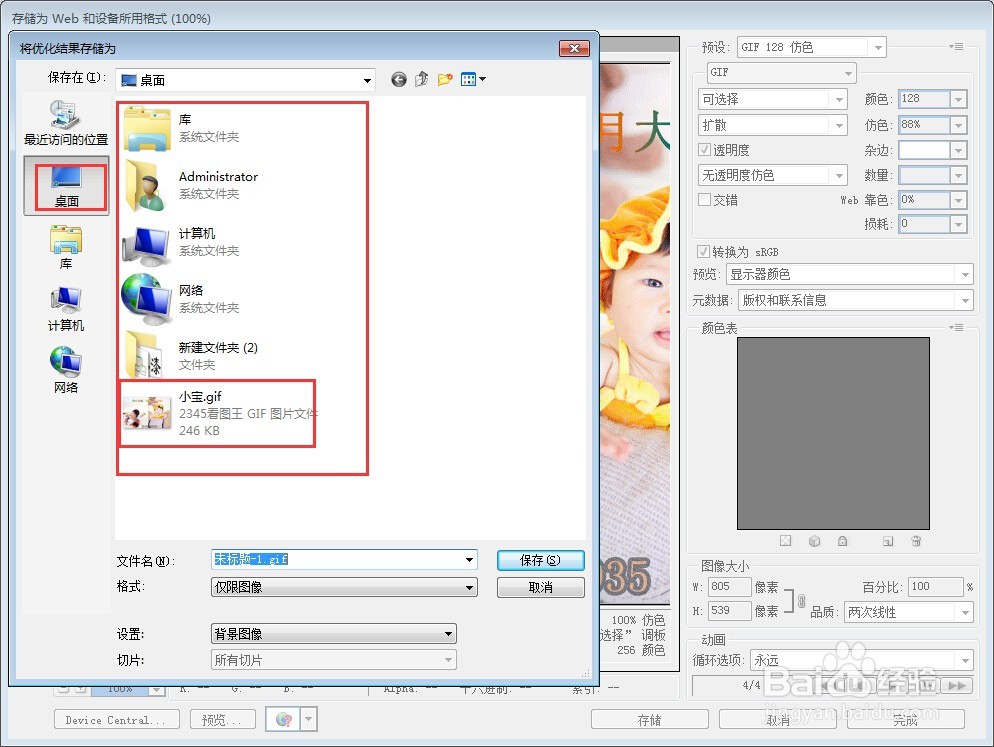
1、打开我们要制作的原图(把我们要做的原图直接拖拽到PS中)
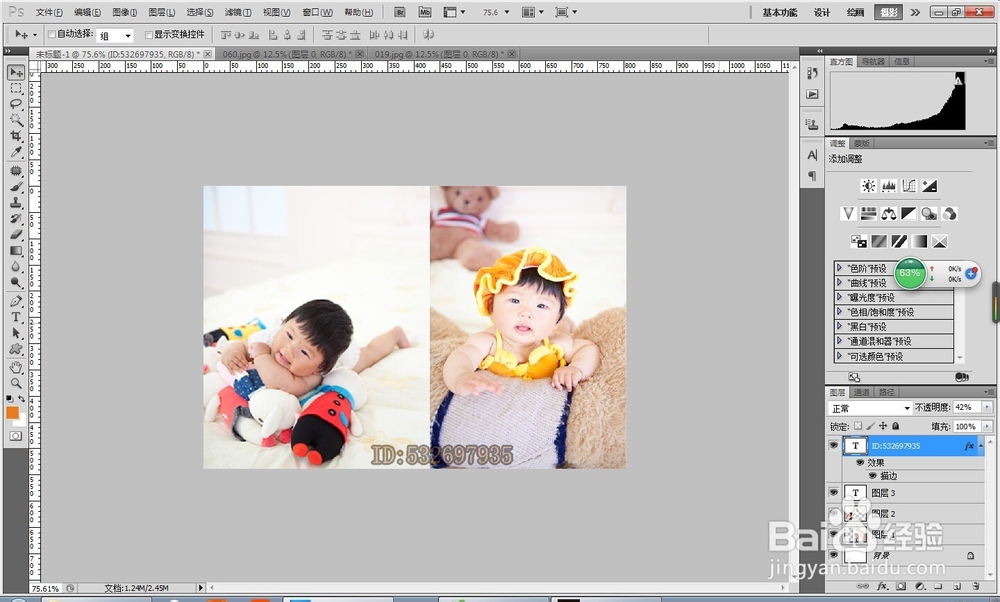
2、现在我们在PS中输入我们想要放在图片上面的话,(然后选择合适的字体)
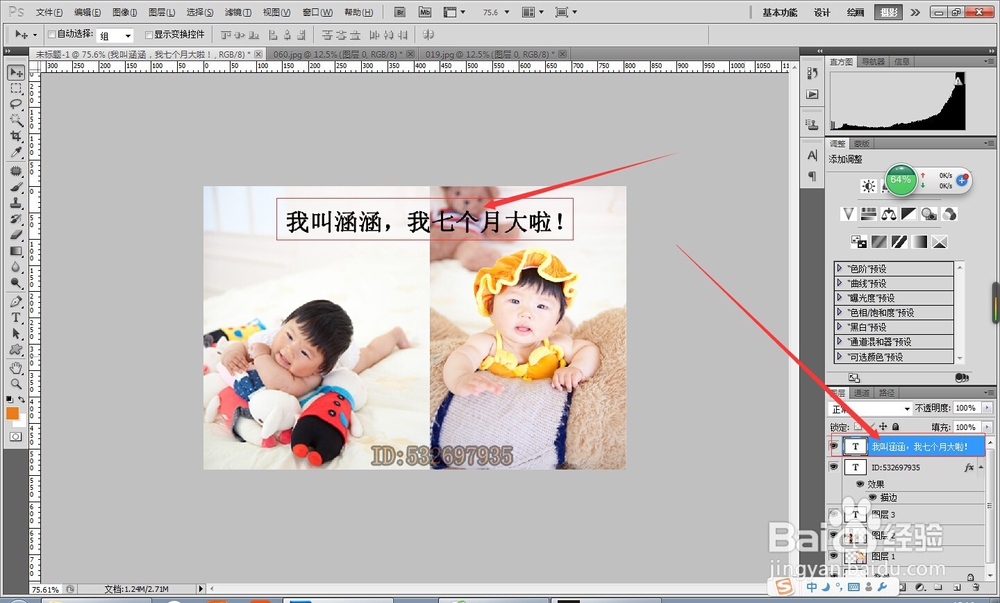
3、然后在我们文字上面新建一个图层,再在刚才我们字体上面添加选区,然后使用渐变工具来在选区内做填充
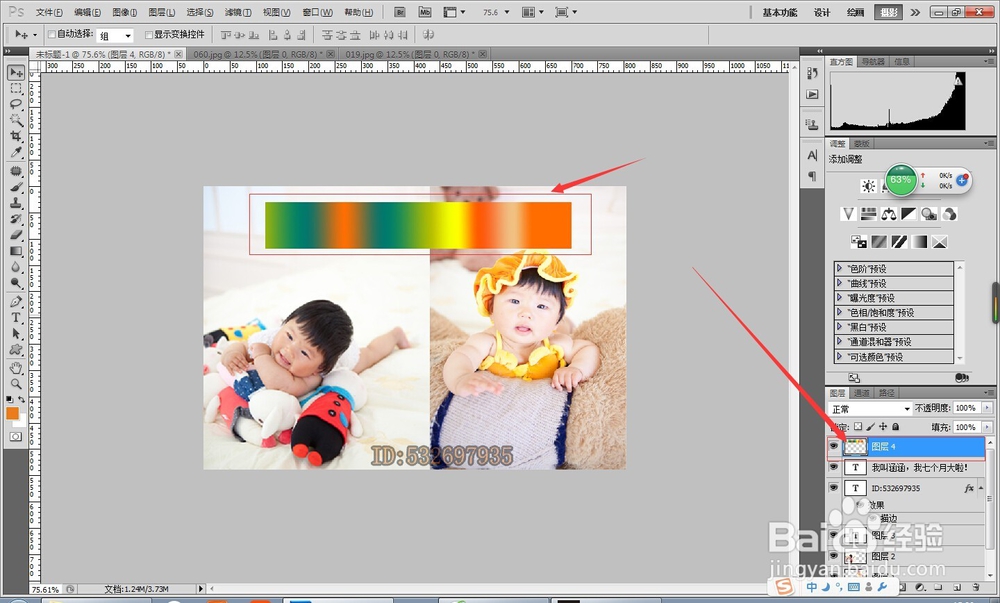
4、在我们刚才填充的那个图层上面做一个“剪贴蒙版”,创建后如图所示
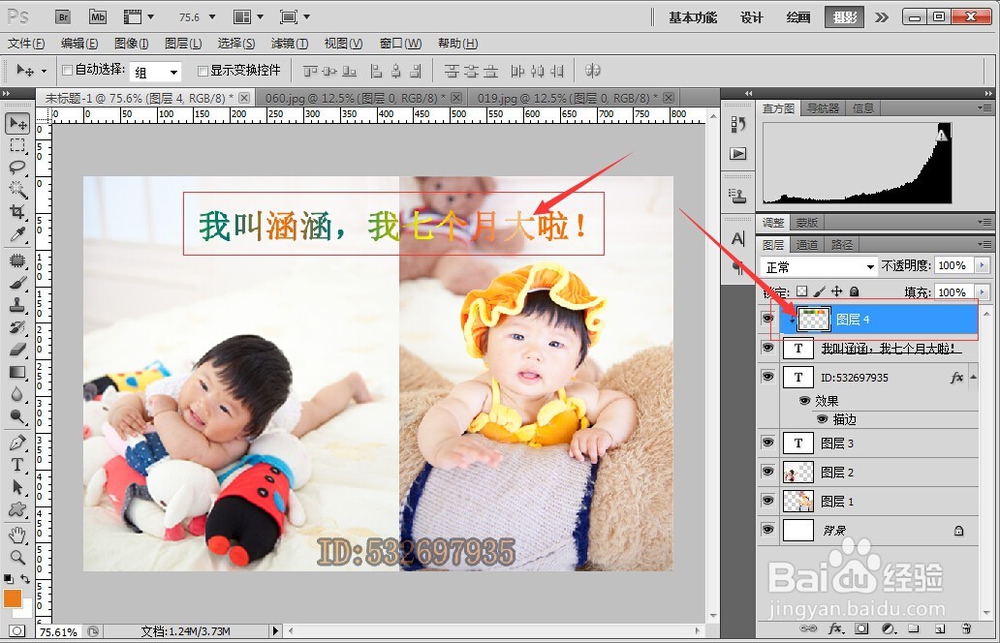
5、然后我们在复制刚才的“剪贴蒙版”,在图像中的位置和他交替,不要在一个位置,最好是水平或者是垂直,我做的是水平位移
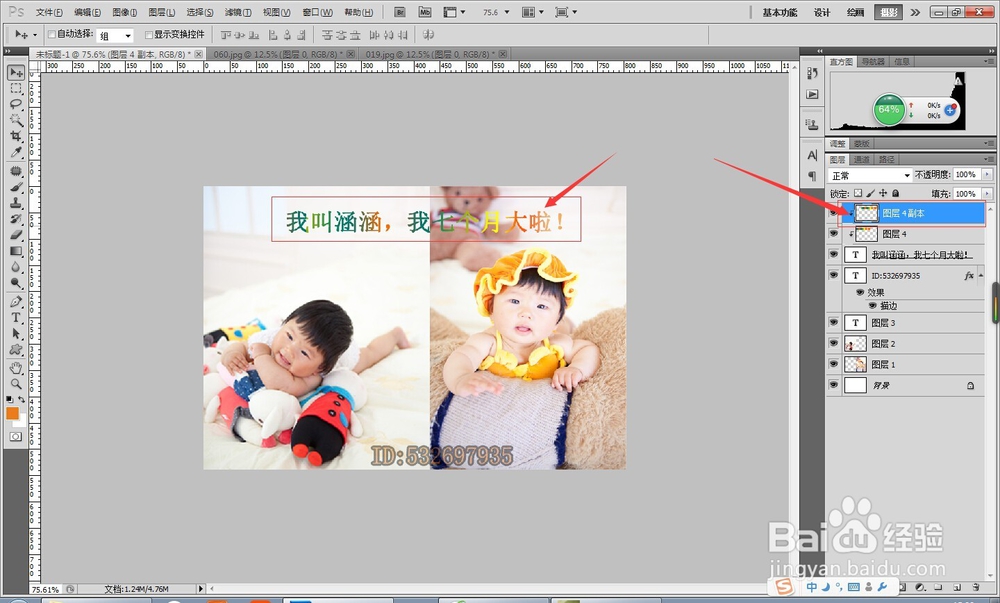
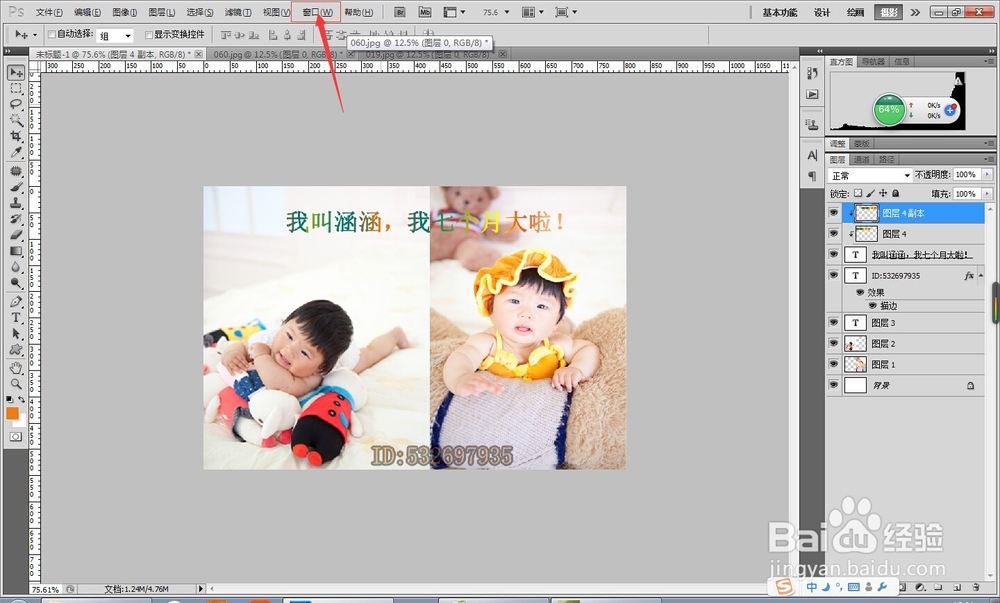
6、现在我们打开PS中的“窗口”—“动画”
7、现在我们的界面就和刚才不一样了,最下面就有一个操作栏,这个就是我们制作动态的“记录贞”
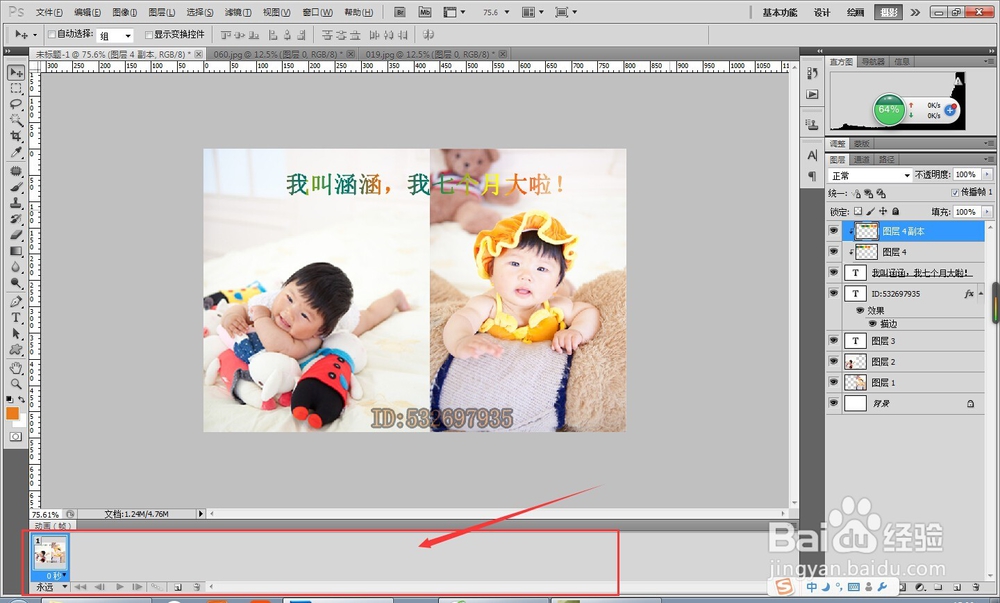
8、现在每新建一帧就要把我们刚才的剪贴蒙版位置移动一下
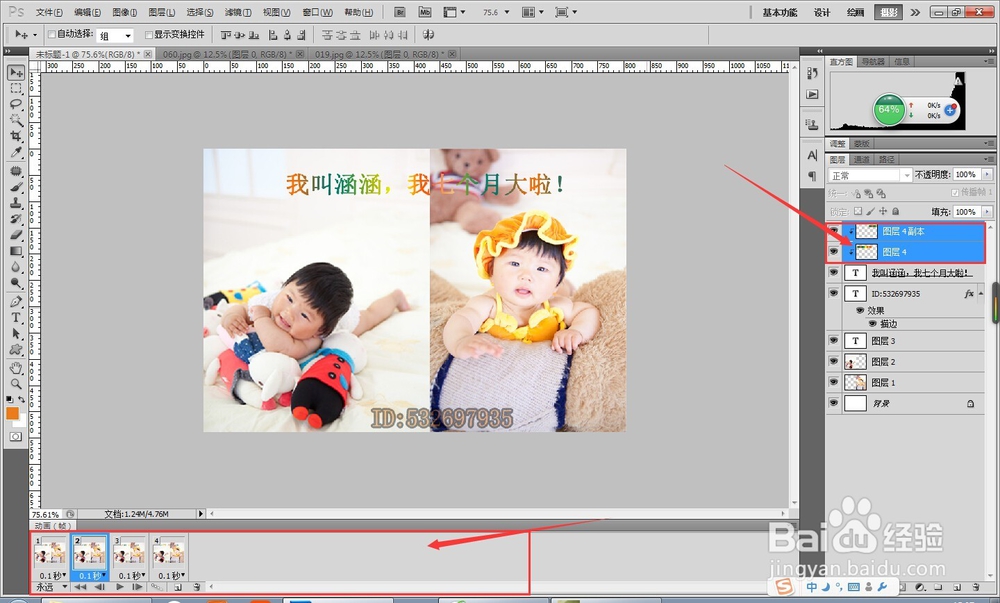
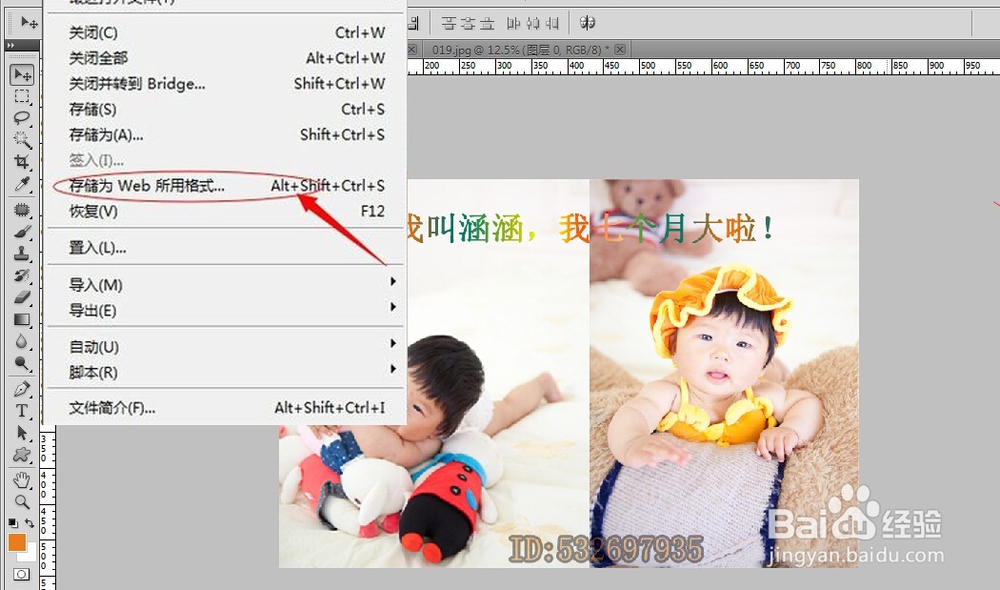
9、这里可以多建几贞,我这个图上我只是建了四贞,建好了基本就是完工了,我们打开“文件”——“储存为web所有格式”
10、我们接下来就在web界面操作了,我们点击开始,看看效果,如果可以的话就储存,不可以再返回修改
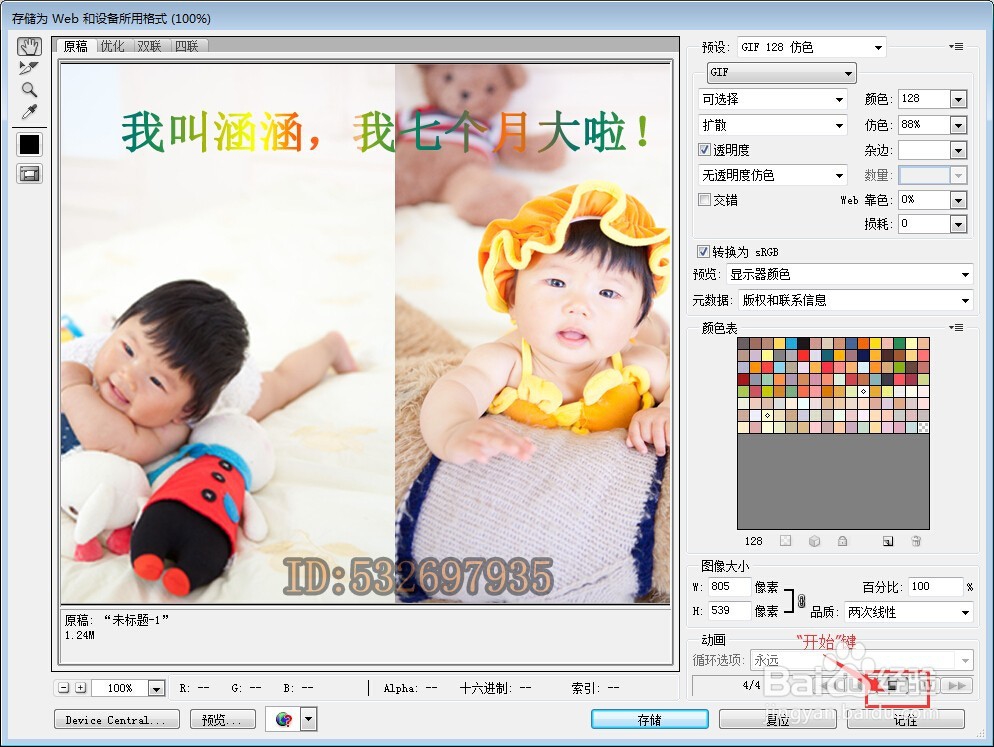
11、最后点击储存,一个动态字体的图片就做好了,是不是很神奇呢!喜欢就关注我吧