1、首先,大家打开photoshop,点击页面左上角【文件】——【新建】,创建空白画布。


2、下面,我们选择【渐变工具】,如下图所示,选择彩色渐变效果。
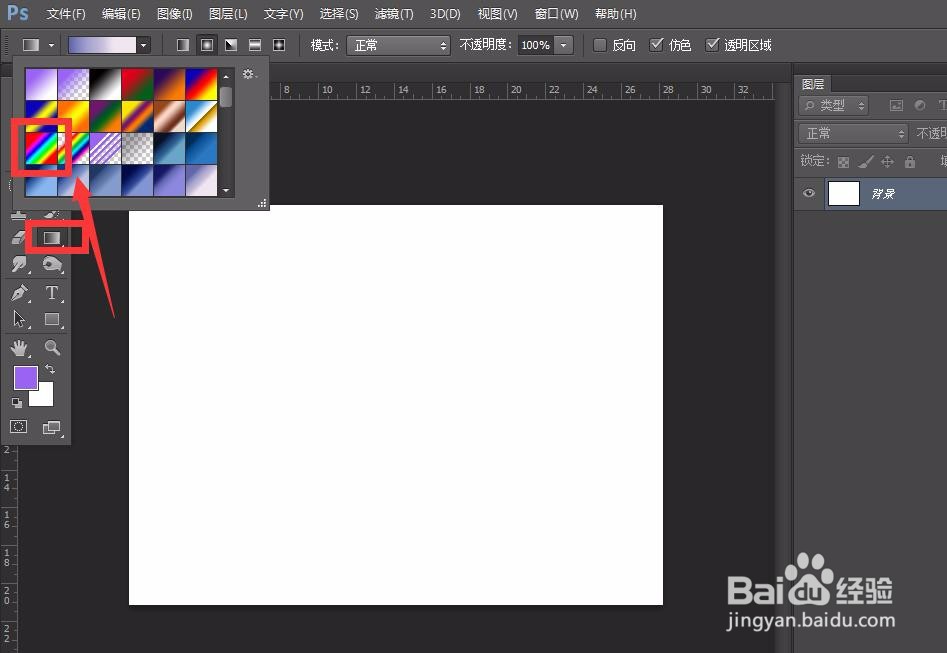
3、我们用鼠标在画布上拖拉,绘制出彩色渐变效果,如下图所示。
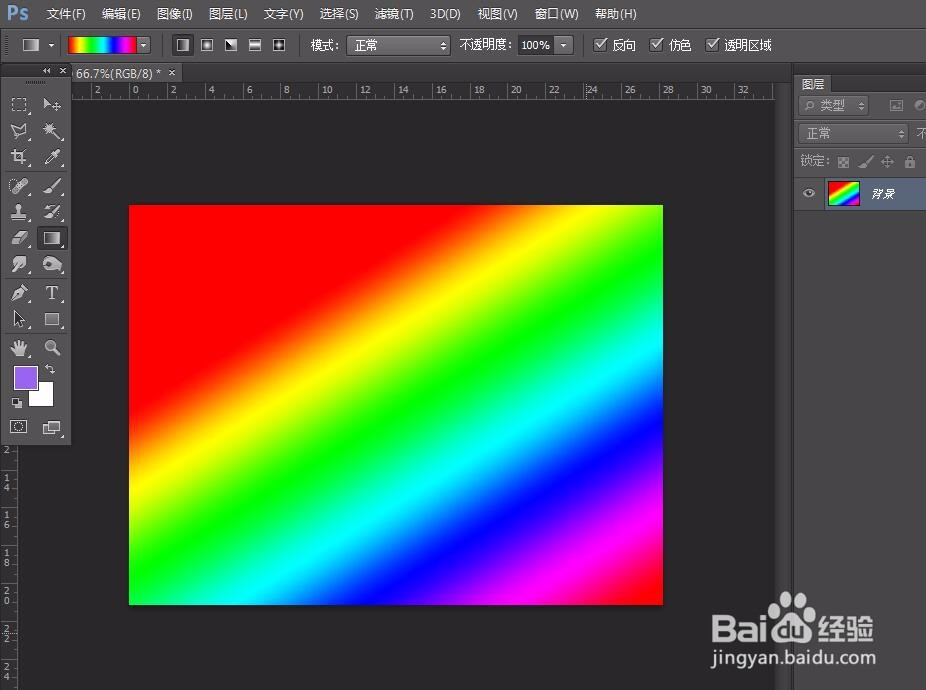
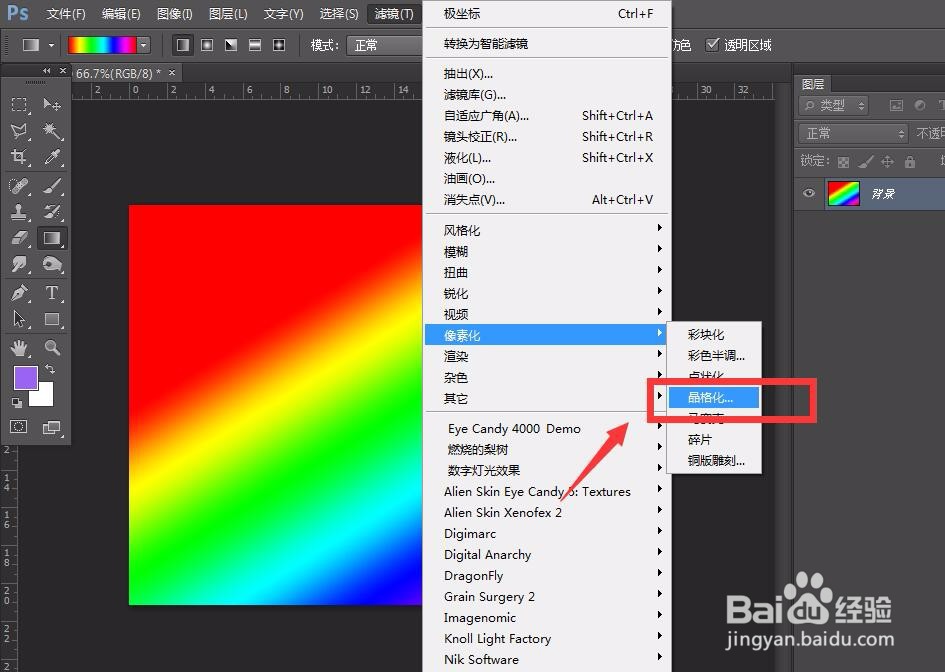
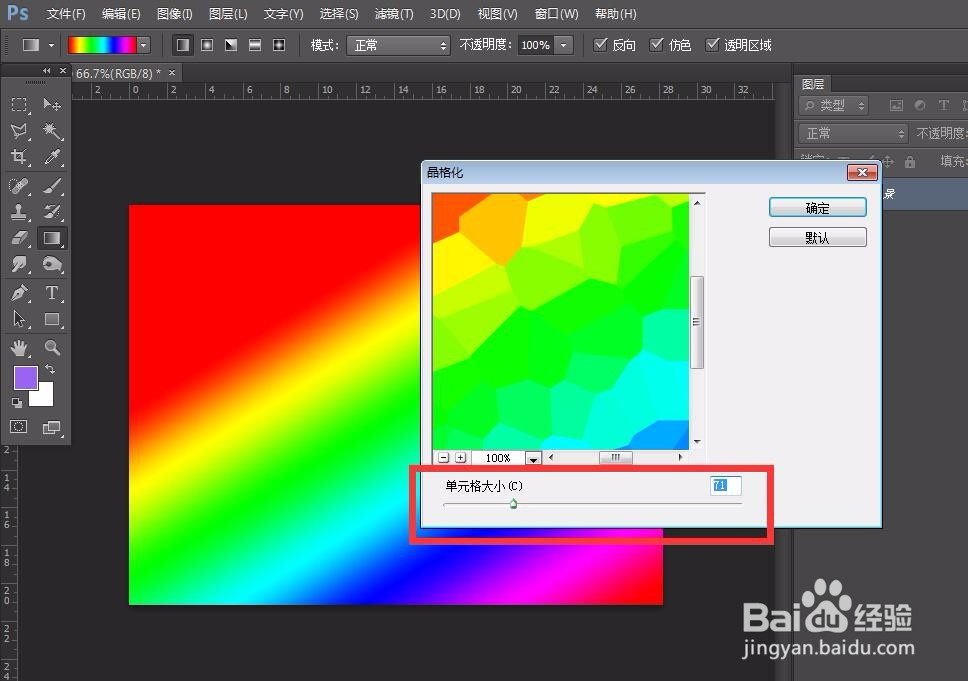
4、下面,我们点击菜单栏的【滤镜】——【像素化】——【晶格化】,调整晶格大小。
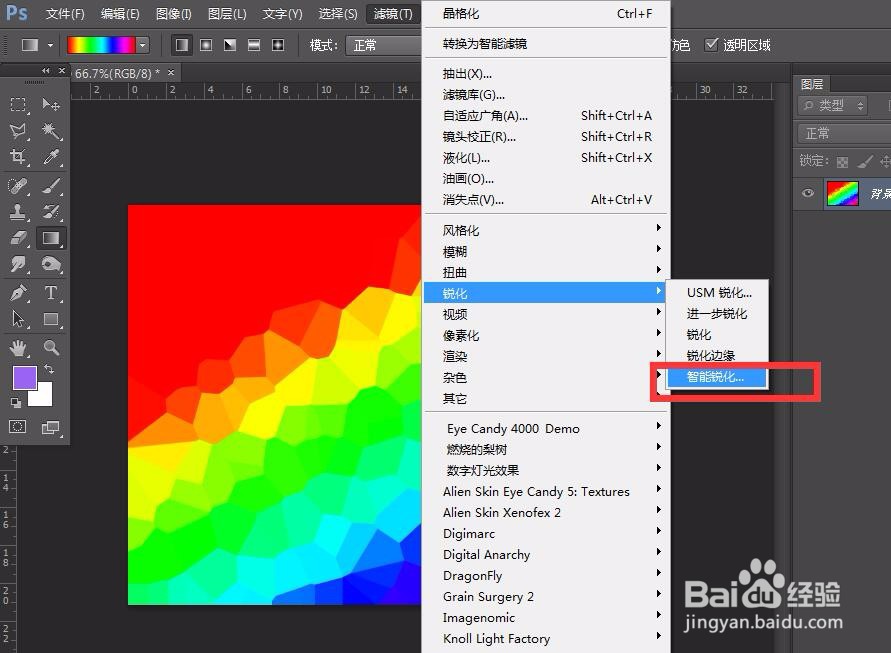
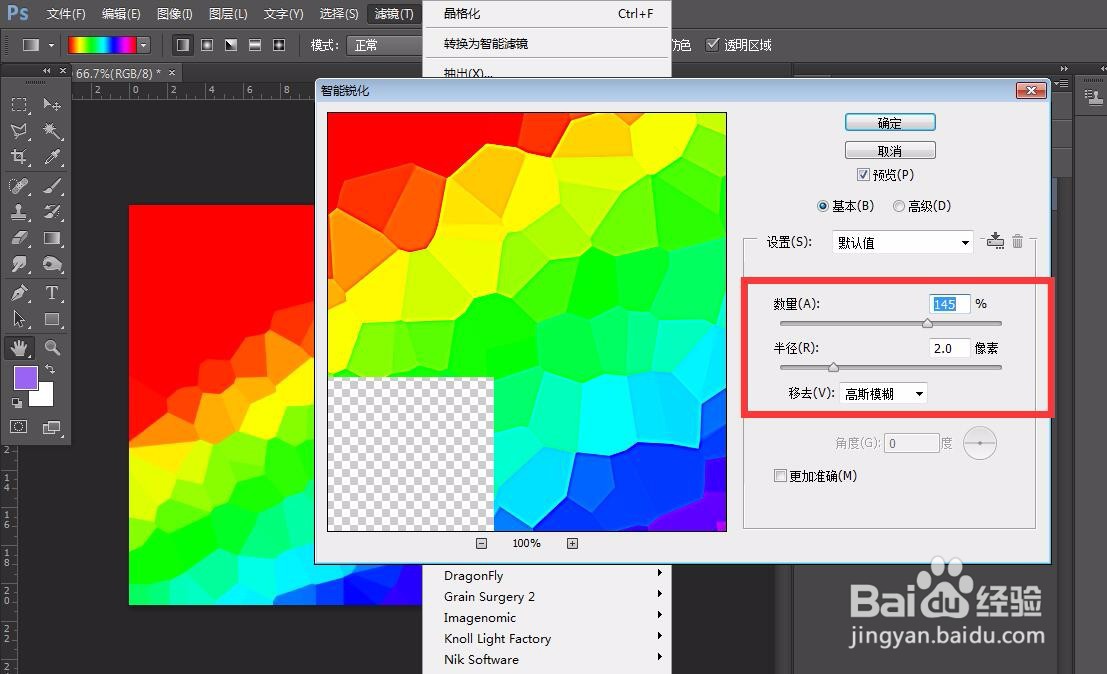
5、接下来,我们再次点击【滤镜】——【锐化】——【智能锐化】,强调一下晶格边沿效果。
6、最后,我们保存图片,就可以得到好看的彩色几何图片啦。


时间:2026-05-01 22:35:05
1、首先,大家打开photoshop,点击页面左上角【文件】——【新建】,创建空白画布。
2、下面,我们选择【渐变工具】,如下图所示,选择彩色渐变效果。
3、我们用鼠标在画布上拖拉,绘制出彩色渐变效果,如下图所示。
4、下面,我们点击菜单栏的【滤镜】——【像素化】——【晶格化】,调整晶格大小。
5、接下来,我们再次点击【滤镜】——【锐化】——【智能锐化】,强调一下晶格边沿效果。
6、最后,我们保存图片,就可以得到好看的彩色几何图片啦。
