1、下载集成环境:
Keil uVision,这个是ARM官方提供给ARM开发的软件,到目前(2014年)已经发布了Keil uVision5。大家可以去ARM官网下载。
操作系统环境:
Windows XP/7/8 都可以
2、安装集成环境:
下载好Keil uVision后可能要crack(破解),具体方法请查找资料。

3、创建ARM汇编工程:
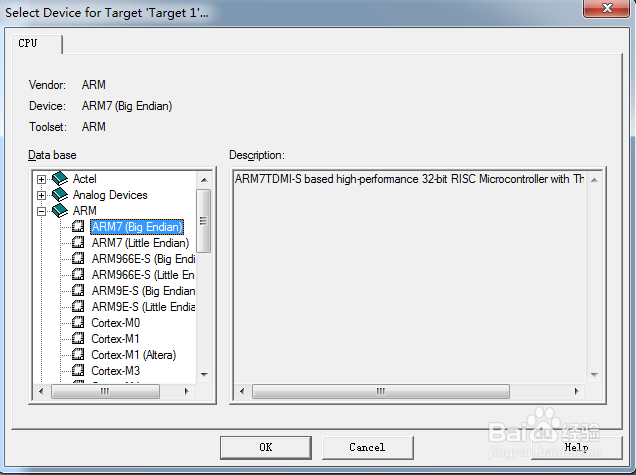
启动Keil uVison | Project | New uVision Project | 设置你工程路径及工程名字 | 出现一个窗口让你选择CPU,在此选择ARM的CPU,比如ARM7(Big),完成设置即可。不要再进行其它的工程设置,可能造成其它不必要的麻烦,切记。
为什么要选择CPU呢?因为这个软件是一个仿真软件,在Windows平台下模拟ARM的CPU,所以此软件中内置了ARM的CPU仿真器。
4、新建ARM汇编代码:
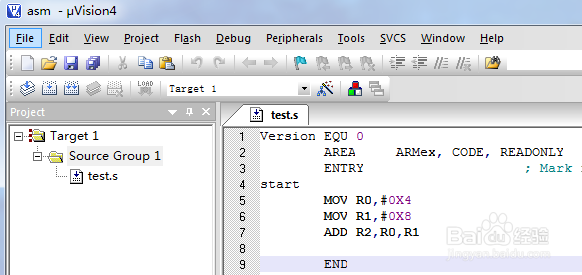
File菜单 | New 出现一个默认名字的文件窗口“Text1”,写入如下代码
Version EQU 0 ;variable,stand Version number
AREA ARMex, CODE, READONLY ;set code area name,atrribute
ENTRY ; Mark first instruction to execute
start
MOV R0,#0X4
MOV R1,#0X8
ADD R2,R0,R1
END
保存成test.s文件,然后在Project窗口中的Source group名上单击右键 | Add file to Source group ,完成工程及代码的创建。
5、编译:
在工具栏中找到Build或按F7键编译test.s汇编代码,没有错误后进行下一步。

6、加断点:
将光标移动到需要加断点的行前按F9 加上/移除 Break Point(断点)

7、启动调试:
接下来启动调试Ctrl + F5。中途提示代码限制32K,点确定即可。

8、单步/越过 调试:
F10越过调试(step over),F11单步调试(step)
9、寄存器窗口:
主界面的最左边就是registers的观察窗口。可以看到寄存器值时实变化。

10、内存窗口:
可以输入内存地址观察内存中的值。

11、Watch窗口:
输入自己想查看的寄存器的值,变量的值等等。

12、Call Stack窗口:
观察堆的调用过程。比如函数的调用等。

13、总结:
虽然都是很简单的操作,但是对于新手来说学习门还是比较高的,所以在此记录以供后来者学习借鉴。
2014年10月01
于 武汉纺织大学
