1、打开Windows设置,选择【设备】。

2、切换到打印机和扫描仪,点击【添加打印机或扫描仪】,选择【我需要的打印机不在列表中】。


3、选择【使用TCP/IP地址或主机名添加打印机】,点击【下一步】。

4、输入打印机的IP地址和端口名,点击【下一步】进行搜索。

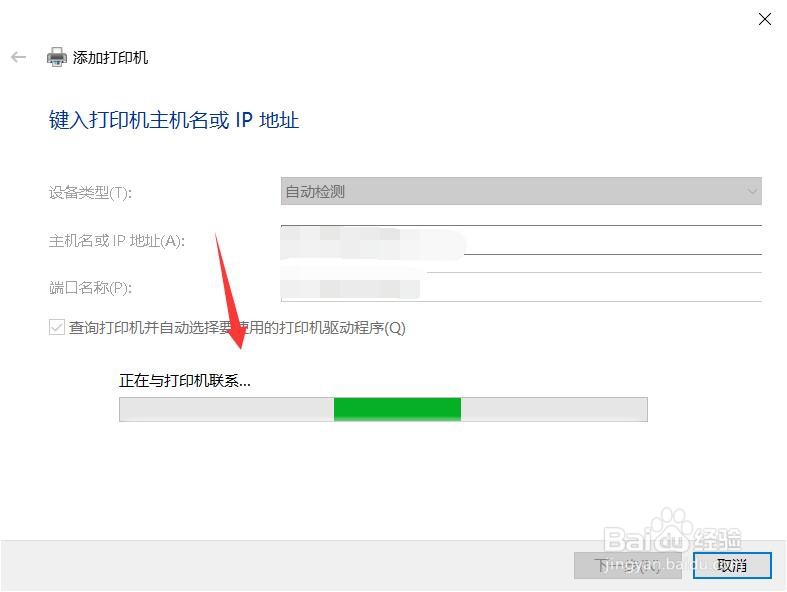
5、搜索完成后选择打印机的驱动程序,点击【下一步】。

6、输入打印机的名称进行安装。


7、选择是否共享该打印机,点击【下一步】显示安装成功,点击【完成】即可。


时间:2026-05-02 07:19:18
1、打开Windows设置,选择【设备】。
2、切换到打印机和扫描仪,点击【添加打印机或扫描仪】,选择【我需要的打印机不在列表中】。
3、选择【使用TCP/IP地址或主机名添加打印机】,点击【下一步】。
4、输入打印机的IP地址和端口名,点击【下一步】进行搜索。
5、搜索完成后选择打印机的驱动程序,点击【下一步】。
6、输入打印机的名称进行安装。
7、选择是否共享该打印机,点击【下一步】显示安装成功,点击【完成】即可。
