1、我们在日常办公中,经常会用到Word软件,那么如何在Word里面编辑分数呢?
下面就简单介绍一下;

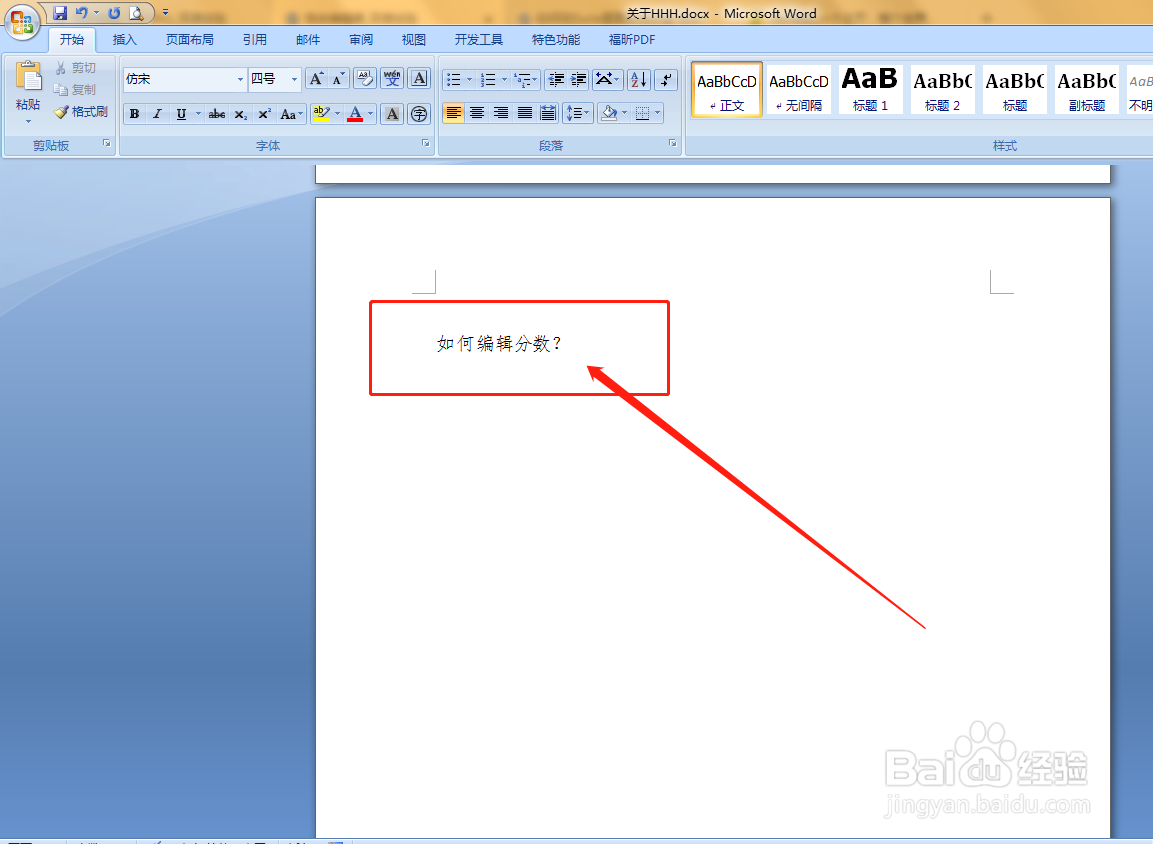
2、首先,打开我们的Word文件;
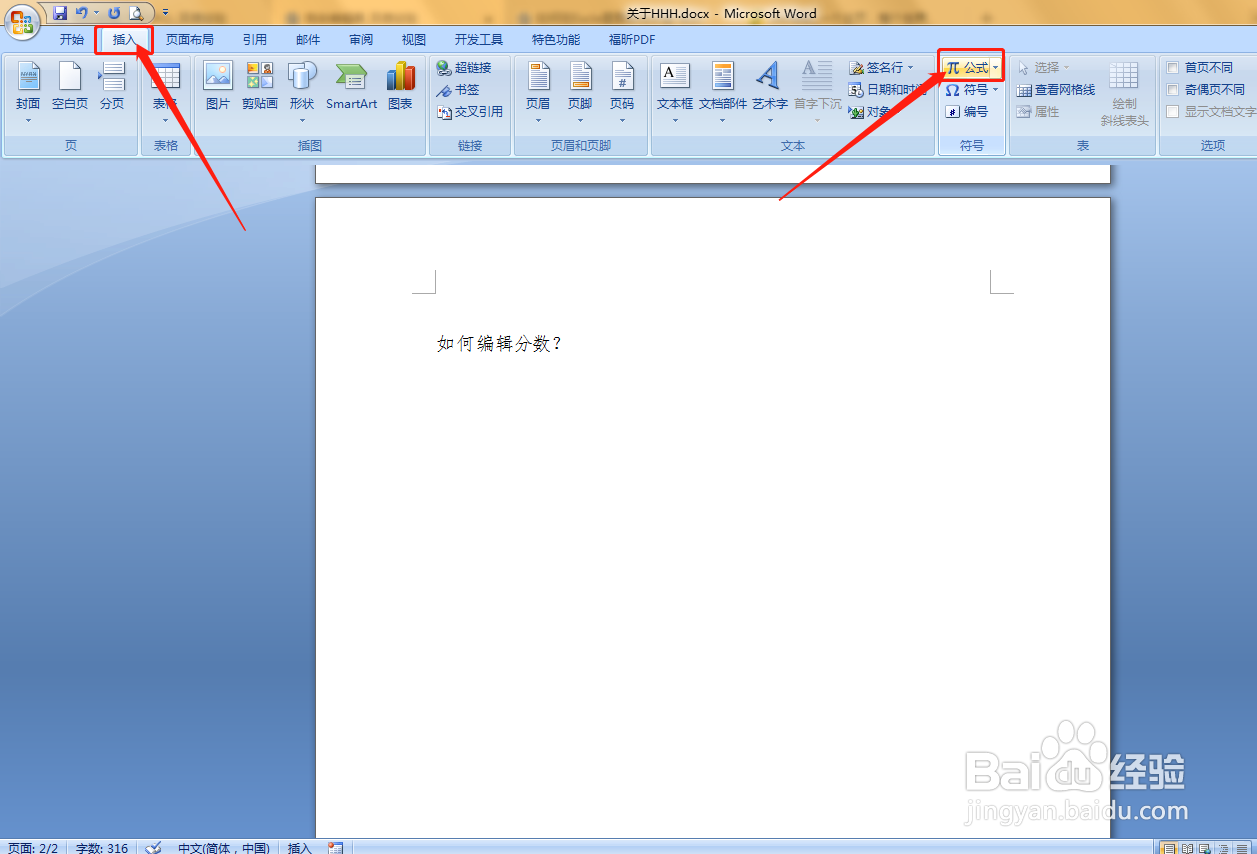
3、第二,选择“插入”里面的“公式”;
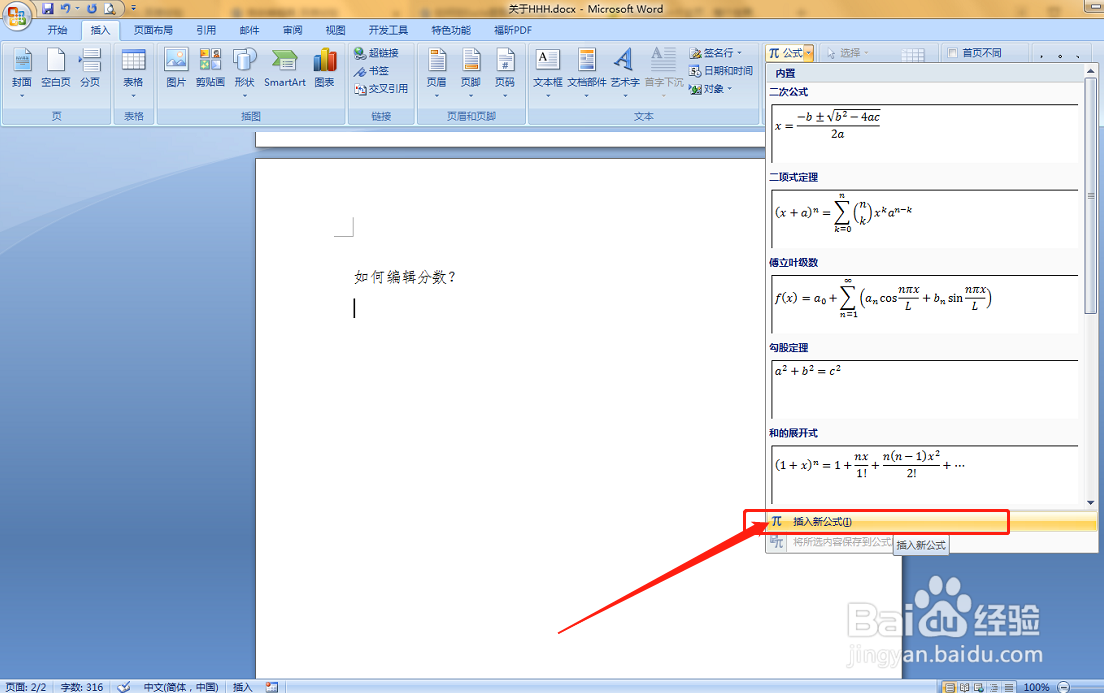
4、第三,选择下拉按钮里面的“插入新公式”;
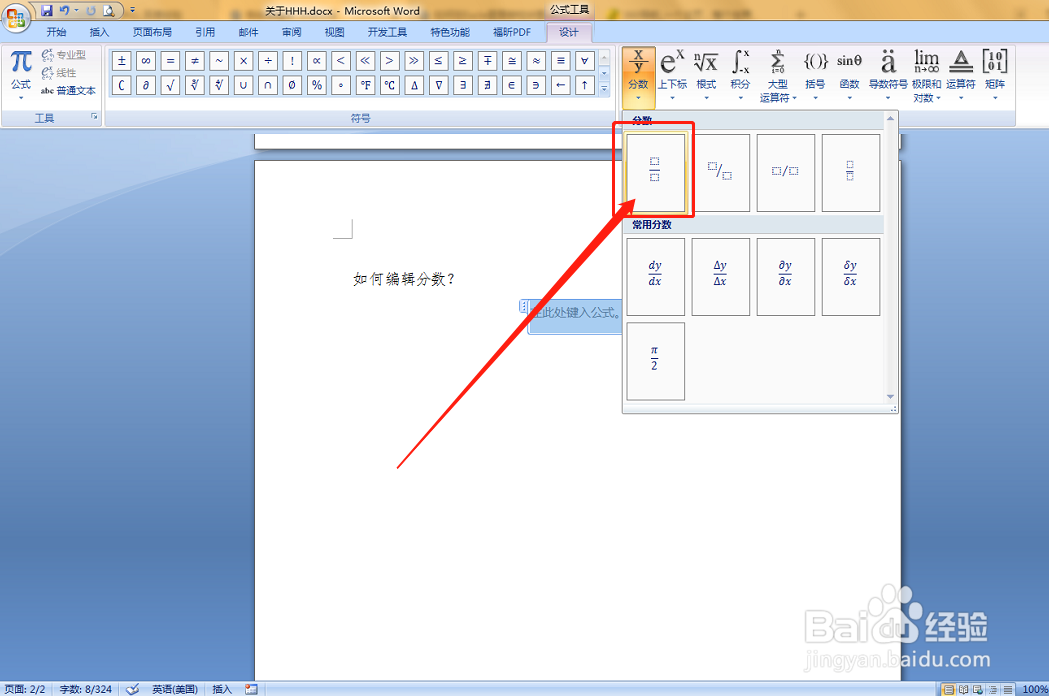
5、第四,选择“结构”里面的“分数”
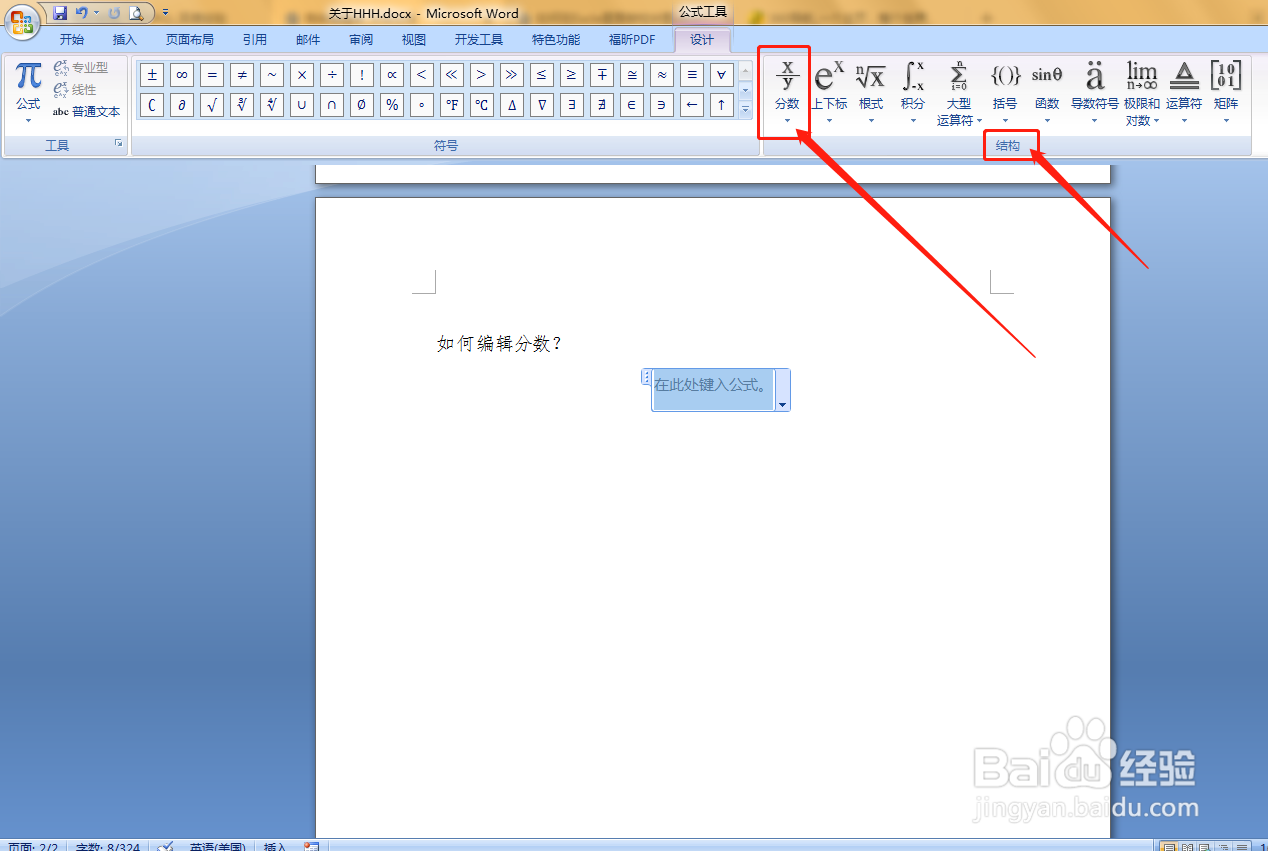
6、第五,选择“分数”的模式,示例选择第一种;
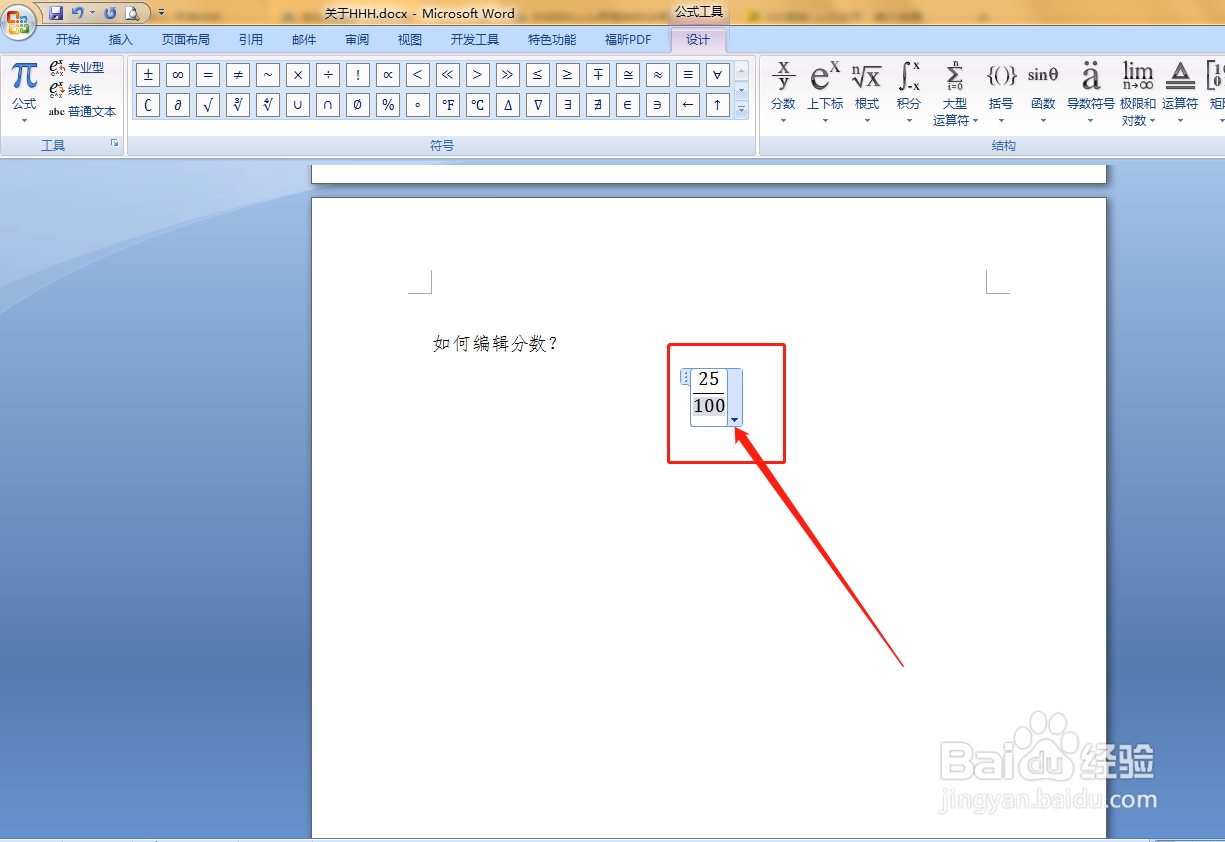
7、第六,在上下框里面输入分子和分母,
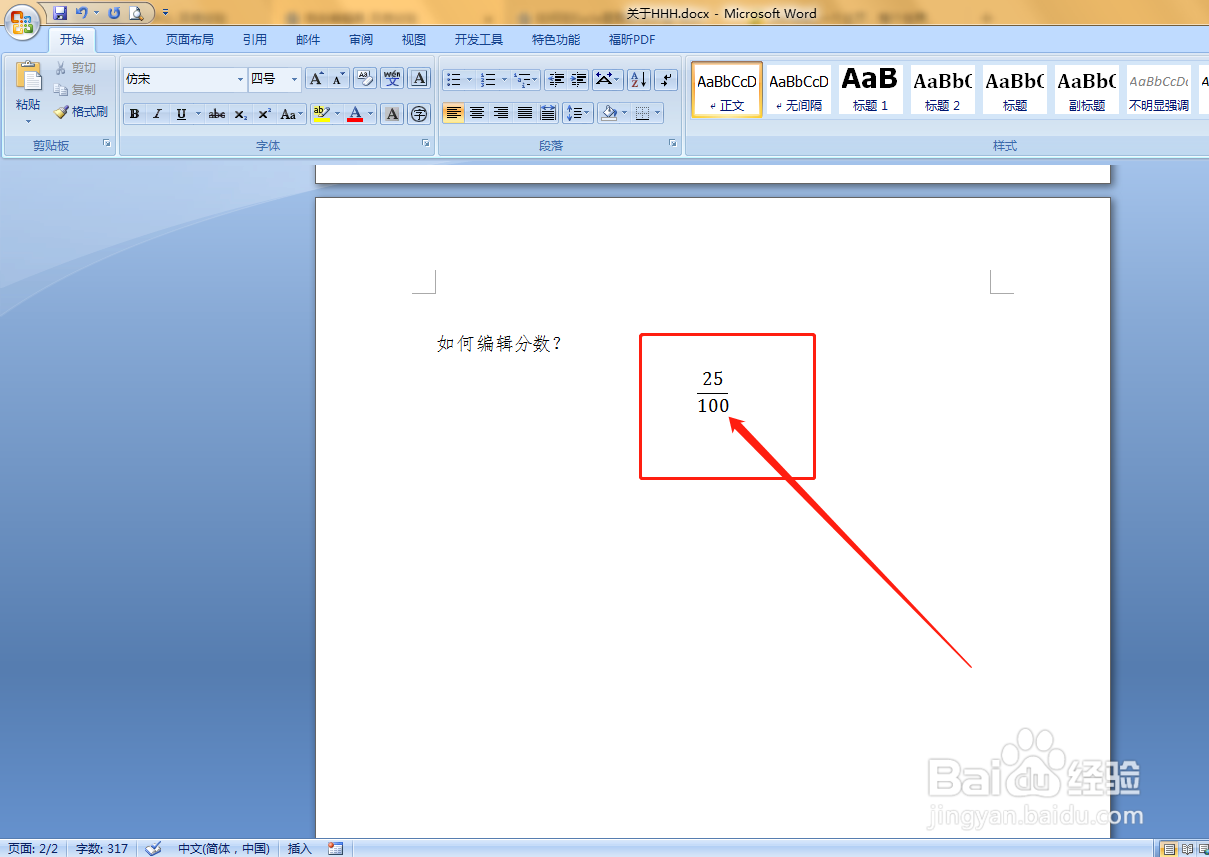
8、最后,鼠标点击空白处,我们的分数就编辑成功了;
时间:2026-04-23 04:41:32
1、我们在日常办公中,经常会用到Word软件,那么如何在Word里面编辑分数呢?
下面就简单介绍一下;
2、首先,打开我们的Word文件;
3、第二,选择“插入”里面的“公式”;
4、第三,选择下拉按钮里面的“插入新公式”;
5、第四,选择“结构”里面的“分数”
6、第五,选择“分数”的模式,示例选择第一种;
7、第六,在上下框里面输入分子和分母,
8、最后,鼠标点击空白处,我们的分数就编辑成功了;
