如何在excel中做折线图表

 时间:2026-02-12 03:28:54

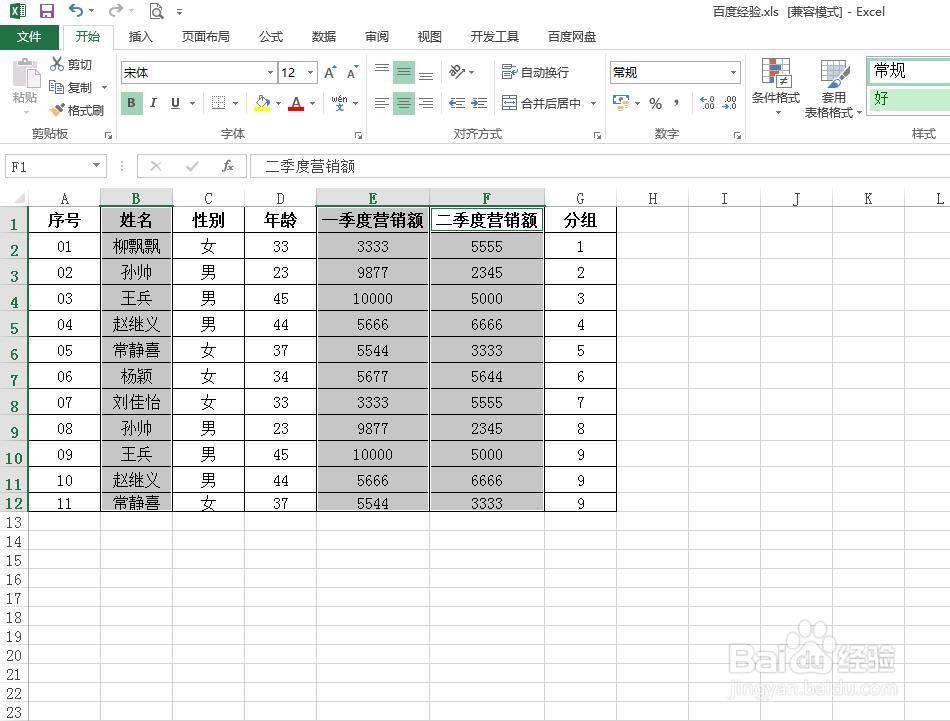
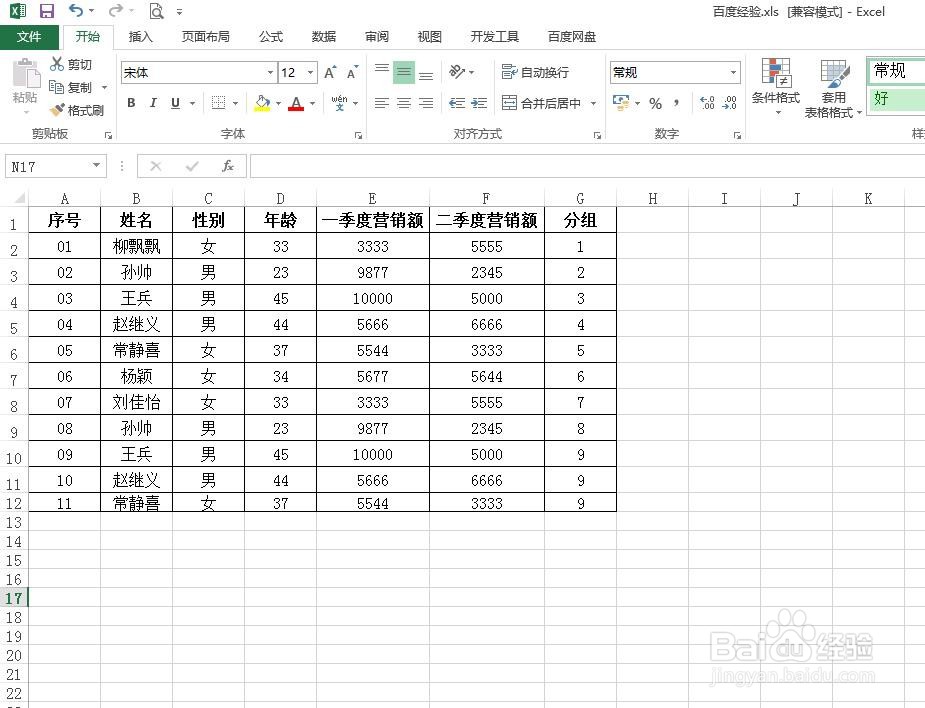
1、第一步:打开一个需要做折线图表的excel表格。
如何在excel中做折线图表

2、第二步:按住Ctrl键,同时选中需要做折线图表的数据列。

如何在excel中做折线图表

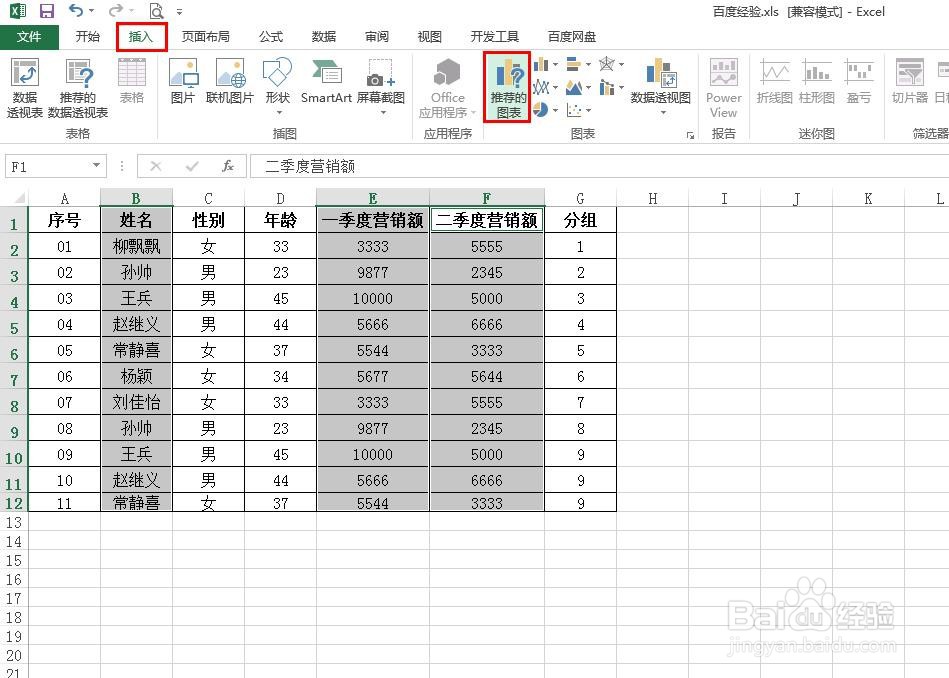
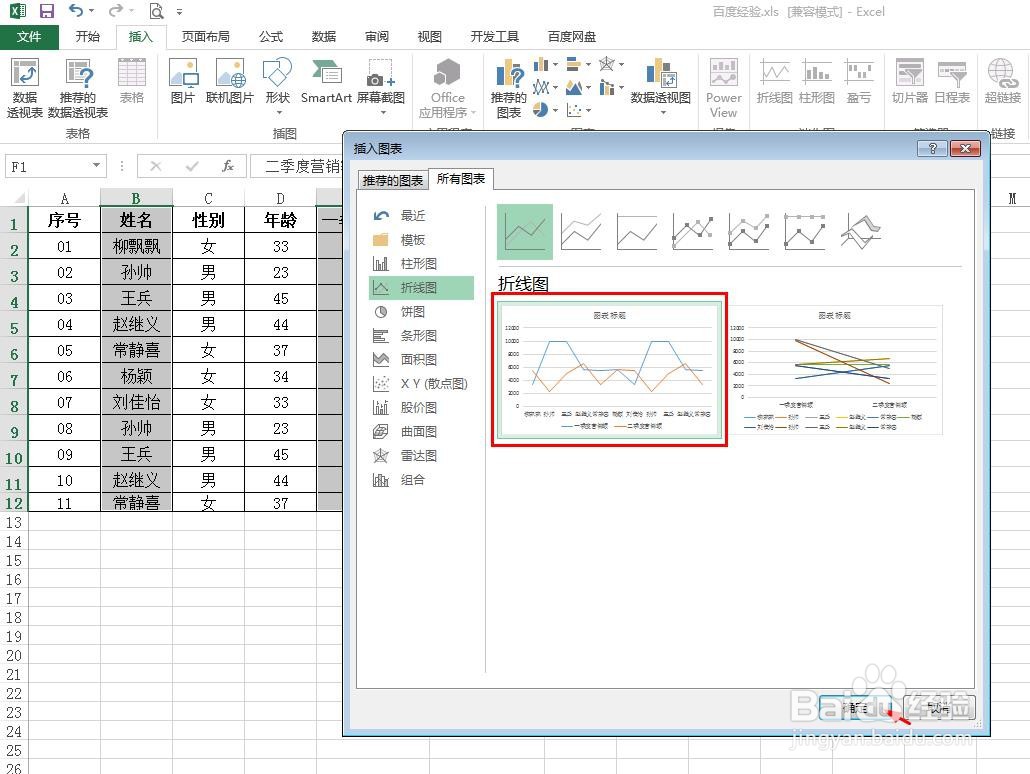
3、第三步:选择菜单栏“插入”中的“推荐的图表”选项。

如何在excel中做折线图表

4、第四步:在弹出的“插入图表”对话框中,选择“所有图表”中的“折线图”。

如何在excel中做折线图表

5、第五步:根据我们自己的需要,选择折线图的样式,我们这里选择第一种,单击“确定”按钮。
如何在excel中做折线图表

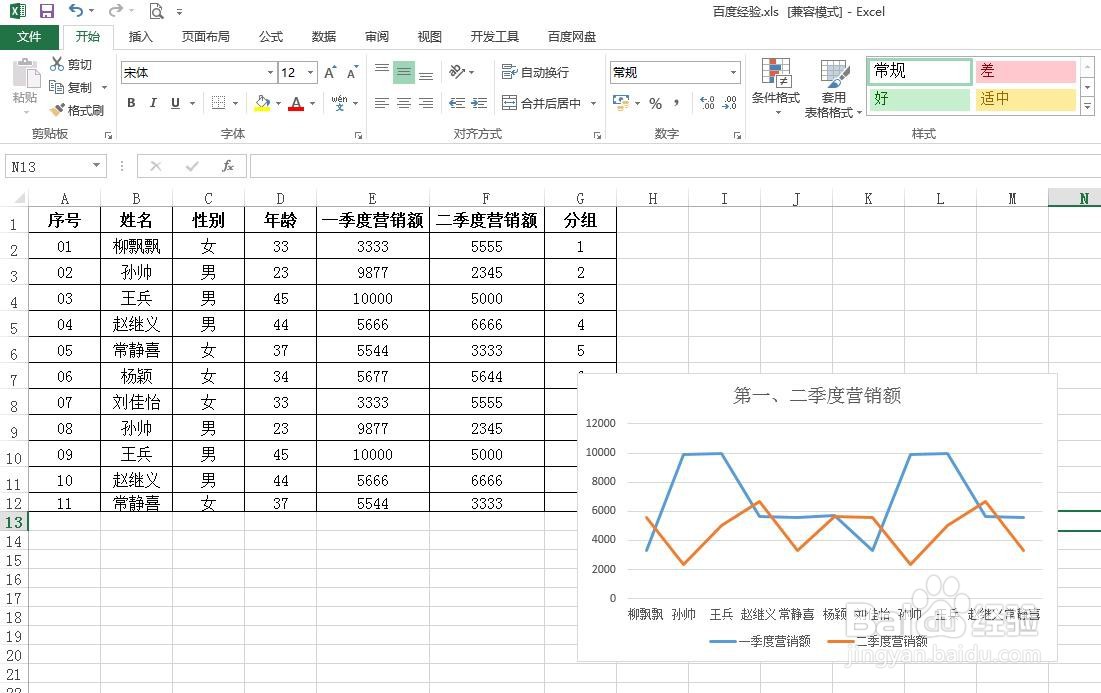
6、第六步:如下图所示,最基础的折线图表添加完成。

如何在excel中做折线图表

7、第七步:鼠标左键双击图表标题,根据自己的需要更改标题内容。

如何在excel中做折线图表

如何在excel中做折线图表

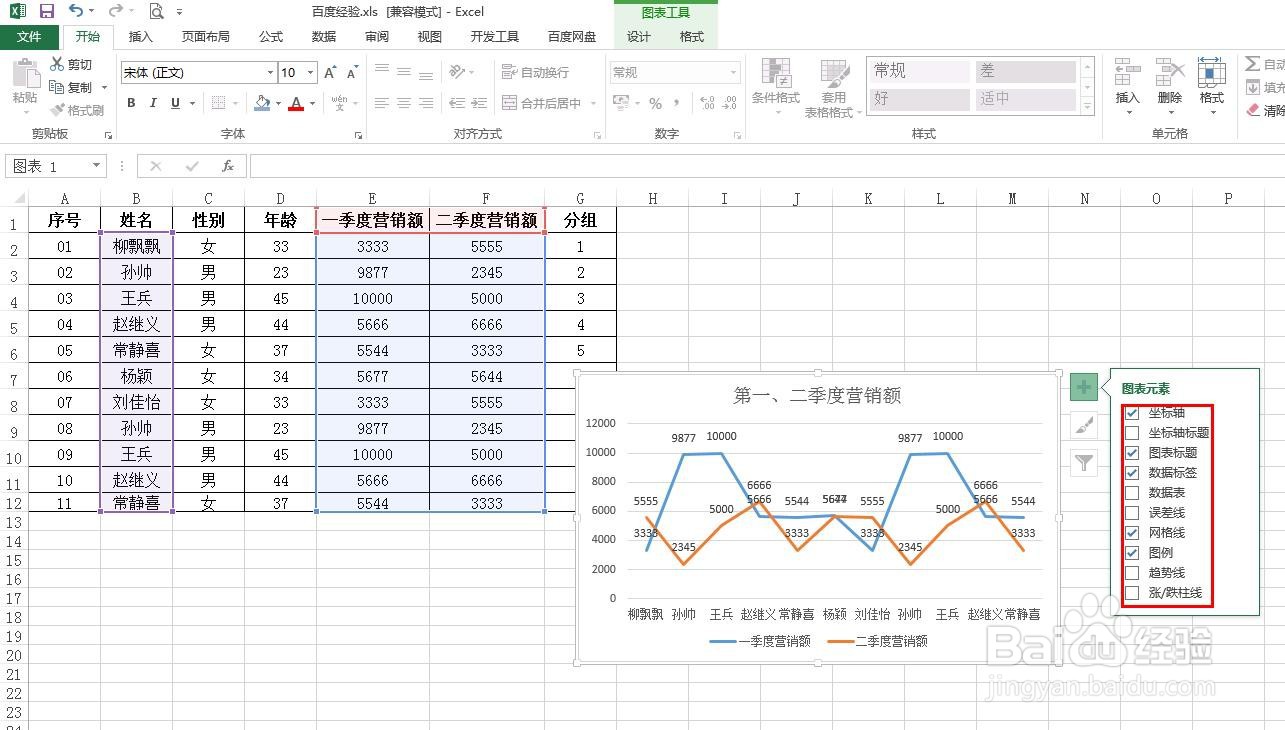
8、第八步:单击图表右侧的十字符号,可以根据需要增加图表元素。

如何在excel中做折线图表

  • 如何在Excel中做出两个坐标轴的图表?
  • 如何在Excel中做出函数图表
  • 如何用Excel制作折线图表?
  • Excel怎样做折线图表
  • Excel中如何用一个图表绘制多条折线?
  • 热门搜索
    鹰卫浴怎么样 青岛旅游景点地图 高情商的人发朋友圈 秦始皇兵马俑在哪里 亲和力旅游 金陵是现在的哪里 如何开一家公司 如何收缩面部毛孔 如何安装马桶 福州的旅游景点