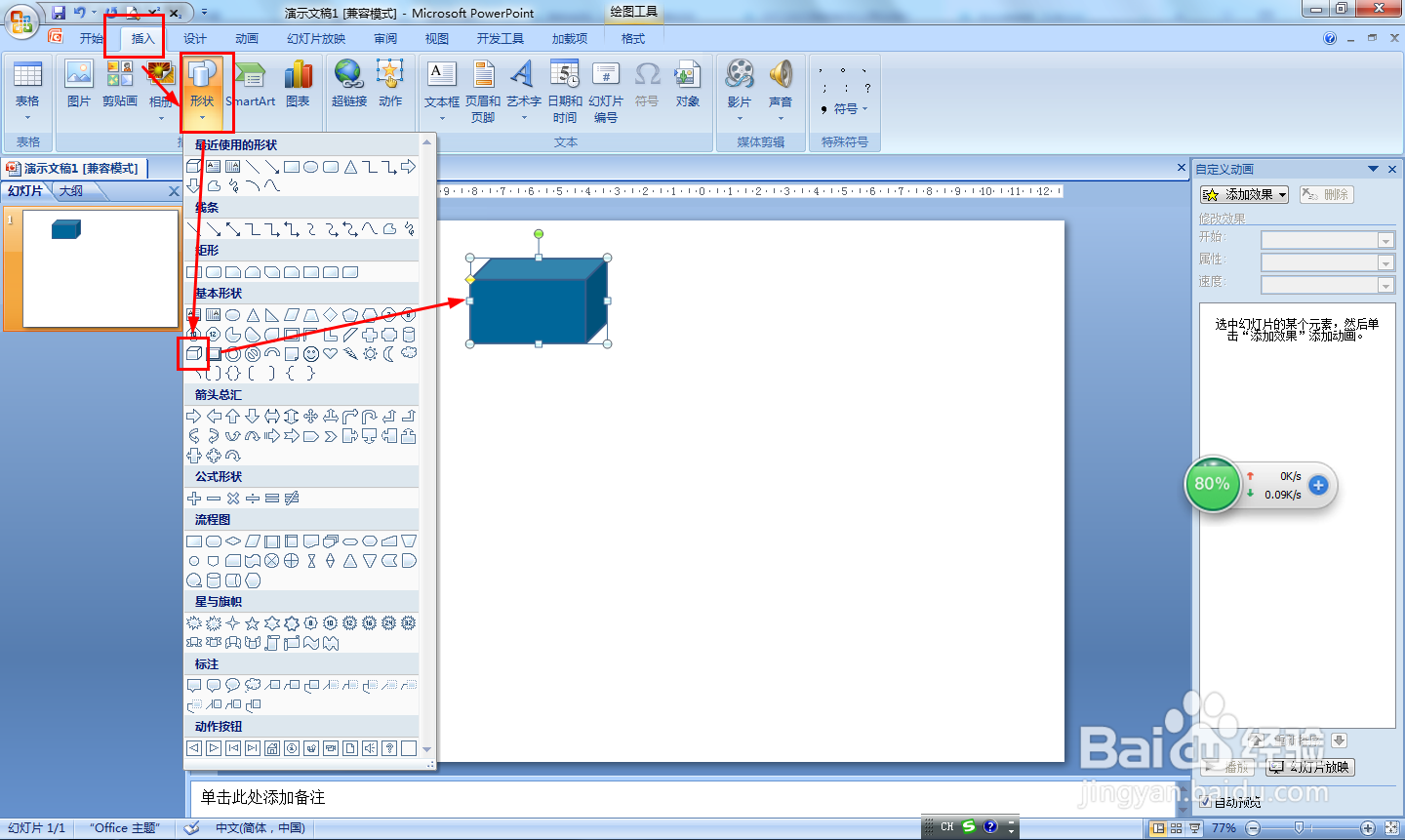
1、点击插入——形状——选择立方体,在编辑区中画一个长方体。
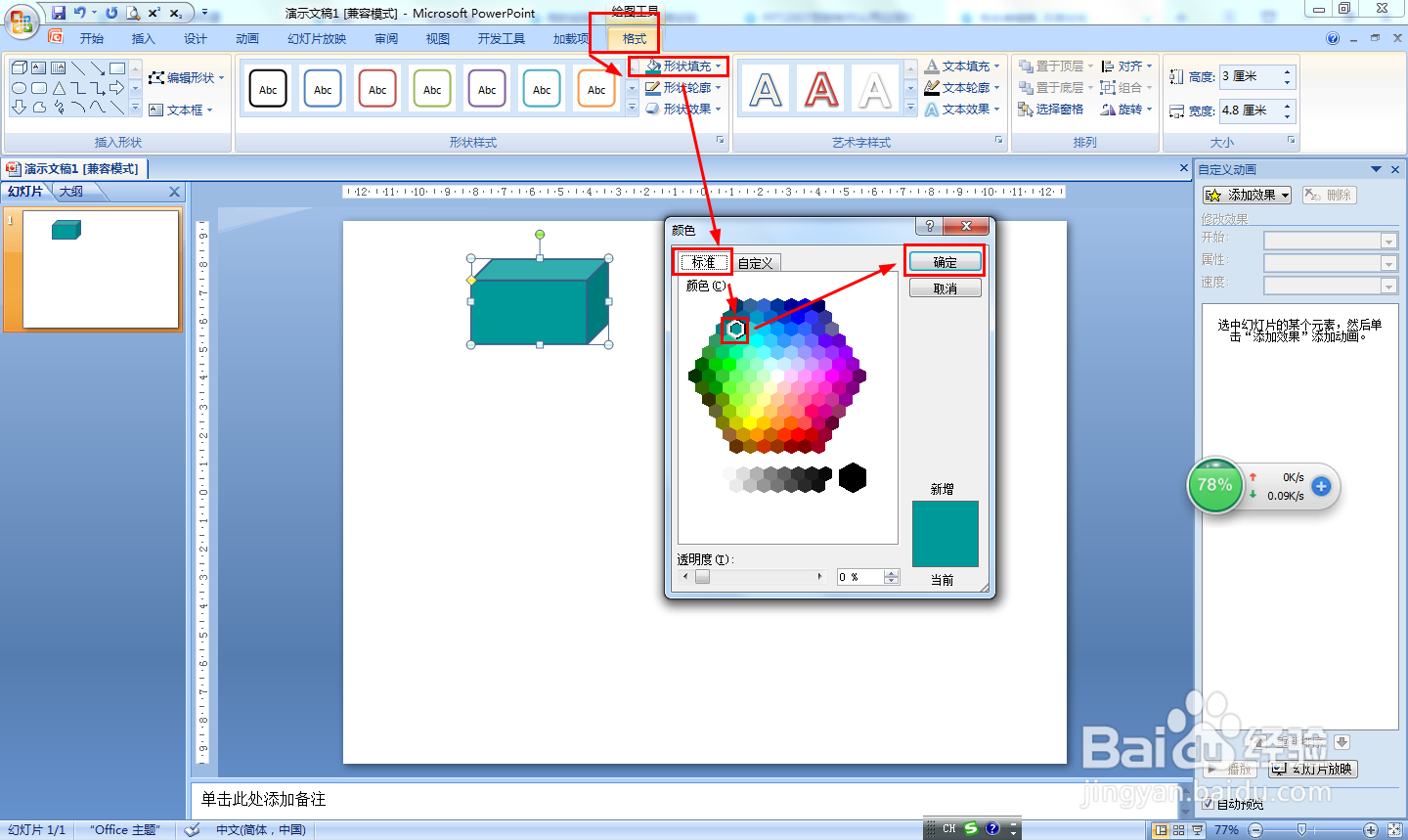
2、选择长方体——点击格式——形状填充——其他颜色填充——点击标准——选择深青色——点击确定。
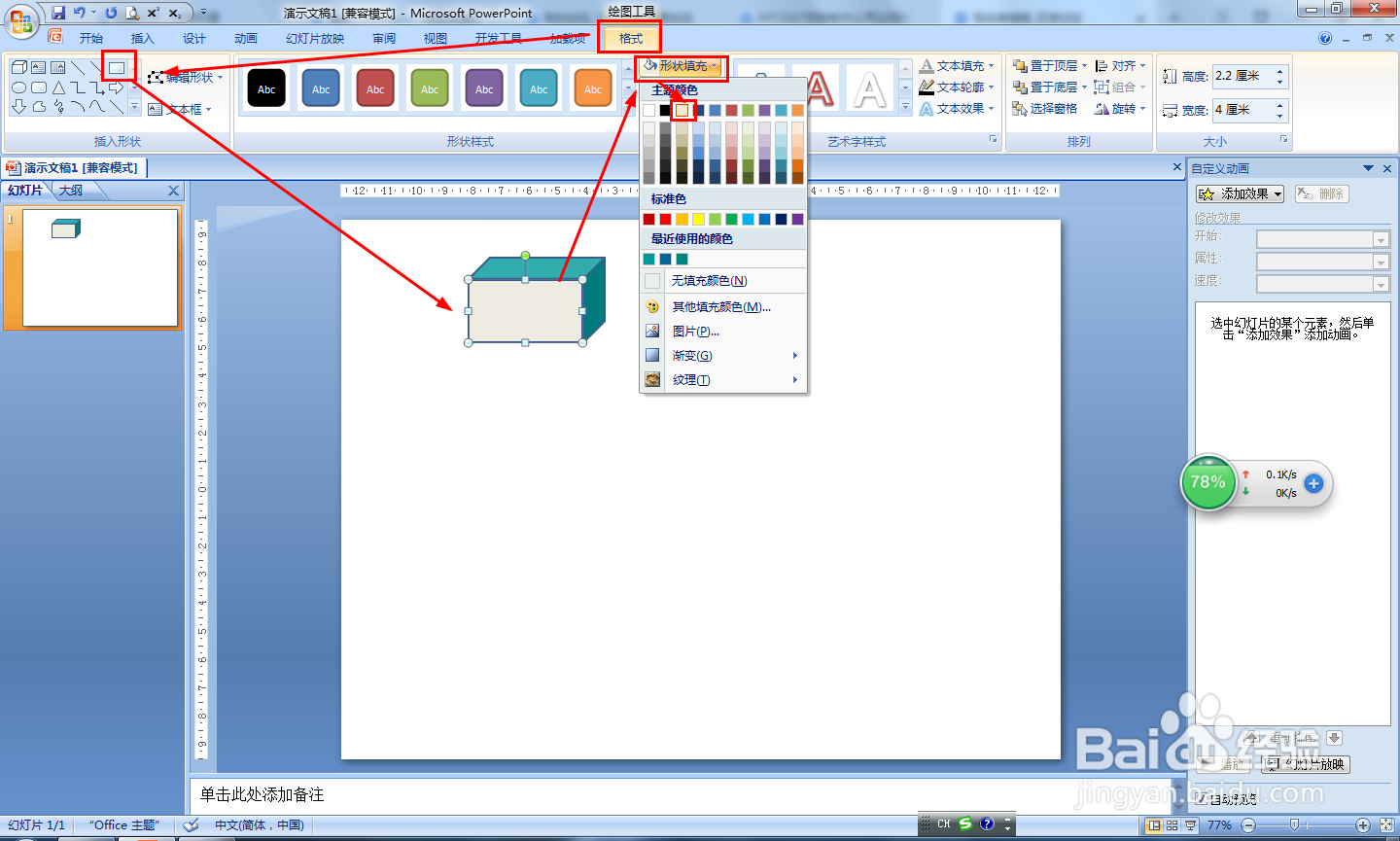
3、在格式的插入形状中选择矩形——画在长方体的正面——形状填充选择茶色或灰色。
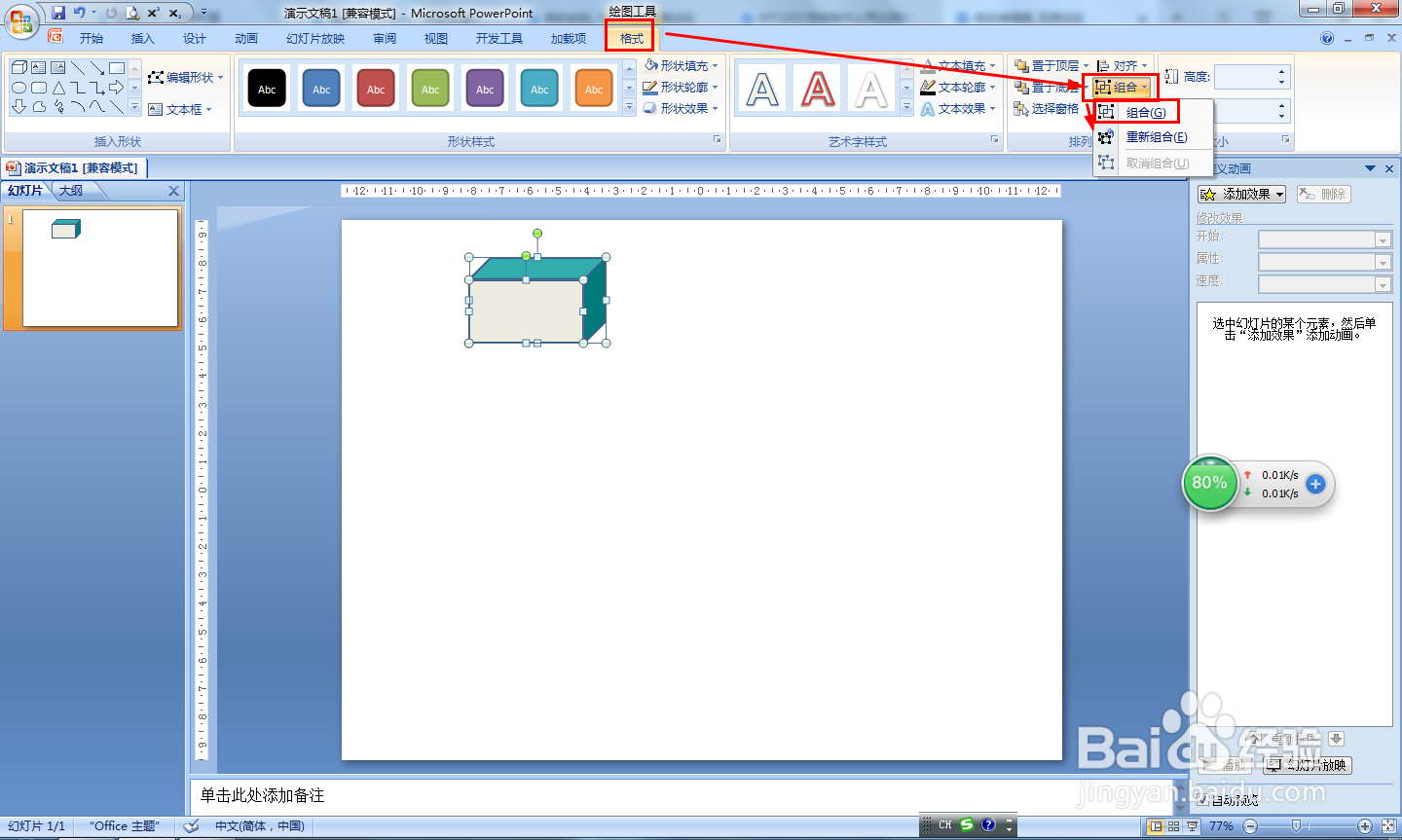
4、同时选择长方体和长方形——组合——组合,然后不断复制从下到上堆叠成阶梯形。
5、选择所有形状——开始——设置字体颜色为黑色——接着在分别选择矩形按以下输入减法算式。
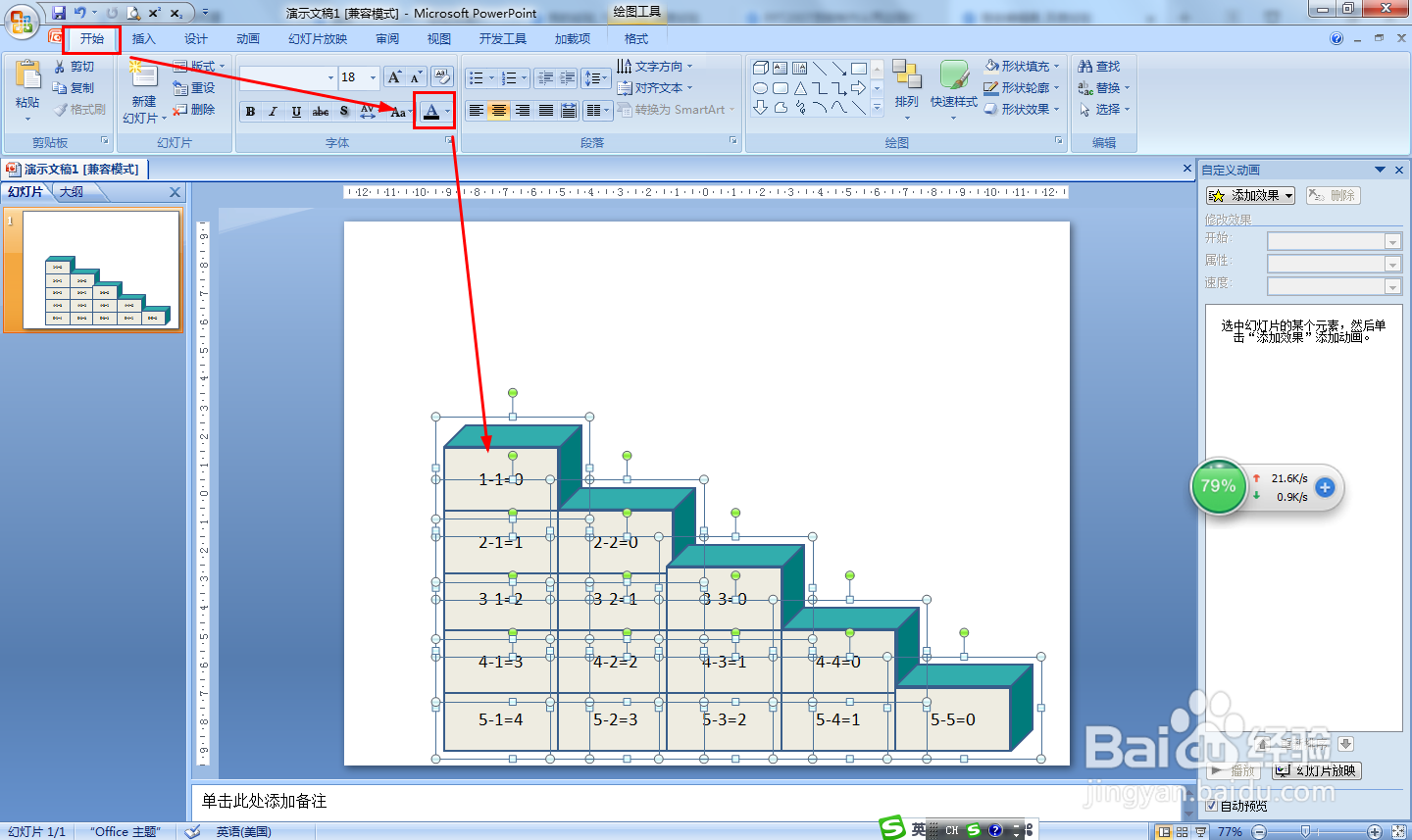
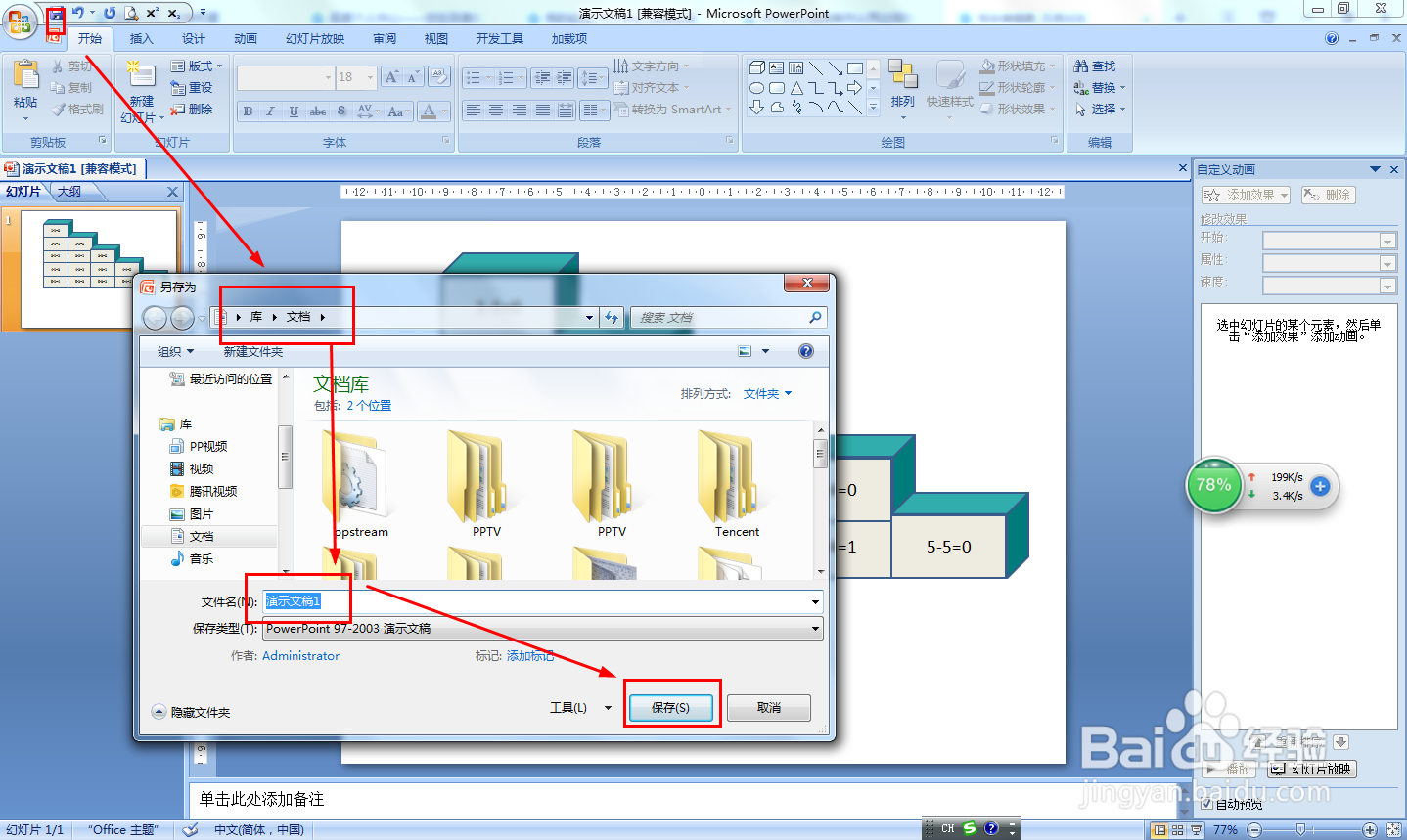
6、最后点击左上角的保存图标——选择保存路径和设置好文件名后点击保存。
1、用课件制作软件怎样制作阶梯式减法表:
(1)插入长方体;
(2)填充深青色;
(3)在长方体正面插入茶色长方形;
(4)组合长方体和长方形并堆叠成阶梯形;
(5)设置形状字体颜色为黑色,在长方形中输入算式;
(6)保存文档。
