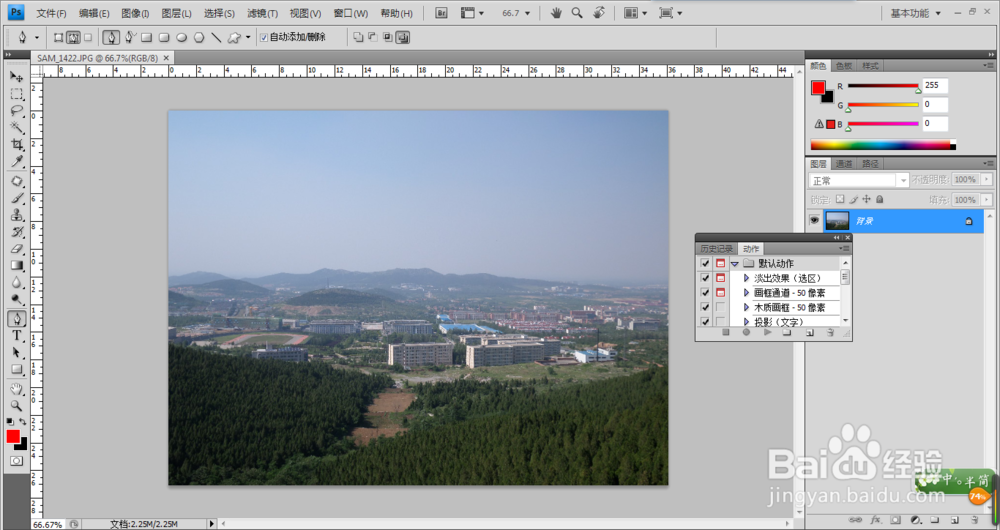
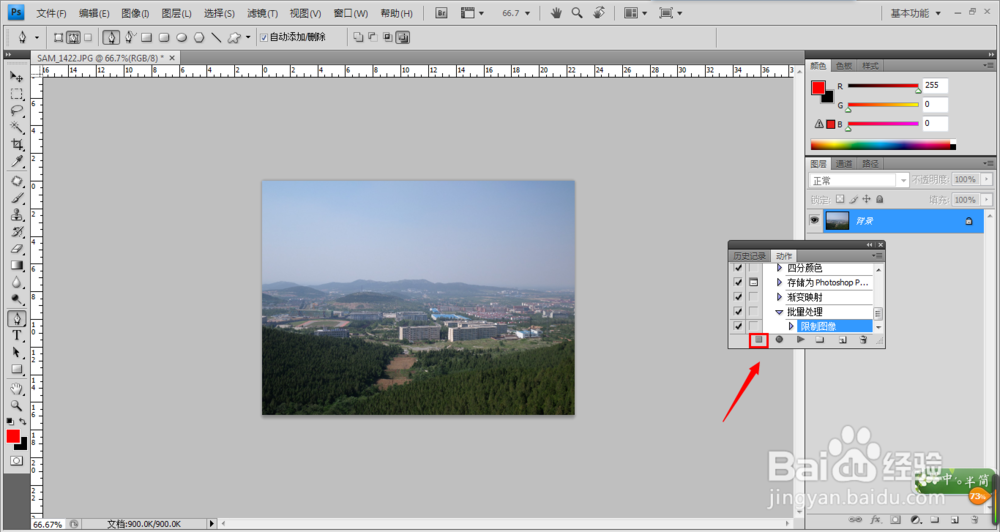
1、首先,打开ps,然后导入一张图片,在窗口中找到动作,打开它。
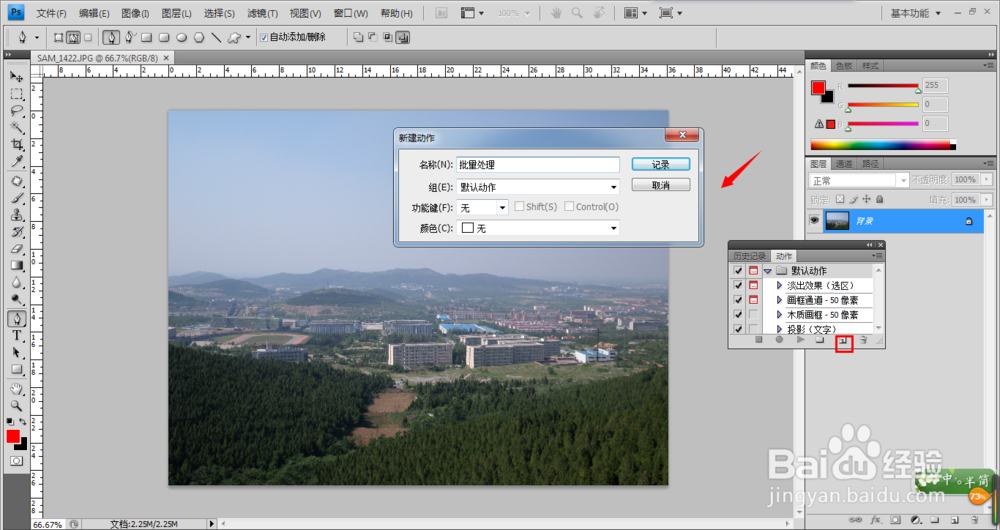
2、然后,点击新建动作按钮,给动作起个能找的到的名字。
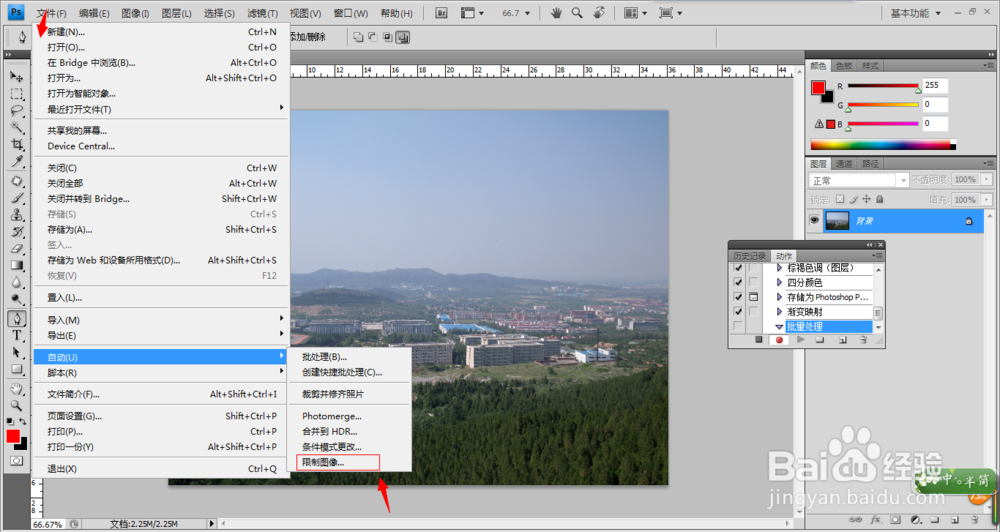
3、然后,打开文件-自动-限制图片,调整你想修改成多大尺寸的图片。
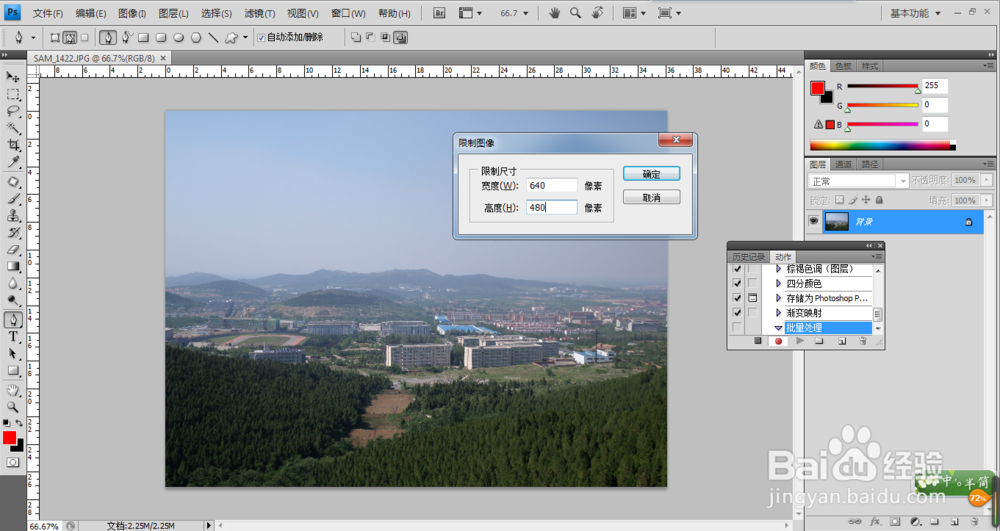
4、然后,点击停止记录动作按钮。
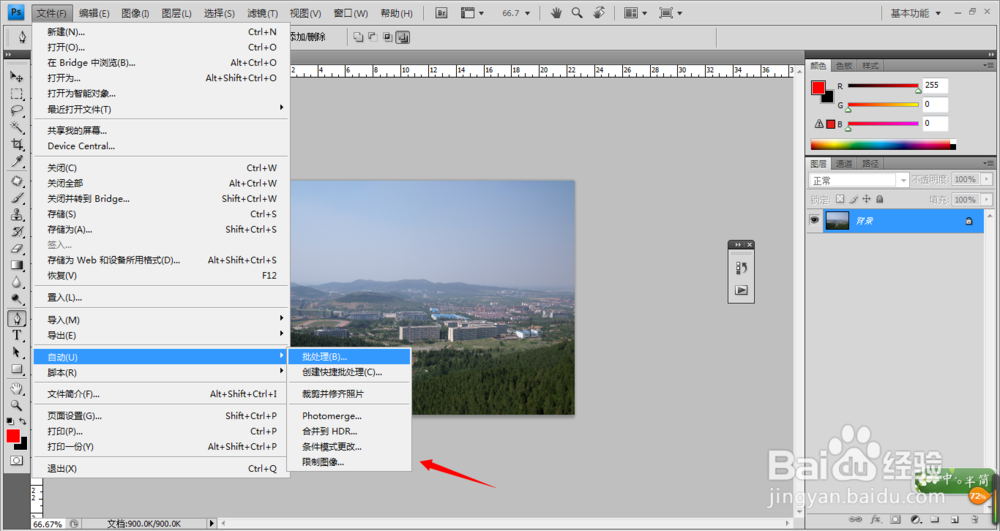
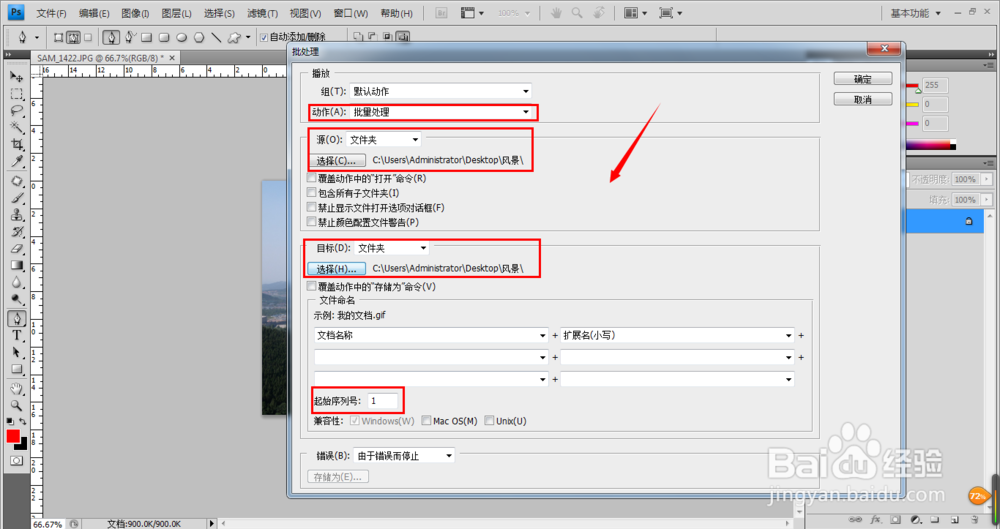
5、接下来,进行文件-自动-批处理,打开它,然后调整里面的参数,点击确认执行。
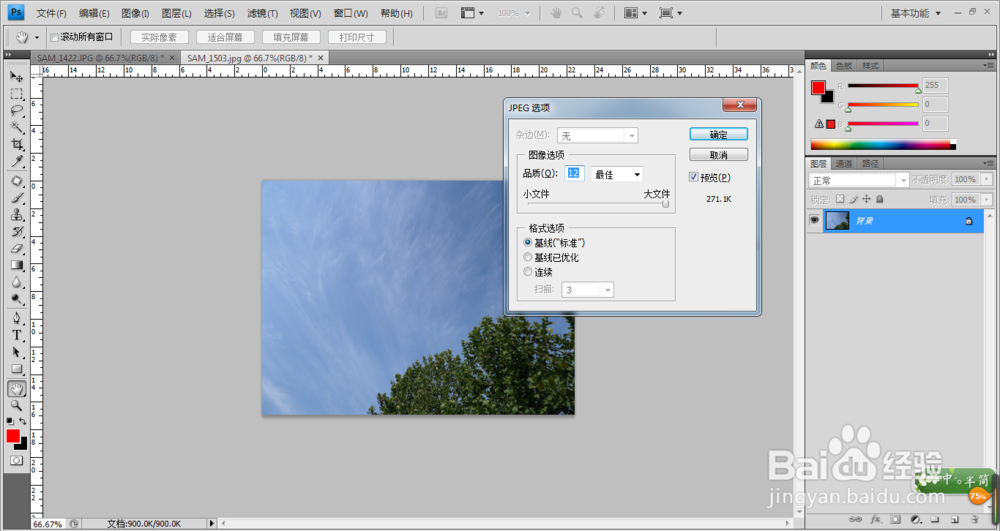
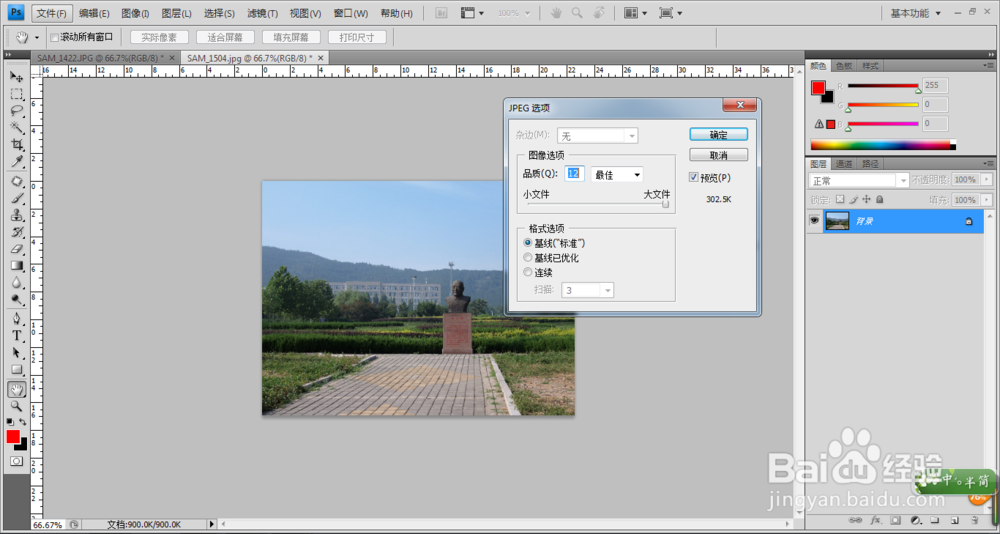
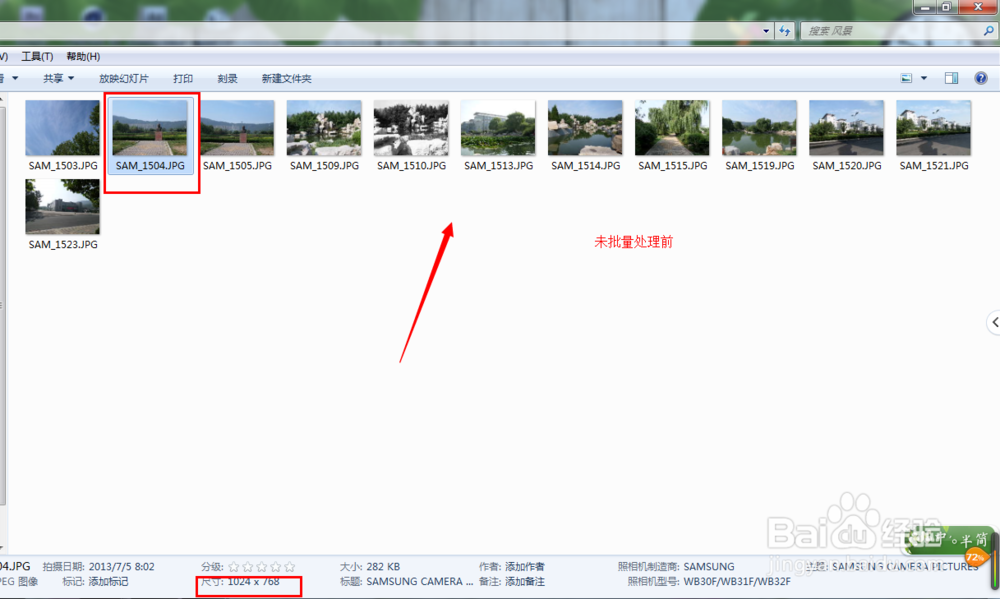
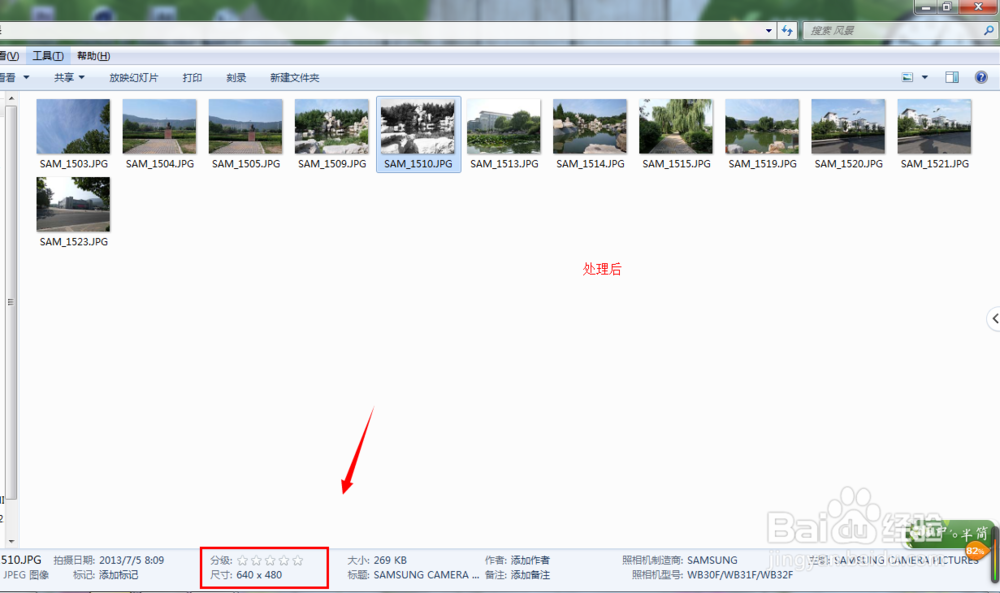
6、接下来会弹出一个个的小窗口默认为12,最高质量点击确认就行了,然后看看效果吧!
时间:2026-04-23 12:15:27
1、首先,打开ps,然后导入一张图片,在窗口中找到动作,打开它。
2、然后,点击新建动作按钮,给动作起个能找的到的名字。
3、然后,打开文件-自动-限制图片,调整你想修改成多大尺寸的图片。
4、然后,点击停止记录动作按钮。
5、接下来,进行文件-自动-批处理,打开它,然后调整里面的参数,点击确认执行。
6、接下来会弹出一个个的小窗口默认为12,最高质量点击确认就行了,然后看看效果吧!
